請求書や見積書、あるいは社内プレゼン資料を作成する際、項目名の文字数がバラバラで見た目が落ち着かないと感じた経験はないでしょうか。「氏名」「電話番号」「ご請求金額」など、文字数が異なる見出しセルを美しく揃えるだけで、書類全体のプロフェッショナルな信頼感は跳ね上がります。
しかし、手作業でスペースキーを連打して間隔を合わせようとすると、印刷時やセル幅の変更時にレイアウトが崩壊してしまいます。そこで不可欠になるのが、セルの幅に合わせて自動でバランスを整える仕組みです。意図しない不自然な隙間を解消し、誰が見ても美しい帳票を作成するための実務ノウハウを徹底検証します。
📌 【この記事の重要ポイントまとめ】
- 要点1:スペースキーの手動入力は厳禁。「セルの書式設定」による均等割り付けが美文書作成の鉄則。
- 要点2:セル両端にできる不自然な余白は、「インデント」の数値調整や別設定への切り替えで瞬時に消せる。
- 要点3:ショートカットキー「Ctrl+1」とAltキーの連携を身につければ、作業時間は劇的に短縮できる。
【基本手順】セルの書式設定から文字間隔を均等に揃える最短ルート

表計算ソフトとしての計算能力だけでなく、ビジネス現場では見やすいレイアウト作成の腕前も評価を大きく左右します。エクセルで文字列の間隔を綺麗に揃える第一歩は、標準機能である「均等割り付け」を正しく呼び出すことです。
最も手堅い基本操作は以下の通りです。まず均等に配置したいセル範囲を選択し、右クリックメニューまたはショートカットから「セルの書式設定」ダイアログを起動します。画面上部のタブから「配置」を選択し、「文字の配置」グループにある「横位置」のドロップダウンメニューから「均等割り付け(インデント)」を指定します。最後に「OK」をクリックすれば、セルの横幅いっぱいに文字が等間隔で整列します。
手動で全角・半角スペースを挟み込む作業は、フォントの種類やセル幅の変更に耐えられず、後からの修正コストが跳ね上がります。書式設定として文字間隔の調整を組み込んでおくことが、崩れない帳票設計の絶対条件です。
なぜ不自然な隙間ができるのか?「均等割り付け」で余白を消す決定打

均等割り付けを適用した際、「セルの左右両端に妙な隙間が空いてしまって格好が悪い」「枠線にぴったり寄せたいのに浮いて見える」という違和感を抱いた人は多いはずです。この現象には明確な仕様上の理由があります。
エクセルの均等割り付けは、視認性を確保するためにデフォルトでセルの左右に微小なマージン(保護領域)を設ける設計になっています。しかし、表のヘッダーなどで枠線と文字の端を完全に一致させたい場合、この余白は単なるノイズに見えてしまいます。この前後の余白を消すための決定打が、「前後にスペースを入れない均等割り付け」の指定、あるいはインデント値のリセットです。
実は、書式設定ダイアログ内の「文字の配置横位置」で「均等割り付け(インデント)」を選んだ際、インデントの数値が「0」であっても内部的な余白が付与されるバージョンが存在します。両端の隙間を完全にゼロにしてセル幅の端まで文字を広げたい場合は、あえてセル結合を行わずに隣接セルとの境界線を調整するか、配置のプロパティで詳細な境界余白を無効化するアプローチが極めて有効です。
見栄えが一変!「インデント」調整でセルの枠線と文字の余白を制御する裏技

逆に、「枠線に文字がぴったりくっつきすぎて窮屈に見える」「左右にわずかだけ上品な余白を持たせたい」というケースでは、インデント機能を積極的に活用します。
均等割り付けを設定した状態のまま、同じ「セルの書式設定」画面にある「インデント」の数値を「1」または「2」に設定してみてください。これだけで、文字列の左右両端に適度なクッションが生まれ、セルの枠線に文字が張り付く圧迫感が一瞬で解消されます。
特に「郵便番号」「担当者名」といった文字数の差が大きい項目を並べる帳票では、インデントを「1」に固定した均等割り付けを全項目に適用すると、全体の文字の開始位置と終了位置が美しく揃い、洗練された印象を与えます。エクセル文字間隔調整において、インデントは単なる字下げではなく両端の余白バランスをコントロールする精密ハンドルとして機能します。
縦書きやセル内改行でも崩れない!トラブル別・文字間隔調整テクニック
実務で頻繁にレイアウト崩れを引き起こすのが、「縦書きセル」と「セル内改行(Alt+Enter)」の2大トラップです。
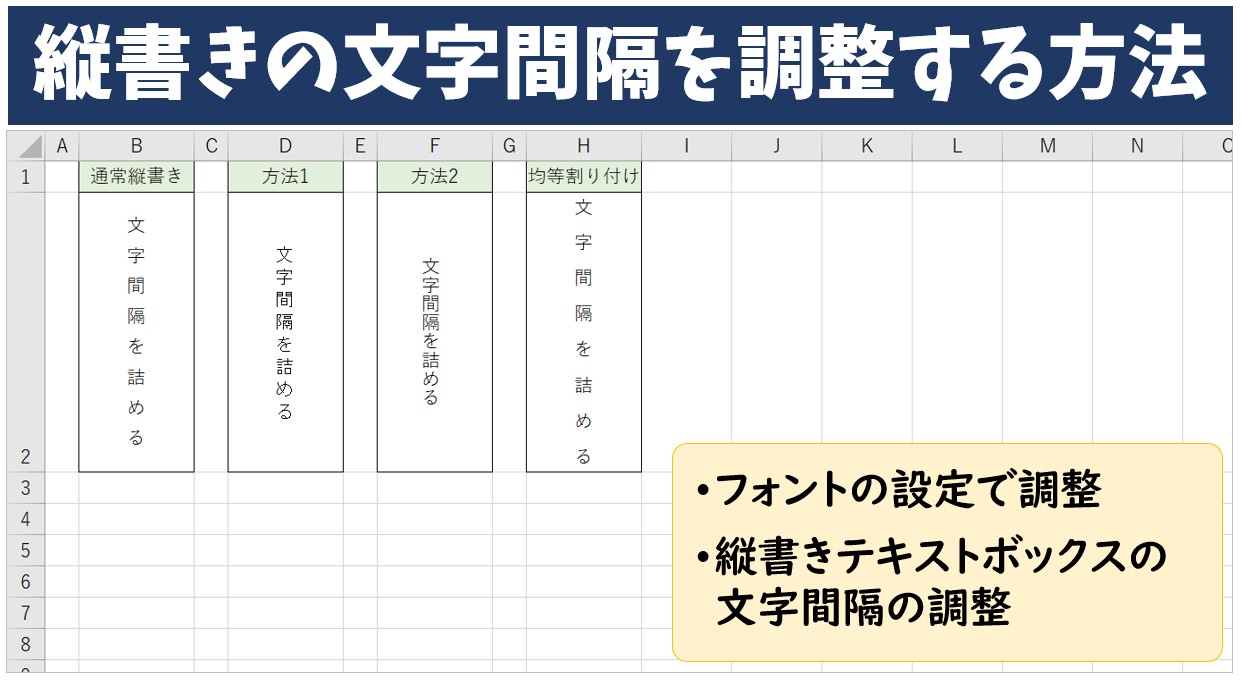
まず縦書きの帳票タイトルなどで文字間隔を揃えたい場合、横位置ではなく「縦位置」を均等割り付けに設定する必要があります。「セルの書式設定」の「配置」タブ内で文字の方向を「縦書き」に指定した上で、縦位置のドロップダウンから「均等割り付け」を選択すれば、セルの高さに合わせて文字が美しく縦に伸びます。
もうひとつの厄介な問題が、1つのセル内で改行を入れた際の均等割り付けです。セル内改行を含むテキストに均等割り付けを適用すると、1行目と2行目で文字数が異なる場合にそれぞれの行で極端な文字間隔が生まれ、デザインが破綻します。これを防ぐには、改行ごとにセルを分割して行を分けるか、あらかじめ「縮小して全体を表示する」と組み合わせるなど、設計段階での切り分けが確実です。
知っておくべき原因究明|エクセルで均等割り付けができない3大要因
「設定画面で均等割り付けを選んだはずなのに、どうしても反映されない」という現場トラブルも後を絶ちません。その原因の大半は、以下の3つの盲点に集約されます。
第1の要因は、不要な半角・全角スペースが文字列内に残っているケースです。過去の担当者がスペースキーで文字間隔を調整していたセルに上から均等割り付けをかけると、スペース自体も1文字として計算されるため、歪な配置になります。まずは置換機能(Ctrl+H)でスペースを一括削除することが必須です。
第2の要因は、「折り返して全体を表示する」が意図せず有効化されていることです。セル幅に対して文字数が多い場合、勝手に複数行として処理され、均等割り付けの計算が狂ってしまいます。
第3の要因は、シートの保護や共有ブックの設定による書式変更のロックです。保護されたセルでは配置コマンド自体がグレーアウトして操作を受け付けないため、シートの保護解除を事前に行う必要があります。
キーボードだけで一発完了!2026年最新エクセル時短術とショートカット
マウス操作でメニューを何度も往復する時間は、ショートカットの活用で劇的に削減できます。文字配置の均等化をキーボードだけで完結させるコマンド体系を押さえておきましょう。
対象セルを選択した状態で「Ctrl + 1」を押すと、一瞬で「セルの書式設定」が開きます。続けてキーボードの「Ctrl + Tab」(または左右の方向キー)で「配置」タブへ移動し、アクセスキーを活用して素早く均等割り付けへ切り替える操作が最も無駄がありません。
リボン操作を好む場合は、対象セルを選んだ状態で「Alt → H → A → T」などのキーをテンポよく順押しすることで、マウスに手を伸ばすことなく配置メニューを自在に操作できます。一度書式を完璧に仕上げたセルがあれば、「F4」キーによる直前操作の繰り返しや、「Ctrl + Shift + V」による書式のみ貼り付けを組み合わせることで、大量の表も数秒で美しく統一できます。
【エクセル 文字 間隔 均等】に関するよくある質問(FAQ)
Q1:1文字だけのセルでも均等割り付けは効きますか?
A1:文字数が1文字(「課」や「印」など)の場合、均等割り付けを適用しても文字自体の幅を広げることはできないため、実質的にセルの「中央揃え」と同じ表示になります。左右に広げたい場合は、最低でも2文字以上のテキストが必要です。
Q2:ワードのようにフォント自体の「文字間隔(カーニング)」を細かくpt単位で詰めることはできますか?
A2:エクセルの標準セル内では、ワードのようなポイント指定による文字間隔(フォントのカーニング)調整には対応していません。文字そのものの間隔を極限まで精密に詰めたい場合は、セルではなく「テキストボックス」を挿入し、図形の書式設定から文字間隔を調整する手法が実務上の回避策となります。
Q3:セル幅を自動調整しても文字の均等間隔は維持されますか?
A3:維持されます。均等割り付けはセル幅を基準にして動的に文字間隔を再計算するため、列幅を広げたり狭めたりしても、常にその幅に応じた等間隔が自動キープされます。列境界のダブルクリックによるセル幅自動調整とも相性抜群です。
まとめ:文字の均等配置をマスターして書類の完成度を劇的に引き上げる
セルの文字間隔を均等に整えるテクニックは、帳票や管理表の視認性を飛躍的に高める基本スキルです。スペースキーによる場当たり的な調整から脱却し、「セルの書式設定」による均等割り付けとインデントの連動を身につけるだけで、修正に強い堅牢なシート設計が実現します。
両端の余白の出方を正確にコントロールし、ショートカットを活用したスピード操作を日常業務に取り入れることで、日々の資料作成にかかる工数は大幅に削減されます。細部の見栄えにこだわった清潔感のあるビジネス文書で、日々の業務効率と成果物のクオリティを高めていきましょう。 (出典: エクセル 文字 間隔 均等(Yahoo!ニュース))