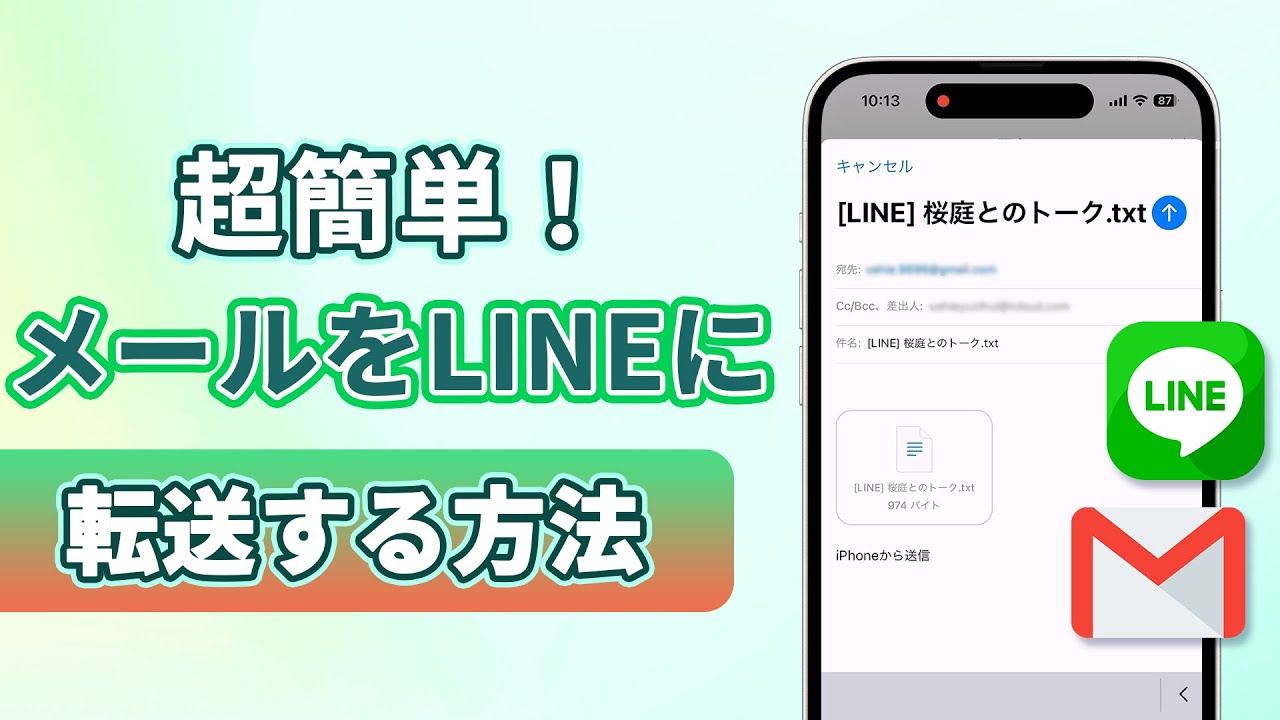
仕事のやり取りやプライベートの大切な約束など、LINEで受信したメッセージや写真を「メールでパソコンや仕事用アドレスに転送したい」と感じる場面は少なくありません。しかし、LINEアプリ内を見渡しても「メールへ自動転送」といったボタンは見当たらず、やり方に戸惑うユーザーが後を絶ちません。
実は、標準機能の組み合わせやテキスト抽出機能を活用することで、個別メッセージの転送はもちろん、トーク履歴全体の一括バックアップ送信までスムーズに完結できます。2026年現在の最新仕様に基づき、確実かつ安全にメール共有を行うための全手順を徹底解説します。
📌 【この記事の重要ポイントまとめ】
- 要点1:LINEに標準の「メール自動転送機能」はないが、個別シェアやトーク履歴送信機能を使えば簡単にメール共有が可能。
- 要点2:メッセージの長押しからGmail等のメールアプリへ直接転送できるほか、トーク履歴はテキストファイルとして丸ごと添付送信できる。
- 要点3:2026年時点のセキュリティ仕様(Letter Sealing等)を理解し、証拠保全や情報漏洩対策を踏まえた安全な転送手順を押さえることが不可欠。
「直接送れない?」LINEメール転送できない理由と仕様の壁

LINEを使っていて「メールアドレス宛にメッセージを直接転送できない」と悩む最大の理由は、LINEとEメールが全く異なる通信プロトコルとセキュリティ構造で設計されているためです。多くの利用者が探している「届いたLINEをそのまま特定メールへ自動転送する標準ボタン」は、アプリ内には用意されていません。
特にLINEでは、エンドツーエンドの高度な暗号化技術「Letter Sealing(レターシーリング)」が標準採用されています。サーバー側でメッセージ内容を自動傍受・中継して外部メールサーバーへ横流しする仕組みは、プライバシー保護の観点から意図的に制限されています。そのため、メール転送を行うには「端末側から手動で外部アプリへ共有する」か「APIや外部連携サービスを経由する」アプローチが必要になります。
【iPhone・Android対応】個別メッセージや写真をメールで共有する実践手順

特定のメッセージだけを仕事用PCやGmailへ送りたい場合、最も手軽なのが個別メッセージ転送の共有機能です。OSごとに細かなインターフェースの違いはあるものの、基本的な手順は共通しています。
【LINE転送iPhone手順】
1. 転送したいメッセージを長押しし、表示されたメニューから「転送」をタップします。
2. 送信したいメッセージにチェックを入れ(複数選択可)、画面右下の「転送」を押します。
3. 送信先選択画面の最上部、または下部にある「他のアプリ」を選択します。
4. 共有シートから「Gmail」や「メール」アプリを選択すると、本文にメッセージが自動挿入された新規メール作成画面が立ち上がります。
【LINE転送Androidやり方】
Android端末でも同様に、対象メッセージを長押しして「転送」を選び、右下の転送ボタンから「他のアプリで共有」をタップします。一覧から利用中のメールクライアントを指定するだけで、スムーズなLINEメッセージGmail転送が完了します。
また、LINE写真メール添付を行いたい場合は、トーク画面で写真を開き、右下の「共有アイコン(四角から矢印が出ているマーク、または三点リーダー)」からメールアプリを指定すれば、高画質なオリジナルデータや標準解像度の画像をそのままメール添付して送信可能です。
トーク履歴を丸ごとテキスト保存!メール送信で一括バックアップする方法

「取引先とのやり取りをすべてテキストで保存したい」「裁判やトラブル対応の証拠として会話ログをパソコンに残したい」というケースでは、LINEトーク履歴メール送信機能が決定的な威力を発揮します。この方法を使えば、トークルーム内の全発言が日時付きのテキストファイル(.txt)として書き出されます。
【トーク履歴のメール送信手順】
1. バックアップを取りたいトークルームを開き、画面右上の「三本線メニュー」をタップします。
2. 「設定(歯車マーク)」を開き、メニュー内の「トーク履歴を送信」を選択します。
3. 共有メニューからメールアプリを選ぶと、トークログが添付された状態のメールが立ち上がります。
4. 宛先に自身のメールアドレスを入力して送信すれば、LINEトーク履歴テキスト保存が瞬時に完了します。
この手順はクラウドストレージを使わない手軽なLINEバックアップメールの手法としても重宝されています。ただし、テキスト形式で出力されるため、スタンプや画像そのものは「[スタンプ]」「[写真]」といった文字プレースホルダーに置き換わる点には留意してください。
気になる「LINEメール転送自動」の真実|LINE自動転送設定2026年の実態
個人向けLINEアプリ単体でのLINEメール転送自動は、現行の2026年環境においても公式には提供されていません。「受信した瞬間に無条件でメールへ飛ばす」完全自動化を実現するには、以下のいずれかの手段を講じる必要があります。
1つ目は、LINE公式アカウント(ビジネス向けアカウント)とWebhookを活用した外部連携です。Messaging APIを利用し、Google Apps Script(GAS)や各種自動化プラットフォーム(MakeやZapierなど)と紐付けることで、受信メッセージをGmailや社内データベースへ即座にリレーする仕組みを構築できます。
2つ目は、Androidの通知連携アプリを活用する手法です。端末が受け取った「LINEのプッシュ通知」をトリガーにして指定メールアドレスへ通知内容を転送するサードパーティ製ユーティリティが存在します。ただし、通知からの取得となるため長文が途切れるリスクや、セキュリティ管理上の注意が必要です。個人利用におけるLINE自動転送設定2026の現実解としては、必要なタイミングでの手動エクスポートが最も確実で安全な選択肢といえます。
ビジネスや証拠保全で失敗しない!メール転送時の注意点とセキュリティ
LINEからメールへデータを移管する際は、利便性の裏にあるリスク管理を怠ってはなりません。特にビジネスシーンでのLINEメール共有方法においては、以下の3大ポイントを厳守する必要があります。
第一に、個人情報や機密情報の取り扱いです。トーク履歴には氏名、電話番号、住所、さらには第三者との雑談まで含まれるケースが多いため、誤送信防止対策が施された社内専用アドレス以外への送信は避けるべきです。
第二に、改ざん耐性と証拠能力への配慮です。エクスポートされた「.txt」ファイルはメモ帳等で容易に編集できるため、法的な証拠保全として提出する場合は、テキストファイル単体だけでなく、画面キャプチャ(スクリーンショット)の同時保存や端末自体のバックアップを併用することが推奨されます。
【LINEからメールへの転送】に関するよくある質問(FAQ)
Q1:LINEのトーク履歴をメールで送ると、相手に通知されてバレますか?
A1:相手に通知が届くことは一切ありません。トーク履歴の送信やメッセージの外部共有は端末ローカル側の処理であるため、相手のトーク画面に履歴が残ることもありません。
Q2:メールで転送したトーク履歴に写真やスタンプが含まれていません。なぜですか?
A2:「トーク履歴を送信」機能はテキストデータのみを抽出する仕様です。画像や動画をメールで残したい場合は、トークルーム内のアルバムや個別写真を長押しして個別にメールアプリへ共有する必要があります。
Q3:パソコン版(PC版)LINEからメールへ転送する一番簡単なやり方は?
A3:PC版LINEでは、トーク画面上のテキストをマウスで直接範囲選択してコピーし、メール作成画面にペーストするのが最も速く確実です。画像ファイルもドラッグ&ドロップでメール添付枠へ簡単に移行できます。
まとめ:用途に応じた最適な共有ルートの使い分けを
LINEからメールへの転送は、一見すると直接的な連携ボタンがないように見えますが、OSの「共有メニュー」やLINEの「トーク履歴送信機能」を正しく使いこなすことで、ストレスなくスムーズに実行できます。
数件の連絡事項を手早くPCへ送りたいときは「長押しからの個別転送」、重要な商談やトラブルの記録をまるごと保管したいときは「トーク履歴のテキスト出力」というように、目的に応じて最適なアプローチを選択してください。適切な手順とセキュリティ意識を持つことで、LINEのコミュニケーションデータをより安全かつ有効にビジネス・日常へ活かすことができます。 (出典: ライン から メール に 転送(Yahoo!ニュース))