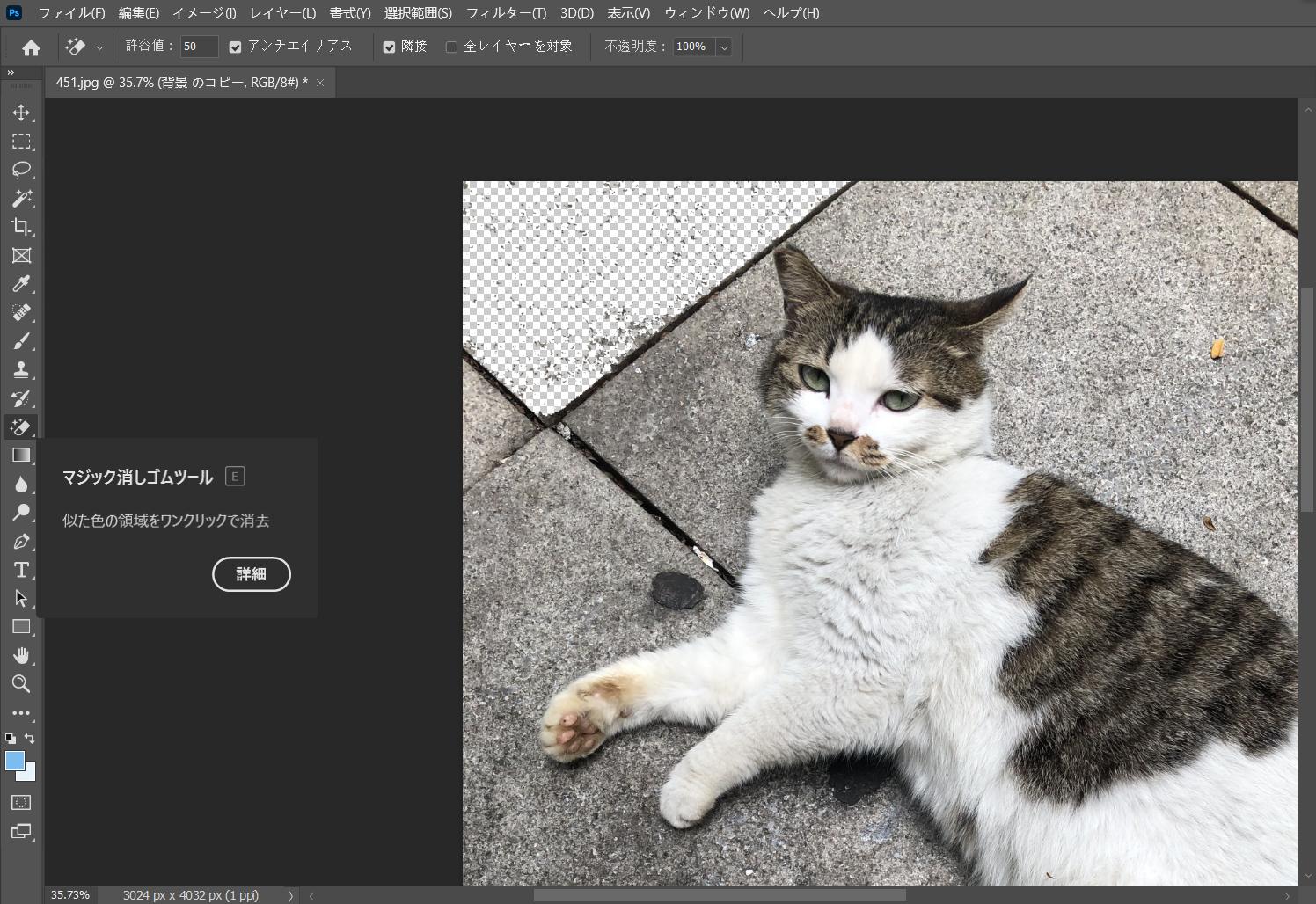
ECサイトの商品画像作成やSNSのバナー制作、YouTubeのサムネイル作りにおいて、画像の「背景透過(切り抜き)」は避けて通れない基本作業です。しかし、作業を進める中で「切り抜いたはずなのに背景が白くなってしまう」「そもそも背景が透明(市松模様)にならない」といったトラブルに頭を抱えるユーザーは少なくありません。
進化を続けるPhotoshopは、高度なAI機能によって従来の面倒なパス抜き作業を過去のものにしつつあります。本稿では、2026年現在の最新ワークフローを踏まえ、一瞬で被写体を切り抜く実践テクニックから、保存時に白くなるトラブルの根本原因と解決策、さらには髪の毛などの難易度が高い境界線処理までを体系的に解説します。
📌 【この記事の重要ポイントまとめ】
- 要点1:最新AIを活用した「背景を削除」や「被写体を選択」を使えば、ワンクリックかつ数秒で高精度な切り抜きが完了する。
- 要点2:背景透過ができない最大の原因は「背景レイヤーのロック状態」にあり、保存時に白くなるのは「JPEG形式での保存」が主な原因である。
- 要点3:髪の毛や動物の毛並みは「境界線を調整」ブラシを併用し、書き出し時は必ず「PNG-24」または透過対応WebPを選択するのが鉄則。
【2026年最新】Photoshopで背景透過を一瞬で完了させるAI切り抜きテクニック

かつてのPhotoshopではペンツールによる地道なパス作成が主流でしたが、現在のPhotoshop AI切り抜き(最新生成AIエンジン搭載)を活用すれば、作業時間は劇的に短縮されます。まず押さえておきたいのが、最も手軽な2つの自動処理です。
1つ目は、プロパティパネルやコンテキストタスクバーに表示されるクイックアクション「背景を削除」です。画像を開いた状態でこのボタンを1回クリックするだけで、AIがメインの被写体を自動認識し、背景部分にレイヤーマスクを適用して一瞬で透過処理を行ってくれます。
2つ目は、上部メニューの「選択範囲」内にあるフォトショップの「被写体を選択」機能です。こちらは選択範囲のみを作成するため、切り抜いた後に微調整を加えたい場合や、別のレイヤーへ即座に複製したい場合に適しています。人物、商品、乗り物など、輪郭がはっきりしている被写体であれば、境界線のズレもほとんど生じません。
背景透過ができない原因はここにある!市松模様にならない時のチェックリスト

「手順通りに操作しているのに背景が透明(グレーと白の市松模様)にならない」という場合、操作手順のどこかに見落としがあります。初心者が陥りやすいPhotoshopで背景透過ができない主な原因は、レイヤーの構造にあります。
最も典型的なケースが、レイヤーパネル上で対象画像が「背景」として固定されている状態です。Photoshopで写真を開くと、初期状態では「背景」という名称で右側に鍵アイコンが付いています。この状態のまま消しゴムツールや選択範囲の削除を実行すると、透明にならず「背景色(初期値は白)」で塗りつぶされてしまいます。
解決策は極めてシンプルです。レイヤーパネルにある鍵マークをクリックしてフォトショップのレイヤーロック解除を行い、通常の「レイヤー0」に変換してください。これだけで、消去した部分が正常に市松模様(透過状態)へと変化します。
なぜ?保存したら背景が白くなる理由と正しい「PNG書き出し」手順

編集画面では正しく市松模様になっていたにもかかわらず、書き出したファイルをWebブラウザや別アプリで開くと「背景が真っ白に戻っている」という相談が後を絶ちません。このPhotoshopで背景透過が白くなる理由の9割以上は、ファイル保存形式の選択ミスに起因します。
Webで広く使われる画像形式のうち、JPEG形式は仕様上「透明度」の情報を保持できません。そのため、透過部分を含んだ画像をJPEGで保存すると、自動的に余白が白で埋められてしまいます。透過状態を維持して保存するには、必ずアルファチャンネル(透明情報)を保持できるPNG形式を選択しなければなりません。
確実な書き出し手順は以下の通りです。
上部メニューの「ファイル」>「書き出し」>「書き出し形式」を開き、フォーマットで「PNG」を選択します。この際、設定画面内にある「透明部分」のチェックボックスが有効になっていることを必ず確認してください。ショートカットを活用する場合は、環境設定で「クイック書き出し形式」をPNGに設定しておくと、右クリック1つでPNG書き出しによる背景透過処理が素早く完了します。
複雑な髪の毛や輪郭も綺麗に抜く!境界線調整とオブジェクト選択ツールの極意
人物のふんわりとした髪の毛や、ガラス製品、半透明のレースなどは、ワンクリックのAI処理だけでは輪郭に背景色が残り、不自然なフチ(フリンジ)が出やすくなります。ワンランク上の仕上がりを目指すなら、Photoshopの髪の毛切り抜きと境界線調整のワークフローをマスターしましょう。
複数の被写体が写っている場面では、まずオブジェクト選択ツールの切り抜きが威力を発揮します。対象の人物の上にマウスカーソルを合わせるだけでAIが青くハイライトし、クリックするだけで正確な個別選択が可能です。
選択範囲を作成したら、コントロールバーの「選択とマスク」をクリックして専用ワークスペースに入ります。左側のツールバーから「境界線調整ブラシツール」を選び、髪の毛の外側や背景が透けている部分をなぞるようにドラッグします。これにより、微細な毛束を残しながら背景の隙間だけを綺麗に透過させることができます。出力設定で「不要なカラーの適用」にチェックを入れ、新規レイヤー(レイヤーマスク付き)で書き出せば、プロクオリティの自然な輪郭が手に入ります。
作業効率が跳ね上がる!クリッピングマスクを活用した背景透過の応用テクニック
デザインの現場で頻繁に使われるのが、元画像を直接削らずに表示領域をコントロールするクリッピングマスクによる背景透過の手法です。切り抜き作業において「後から被写体の位置やサイズを微調整したい」という場面で絶大な柔軟性を発揮します。
例えば、円形や特定の図形の形に写真をくり抜きたい場合、まず下層にベクトルシェイプ(円や長方形など)を配置し、その真上に写真レイヤーを置きます。写真レイヤーを右クリックして「クリッピングマスクを作成」(またはAlt / Optionキーを押しながらレイヤーの境界線をクリック)を実行すると、下の図形の形に合わせて写真がトリミングされ、図形の外側は完全に透過状態となります。
この手法を用いれば、写真自体を破壊することなく、いつでも配置の再調整や差し替えが可能です。レイヤーマスクと並び、効率的なバナー制作やレイアウトワークには欠かせない非破壊編集の代表格です。
【フォトショップの背景透過】に関するよくある質問(FAQ)
Q1:プロパティパネルに「背景を削除」ボタンが表示されません。どうすればいいですか?
A1:選択中のレイヤーが「背景」としてロックされたままであるか、テキストレイヤーやスマートオブジェクトになっている可能性があります。レイヤーの鍵マークをクリックして通常レイヤーに変換するか、対象レイヤーが正しく選択されているかレイヤーパネルを確認してください。
Q2:Web用の背景透過画像は、PNG以外にどのような形式がおすすめですか?
A2:現在ではWebP形式の利用が強く推奨されます。PNGと同等以上の透明度を保持しながら、ファイル容量を20〜30%以上軽量化できるため、Webサイトの表示速度向上(SEO対策)に大きく寄与します。
Q3:切り抜いた画像のフチに元の背景色が薄く残ってしまいます。簡単な消し方はありますか?
A3:上部メニューの「レイヤー」>「マッティング」>「フリンジ削除」を実行するか、レイヤーマスクのプロパティにある「マスクをぼかす」「マスクの境界線を調整」で数ピクセル内側に絞り込むことで、綺麗に除去できます。
まとめ:最新Photoshopを使いこなして切り抜き作業を劇的に時短しよう
Photoshopにおける背景透過は、AI自動選択機能の劇的な進化によって、誰でも短時間で高精度に行える時代になりました。作業がうまくいかない時は、「レイヤーのロック状態」と「書き出し形式(PNGの選択)」という2大基本ポイントを再点検すれば、大半のトラブルは即座に解決します。
基本のAI切り抜きと「選択とマスク」による微調整を状況に応じて使い分け、用途に合った最適なフォーマットで書き出すことで、クリエイティブ制作のスピードと品質を両立させていきましょう。 (出典: フォト ショップ 背景 透過(Yahoo!ニュース))