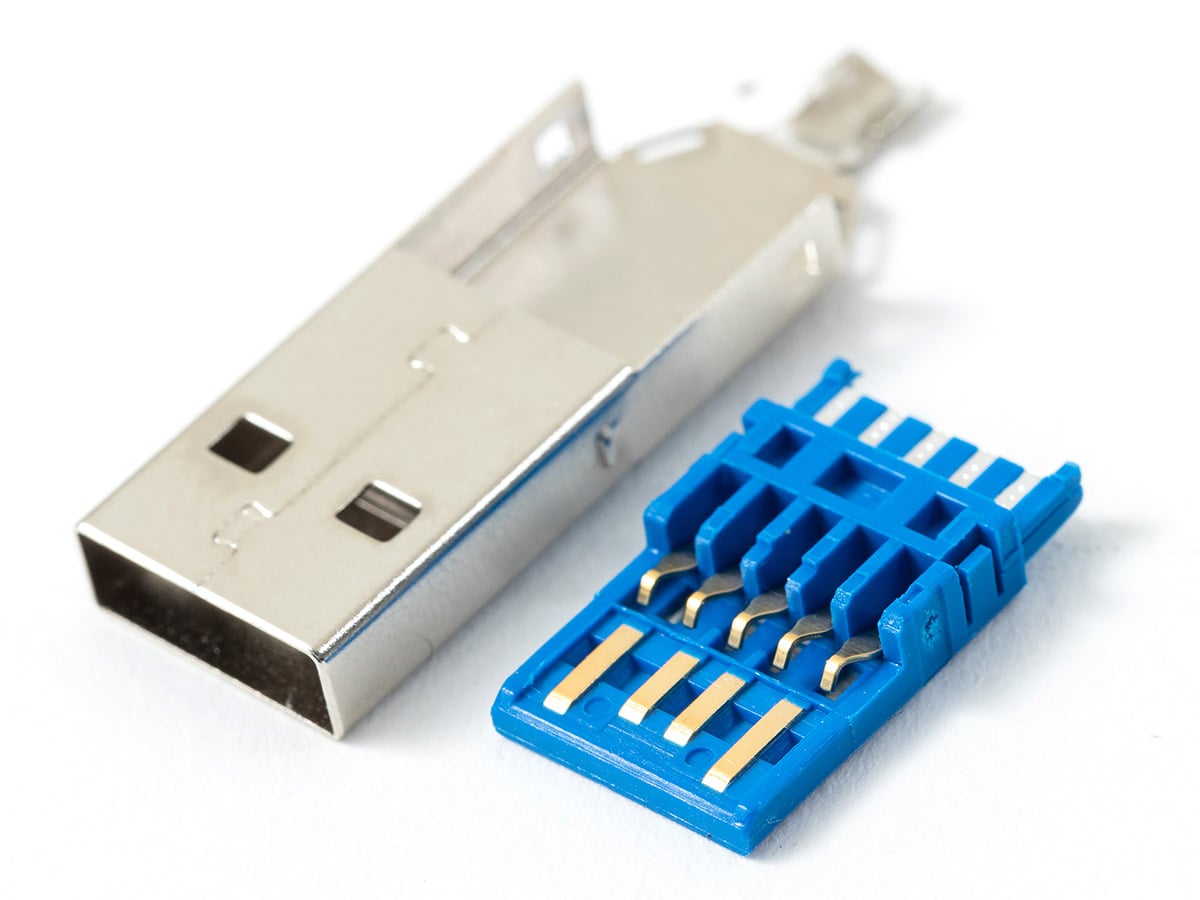
パソコンの側面や背面を眺めたとき、見慣れた黒色に混ざって鮮やかな「青い端子」が配置されているのを目にしたことがある方は多いはずです。何気なくケーブルを挿し込んでいるかもしれませんが、この端子の内部にある青色は単なるデザインのアクセントではありません。
実は、この青いUSBポートこそがデータ転送の作業効率を劇的に変える重要な目印です。挿すポートを何気なく選んでいると、接続機器が持つ本来の性能を全く引き出せず、大きな時間を無駄にしてしまうリスクもあります。知っておくべき規格の正体と、色ごとに割り振られた役割をわかりやすく解き明かします。
📌 【この記事の重要ポイントまとめ】
- 要点1:青い端子は高速通信に対応した「USB 3.0(USB 3.1 Gen 1)」規格を表しており、従来の黒色端子(USB 2.0)と比べて最大10倍の転送速度を誇る。
- 要点2:形状が同じType-A同士なら互換性があり相互に接続可能だが、本来のスピードを出すにはPC側・ケーブル・機器のすべてを3.0以上で揃える必要がある。
- 要点3:赤やオレンジ、水色、黄色など他のカラーにも「超高速転送」や「PC電源オフ時の常時給電」といった明確な機能差が定義されている。
【結論】USB端子の青色は「USB 3.0」の証!黒との圧倒的な速度差

パソコンに搭載されているType-Aポートの中で、内部のプラスチックパーツが青色になっているものは、高速データ転送規格である「USB 3.0(またはUSB 3.1 Gen 1 / 3.2 Gen 1)」を採用していることを示しています。業界団体の標準仕様に準拠し、ひと目で旧規格と区別できるように青色が割り振られました。
従来の標準であった黒色の端子は「USB 2.0」規格であり、両者の間には理論値で約10倍もの転送速度の差が存在します。USB 2.0の最大転送速度が480Mbps(約60MB/秒)であるのに対し、青色のUSB 3.0は最大5Gbps(約625MB/秒)に達します。
たとえば、容量10GBの高画質動画ファイルや大量の写真データを移動する場合、黒い端子では数分以上の待ち時間が発生しますが、青い端子であれば数十秒程度で転送が完了します。日常のバックアップや大容量ファイルのやり取りにおいて、この差は体感速度として決定的な違いを生み出します。
ひと目で分かるUSBポート色分け一覧|赤・オレンジ・水色の役割とは?

パソコンメーカーやマザーボードによって、青や黒以外にも多彩なカラーの端子が配置されているケースがあります。主要なカラーバリエーションとそれぞれの機能的特徴を整理しました。
【代表的なUSB端子の色と機能一覧】
- 白(USB 1.1など):最大12Mbpsの初期規格。現在ではレトロPC等を除きほとんど見られません。
- 黒(USB 2.0):最大480Mbps。マウスやキーボード、プリンターなど低速で十分な周辺機器向け。
- 青(USB 3.0 / 3.1 Gen 1):最大5Gbpsの高速規格。ストレージ接続の標準ポート。
- 水色(ライトブルー / USB 3.1 Gen 2):最大10Gbpsに対応した上位規格(SuperSpeed+)。
- 赤・オレンジ(USB 3.1 Gen 2 / 常時給電機能):最大10Gbps〜20Gbpsの超高速通信、またはPCの電源が切れていてもスマホ等に充電できる「Sleep and Charge」対応ポート。
- 黄(常時給電対応ポート):USB 2.0または3.0規格でありながら、PCスリープ中・シャットダウン時でも電力供給が可能なポート。
特に自作PC向けマザーボードやゲーミングノートPCでは、背面端子に赤色や水色が採用される傾向が強まっています。端子の近くに稲妻マークや「SS(SuperSpeed)」のアイコンが刻印されている場合、充電機能や高速規格に対応している明確な証拠となります。
パソコンUSB端子の種類まとめ|Type-AからType-Cへの変遷と見分け方詳細

長年親しまれてきた長方形の「USB Type-A」端子は、上下の向きがあり、色によって内部規格を判別するスタイルが主流でした。しかし、近年のPC環境では楕円形で上下の区別がない「USB Type-C」への移行が急速に進んでいます。
Type-A端子における確実な見分け方は、端子の内部を覗き込むことです。黒いUSB 2.0端子には手前に4本のピン(金属端子)しかありませんが、青いUSB 3.0端子は手前の4本に加え、奥側に5本の追加ピン(合計9本)が配置されています。この追加されたピンが高速通信専用のレーンとして機能する構造です。
一方で、最新のType-C端子は色分けによる判別が行われていません。外見が同一であっても、最大5Gbpsのモデルから、40Gbps〜80Gbpsを誇る「USB4」や「Thunderbolt 4 / 5」対応まで性能が大きく分かれます。Type-C接続機器を導入する際は、ポート横に刻印されたロゴマークや取扱説明書のスペック表を確認することが不可欠です。
挿し間違いで損をする?USB互換性と外付けSSDおすすめの接続ポート
USB規格の大きなメリットは、形状が同じであれば世代を超えて繋がる「下位互換性」を備えている点です。青いUSB 3.0ポートに黒いUSB 2.0ケーブルを挿しても、あるいは黒いポートに青い機器を挿しても、故障することなく正常に動作します。
しかし、通信速度は「接続経路の中で最も低い規格」に自動的に制限される点に注意が必要です。せっかく読み書き速度が毎秒1000MBを超える最新の外付けSSDを購入しても、誤ってパソコンの黒色端子(USB 2.0)に接続してしまうと、速度は毎秒40MB前後にまで激しく頭打ちとなります。
外付けSSDや高解像度Webカメラ、キャプチャーボードなどを接続する際は、必ず青色・水色・赤色のポートを選んで挿し込む必要があります。一方で、マウス、キーボード、USBマイクなどの通信量をほとんど消費しない機器は、貴重な高速ポートを温存するためにあえて黒色のUSB 2.0ポートへ挿すのが賢いポート運用法です。
【2026年最新】USB転送速度比較|3.0・3.1・3.2・USB4の違いを整理
USB規格の名称は度重なる改称が行われてきたため、表記の混乱を招きやすい分野です。現在の最新基準における各規格の正式名称と通信速度の関係を把握しておきましょう。
【USB規格の表記と転送速度の比較】
- USB 2.0:最大480Mbps(実測約40MB/s)
- USB 3.2 Gen 1(旧称 USB 3.0 / 3.1 Gen 1):最大5Gbps(実測約450MB/s)※主に青色端子
- USB 3.2 Gen 2(旧称 USB 3.1 Gen 2):最大10Gbps(実測約1000MB/s)※主に水色・赤色端子
- USB 3.2 Gen 2x2:最大20Gbps(実測約2000MB/s)※主にType-C形状
- USB4 2.0 / Thunderbolt 5:最大80Gbps〜120Gbps(次世代超高速通信)
現在一般的に普及している「青い端子」は、規格名としては「USB 3.2 Gen 1」に統合されています。日常的なデータ移動や動画の視聴であれば5Gbps〜10Gbpsの帯域で極めて快適に動作するため、接続機器の転送速度に合わせて適切なポートを選択することが重要です。
【USBの青い端子】に関するよくある質問(FAQ)
Q1:青いUSBポートにUSB 2.0のマウスを繋いでも問題ありませんか?
A1:全く問題ありません。完全な互換性があるため正常に認識されます。ただし、高速ポートを消費してしまうため、他に黒い端子がある場合はそちらに挿すのがおすすめです。
Q2:青い端子なのに転送速度が遅いと感じる原因は何ですか?
A2:使用しているUSBケーブルが「USB 2.0対応(充電専用など)」であるか、接続先デバイス(USBメモリ等)自体の規格が古い可能性があります。高速通信を行うには、PCポート・ケーブル・周辺機器の3点すべてがUSB 3.0以上に対応している必要があります。
Q3:パソコンのすべてのUSBポートが黒色なのですが、3.0には非対応ですか?
A3:デザイン統一のためにポートをすべて黒で揃えているノートPC(一部のThinkPadやMacBookなど)も存在します。ポートの横に「SS(SuperSpeed)」のアイコンがあるか、PCの仕様書にUSB 3.0/3.1/3.2の記載があれば、黒色でも高速通信に対応しています。
まとめ:ポートの色と規格を見極めて快適なデータ転送環境を作ろう
パソコンのUSBポートにおける「色分け」は、規格の進化と性能の差を直感的にユーザーへ伝えるための合理的な仕組みです。特に青い端子は、大容量データを高速でやり取りするための必須ポートとして確立されています。
外付けSSDやSDカードリーダーなど、スピードが求められるデバイスは迷わず青色や赤色のポートへ接続し、マウスなどの周辺機器は黒色端子へ振り分ける。この基本ルールを意識するだけで、日々のデータ移行に伴うストレスは大幅に軽減されます。手元のパソコンやハブの端子を改めて見直し、最適な作業環境を整えてみてください。 (出典: usb 青い 端子(Yahoo!ニュース))