デジタルイラストの仕上げにおいて、画面に劇的なドラマ性と空気感をもたらす「レンズフレア」。夕景の逆光シーンや魔法エフェクト、近未来的なサイバーパンク表現など、光のアクセントひとつで作品全体のクオリティは跳ね上がります。しかし一方で、「光を置いたものの画面から浮いてしまう」「どこに光源を配置すればいいのか分からない」と悩む描き手も少なくありません。
光の表現は単なる装飾ではなく、カメラの光学現象と物理的なライティングに基づいた計算が必要です。今回は、CLIP STUDIO PAINT(クリスタ)、アイビスペイント、Photoshopなどの主要ペイントツールに対応したレンズフレアの具体的な作成手順から、プロが実践する馴染ませ方の極意までを体系的に解き明かします。
📌 【この記事の重要ポイントまとめ】
- 要点1:不自然さの原因は「光源位置の矛盾」と「過度な発光」にあり、画面外の太陽や照明の位置関係を正確に把握することが成功の第一歩。
- 要点2:レイヤー合成モード(加算(発光)・スクリーン・オーバーレイ)の特性を理解し、グロー効果やゴーストを段階的に重ねることで自然な空気感を再現できる。
- 要点3:クリスタやアイビスペイントのブラシ設定、Photoshopのフィルター機能や無料素材を賢く使い分ければ、短時間でプロ級のクオリティアップが実現可能。
【なぜ不自然になる?】初心者が陥る「光の悪目立ち」と光源設定の真実

イラストにレンズフレアを加えてみたものの、なんとなく安っぽく見えたり、キャラクターの存在感を損ねてしまったりする現象には明確な理由が存在します。最大の要因は、「光源設定の破綻」と「色とコントラストの未調整」です。
レンズフレアは本来、強い光がカメラのレンズ内部で反射・屈折して生じる光学現象です。そのため、画面内に強い光源(太陽、強いスポットライト、爆発など)が存在するか、あるいは画面のすぐ外側に光源がある状態でしか発生しません。光が当たっていない陰の領域に突然鮮やかなフレアを描き込んでしまうと、視線誘導が狂い、鑑賞者に違和感を与えてしまいます。
また、フレアの周囲が白飛びしすぎている場合や、キャラクターの影の色と光のトーンが衝突している場合も不自然さの原因となります。光を入れる際は、まず「メイン光源がどこにあり、どの角度でレンズに入り込んでいるか」という直線を意識することが不可欠です。
【レイヤー合成の掟】加算(発光)とスクリーンの違い&オーバーレイ馴染ませ手順

光エフェクトを描く上で避けて通れないのが、レイヤーのブレンドモード(合成モード)の使い分けです。特に「加算(発光)」と「スクリーン」の違いを把握しておくだけで、表現の幅は劇的に広がります。
「加算(発光)」は、下のレイヤーの色に重ねた色の数値を直接足し合わせるため、非常に強く鮮やかな輝きを作れます。フレアの中心部や最も強い光条(シャープな光の筋)に適しています。一方で、多用しすぎると色が飽和して白飛びを起こしやすいデメリットがあります。
対して「スクリーン」は、元の階調を残しながら明るく柔らかい光を表現するのに最適です。空気中の散乱光(大気効果)や、ふんわりとしたフレアの広がりを描く際に向いています。
仕上げとしてプロが必ず行うのが、オーバーレイを使った馴染ませ手順です。フレアを描いたレイヤーの上にオーバーレイレイヤーを重ね、環境光と同系色のグラデーション(夕方ならオレンジや赤紫、昼ならスカイブルーや黄色)を乗せることで、光が背景やキャラクターと調和し、画面全体に一体感が生まれます。
【アプリ別】クリスタ・アイビス・Photoshopで実践するレンズフレアの作り方

デジタルイラストの制作現場で使われる各主要ソフトにおいて、レンズフレアを美しく描くための具体的なアプローチを整理しました。
◆ CLIP STUDIO PAINT(クリスタ):
基本の円形グラデーションツールを用い、中心から外側へ透明になるグラデーションを作成します。レイヤーを「加算(発光)」に設定し、フィルターの「ガウスぼかし」で柔らかさを調整。さらに、ソフト円ブラシやポリラインツールを使って「十字や放射状の光条線」を描き足すことで、精度の高いフレアが完成します。素材パレットにある「光エフェクト」ブラシを活用するのも手軽です。
◆ アイビスペイント(ibisPaint):
スマートフォンやタブレットでの制作では、エアブラシ(台形や三角)を活用して光の核を打ちます。「フィルター」メニュー内の「レンズフレア」機能を使えば、瞬時に本格的な光芒とゴーストを生成可能です。手描き感を残したい場合は、ペン(滲み)などで光輪を描き、不透明度を調整しながら重ねていく手法が有効です。
◆ Photoshop:
「フィルター」>「描画」>「レンズフレア」を利用するのが定番ですが、別レイヤーを黒で塗りつぶして「スクリーン」にし、そのレイヤー上にフィルターを適用するのが現場の鉄則です。これにより、後から色調補正や位置調整、不要な部分のマスク処理が自在に行えます。
【世界観を深める】逆光ライティングのコツとゴースト・光輪の配置設計
レンズフレアの魅力を最大限に引き出すシチュエーションといえば、なんといっても「逆光」です。キャラクターの背後に光源を置き、輪郭に沿ってハイライト(リムライト)を入れることで、立体感とドラマチックな雰囲気が一気に高まります。
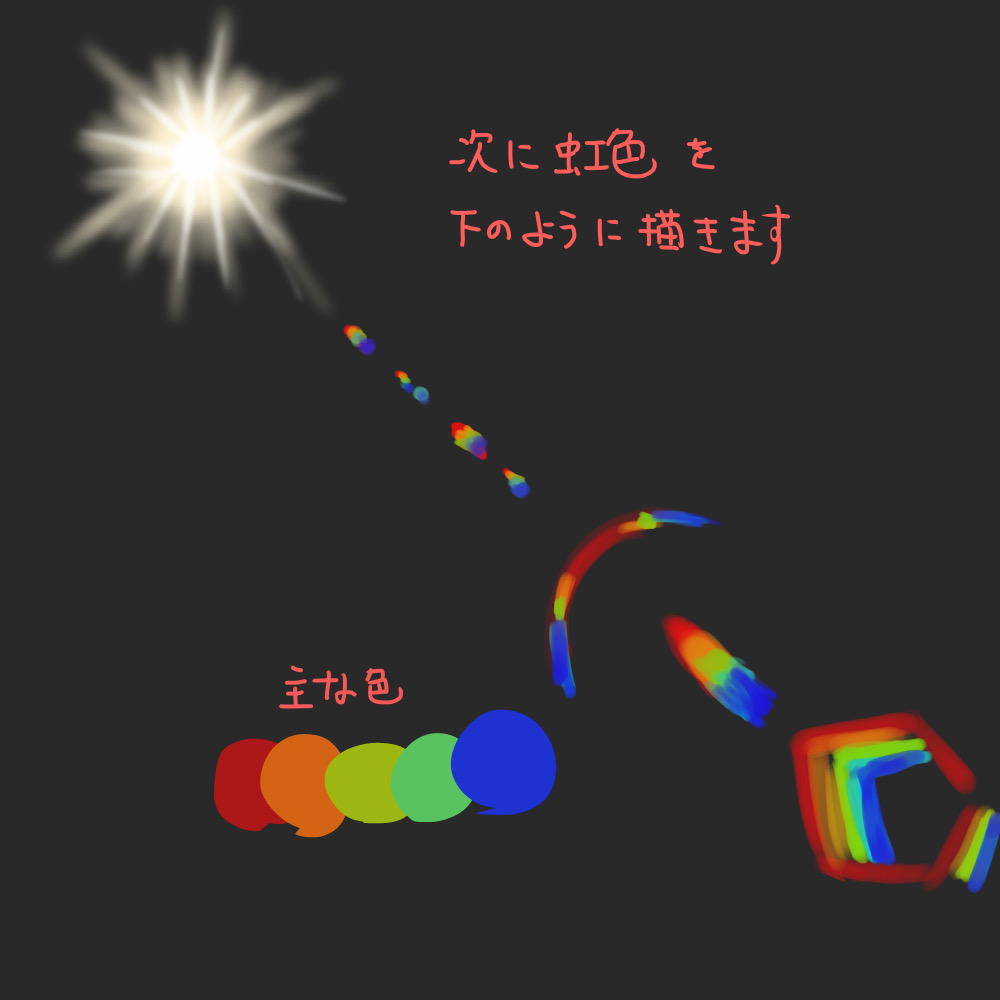
さらに表現をリッチにするのが、「ゴースト」と「光輪(リング)」の配置設計です。ゴーストとは、光源と画面中心を結ぶ対角線上に並ぶ、円形や六角形の淡い光の粒を指します。
ゴーストを描く際は、光源から中心点を通過する直線を仮想のガイドラインとして引き、そのライン上に大小さまざまなサイズの円を配置します。色は光源の色だけでなく、レンズコーティングの色を意識した淡いグリーンやマゼンタをわずかに混ぜると、写真レンズを通したような圧倒的なリアリティを演出できます。
【表現力向上】アニメ風光エフェクトとグロー効果の演出テクニック
現代のアニメ調イラストやソーシャルゲームの美麗カードイラストで重宝されているのが、「グロー効果(発光の滲み)」とアニメ風ブラシの掛け合わせです。
グロー効果の作成手順は極めてシンプルです。完成したイラストの結合レイヤーを複製し、コントラストを上げて明るい部分だけを抽出します。そのレイヤーに強めの「ガウスぼかし」をかけ、合成モードを「スクリーン」または「覆焼き(リニア)」にして重ねるだけで、画面全体が光を帯びたような幻想的な質感が手に入ります。
また、光の粒子が舞うような「アニメ風光エフェクトブラシ」や、商用利用可能な「レンズフレア無料素材(テクスチャ)」を背景にスクリーン合成するだけでも、作業時間を大幅に短縮しながらプロクオリティの画面密度を達成できます。
【レンズフレアの描き方】に関するよくある質問(FAQ)
Q1:レンズフレアを入れると画面が白っぽくなり、絵がぼやけてしまいます。対処法はありますか?
A1:フレアを重ねることで黒レベル(シャドウの締まり)が落ちていることが原因です。フレアを入れた後、キャラクターの陰影や画面の要所に「乗算レイヤー」で適度な締め色を足すか、全体のトーンカーブでコントラストを再調整してください。
Q2:ゴーストの形はなぜ円形や六角形になるのですか?どちらを描くべきですか?
A2:カメラ内部の「絞り羽根」の形状に依存するためです。絞りを開放した状態では円形になり、絞り込んだ状態では羽根の枚数に応じた多角形(5角形〜8角形)になります。柔らかい印象にしたい時は円形、シャープで精密な描写にしたい時は六角形を選ぶと効果的です。
Q3:キャラクターの顔の上にレンズフレアを重ねても大丈夫ですか?
A3:表情はイラストの最も重要な視線誘導ポイントであるため、強いフレアを顔の真上に直撃させるのは避けるのが無難です。顔の輪郭や髪の毛の端にかかる程度に抑え、目や口元にはうっすらとした空気感の光(低不透明度のスクリーンなど)を乗せる程度に留めると、視認性とエモさが両立します。
まとめ:光の現象を理解して作品の説得力を一段上へ
レンズフレアは、単なるデジタルツールの「エフェクト」ではなく、鑑賞者に温度や空気の湿度、日差しの強さを伝えるための「光の言語」です。
光源の位置関係、加算(発光)やスクリーンといったブレンドモードの性質、そしてゴーストの光学的な配置ルールを押さえることで、これまでのイラストが見違えるほど説得力のある一枚へと進化します。日々の作画ルーティンの中に今回紹介したライティングとレイヤー構築のテクニックを取り入れ、ぜひ自分だけの印象的な光の演出を確立してください。 (出典: レンズ フレア 描き 方(Yahoo!ニュース))