iPadでのイラスト制作において世界的なスタンダードとなった「Procreate(プロクリエイト)」。直感的な操作感と軽快な動作が支持を集める一方で、「線が滑って思い通りに描けない」「塗りの質感が平坦になってしまう」という悩みを抱えるクリエイターは少なくありません。実はその違和感、画力不足ではなく使っているブラシとパラメーター設定の不一致が主な要因です。
ブラシのタッチや筆圧応答を最適化するだけで、描画のストレスは消え去り、作品の完成度は目に見えて跳ね上がります。本稿では、第一線で活躍するイラストレーターの制作現場を取材し、絵柄を劇的に進化させる用途別のおすすめブラシから無料配布の入手先、設定の裏ワザまで余すところなくお届けします。
📌 【この記事の重要ポイントまとめ】
- 要点1:デフォルト設定のまま描くのではなく、用途(線画・水彩・厚塗り)に特化したカスタムブラシを導入することで制作効率と表現力が飛躍的に向上する。
- 要点2:公式コミュニティやクリエイターマーケットには優秀な無料配布が充実しており、筆圧カーブと手ブレ補正(ストリームライン)の調整で描き味が激変する。
- 要点3:有料ブラシはプロのテクスチャや時短設定が凝縮されており、表現の幅を広げたいクリエイターにとって費用対効果の高い投資となる。
【真相解明】プロクリエイトで「絵柄が激変する」と言われる理由とは?

プロクリエイトを導入したばかりのクリエイターから頻繁に聞かれるのが、「他のアプリと比べて線画が安定しない」「デジタル特有のツルツルした質感になってしまう」という声です。この現象の裏には、Procreate独自の描画エンジンとApple Pencilの入力特性があります。
プロクリエイトのブラシスタジオ機能は、ストロークの手ブレ補正(ストリームライン)や筆圧感度、テクスチャ(グレイン)の重なり方を極めて細かく制御できる設計になっています。裏を返せば、自分の筆圧や描画スピードに合ったブラシを選べていない場合、本来のパフォーマンスを発揮できない構造になっているのです。
逆に、線の入り抜きが心地よいブラシや、アナログ特有の掠れ・滲みを再現したカスタムブラシを導入した瞬間、余計なストロークの引き直しが激減します。「ブラシを変えただけで絵柄が垢抜けた」と感じる真相は、筆圧伝達の最適化によって迷い線が減り、描画にリズムと自信が生まれることにあります。
【線画編】プロクリ線画の神ブラシとリアルなGペンの筆圧設定

イラストの骨格となる線画において、滑らかな描き心地とシャープな入り抜きは譲れない要素です。ネット上で「線画が劇的に描きやすくなる神ブラシ」として評判を集めているツールの多くは、線のブレを適度に抑えつつ、筆圧に応じた強弱が自然に出るよう調整されています。
特にマンガ調のくっきりした主線を描きたい場合、プロクリエイト用Gペン系ブラシのカスタマイズが威力を発揮します。標準の「スタジオペン」では線が均一になりすぎると感じる場合、ブラシスタジオの「手ブレ補正」内にあるストリームラインを35〜50%前後に設定し、筆圧によるサイズ変化の上限・下限を広げることで、本物のつけペンでインクを走らせているような強弱表現が可能になります。
現在、国内外の有志クリエイターによって、インク溜まりや微細なザラつきを再現したプロクリ線画神ブラシの無料配布が多数行われています。線の硬さに悩んでいる方は、まずは線画特化のカスタムブラシを試してみる価値があります。
【塗り編】厚塗りの高評価ブラシから水彩・アニメ塗りまで用途別厳選

塗りの工程は、使用するブラシの特性がダイレクトに画面全体の空気感を左右します。目指す作風に応じて最適なツールを選び分けるのがクオリティアップの最短ルートです。
重厚な立体感を出したい厚塗り派には、混色(ウェットミックス)のパラメーターが綿密に計算されたプロクリエイト厚塗りブラシが支持されています。絵の具の粘度を感じさせるブラシは、ベース色を塗りながら適度に周囲の色を巻き込んで馴染ませるため、不自然な境目ができず、筆跡を活かした重厚な質感をスピーディに構築できます。
一方、透明感や滲みを楽しみたいならProcreate水彩ブラシの導入がおすすめです。紙の凹凸をシミュレートしたテクスチャと水分の広がりを再現したブラシを重ねることで、デジタル特有の硬さを払拭した柔らかなタッチが生まれます。
また、くっきりとした影と滑らかなグラデーションが求められるプロクリエイトのアニメ塗りでは、境界線がボケない硬質な塗りブラシと、筆圧でフワッと透明度が変わるエアブラシ系を組み合わせる設定が定番です。パーツごとのエッジを際立たせることで、メリハリの効いたアニメ調イラストが仕上がります。
【スケッチ・入門】プロクリ初心者の必須ブラシと鉛筆風テクスチャ
「多機能すぎてどのブラシを使えばいいか分からない」という入門層に向けて、プロクリイラスト初心者が最初に押さえるべき基本ツールを整理しました。
アイデア出しやラフスケッチで圧倒的な人気を誇るのが、プロクリエイト鉛筆風ブラシです。標準搭載の「6B(鉛筆)」も優秀ですが、有志が公開している鉛筆ブラシをダウンロードして使うと、Apple Pencilを寝かせたときの腹を使ったハッチングや、紙に芯が擦れるようなザラザラとした抵抗感がさらにリアルに再現されます。
初心者が揃えておくべき必須構成は以下の4系統です:
- スケッチ用:鉛筆・パステル系(アナログライクな抵抗感でアタリが取りやすい)
- クリーンアップ用:Gペン・ミリペン系(インクの抜けが良く主線が迷わない)
- ベース塗り用:ハード丸ペン系(隙間なくバケツ塗りの下地が作れる)
- 質感・仕上げ用:ソフトエアブラシ&水彩系(陰影のボカシや空気感の付与)
【入手先と導入】無料おすすめ配布先とBOOTH人気有料ブラシを買うべき理由
プロクリエイトの拡張性を最大限に引き出すには、外部リソースの活用が欠かせません。コストをかけずに試したい場合は、プロクリエイト公式コミュニティ(Discussions - Resources)が世界最大の宝庫です。世界中のプロ・アマが自作ブラシを無料配布しており、レビューを参考にしながらダウンロードできます。
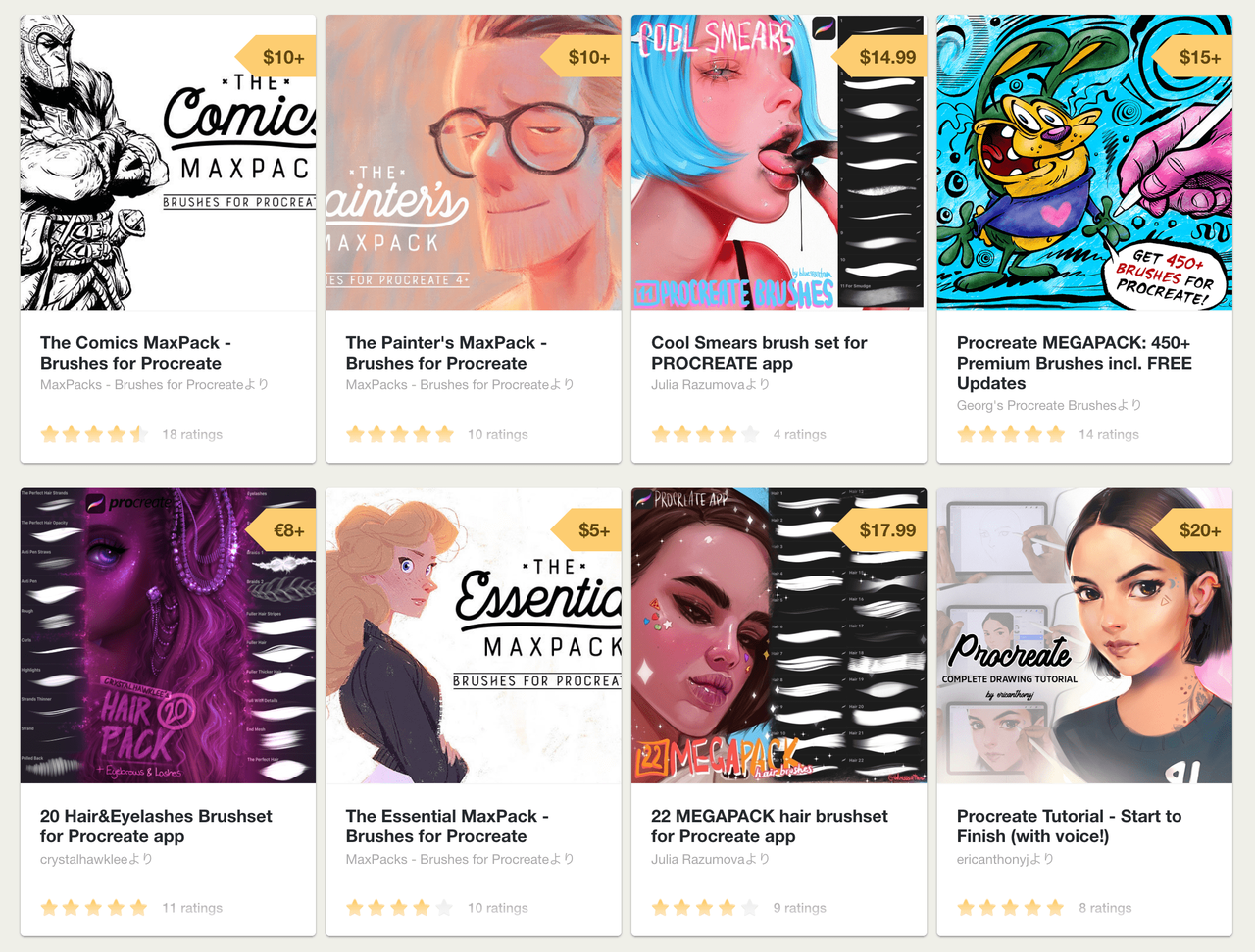
日本のイラスト市場に最適化されたツールを探すなら、BOOTHで人気のプロクリエイトブラシをチェックするのが確実です。日本の同人・商業作家が現場の実務に合わせて制作した「アニメ塗り専用セット」「極上主線ペン」「髪の毛ハイライト一発ブラシ」など、かゆい所に手が届く製品が豊富に揃っています。
「無料でも十分では?」と思われがちですが、プロクリ有料ブラシを買うべき理由は「作業時間の圧倒的な短縮」と「プロの画風ノウハウの即時インストール」にあります。複雑なテクスチャ作成やブラシ調整にかける数時間を、数百円〜千円程度で解決できる費用対効果は極めて高いと言えます。
【プロクリ ブラシ追加方法の手順(iPad単体で完結)】
- Safariなどのブラウザでブラシファイル(拡張子:.brush または .brushset)をダウンロード。
- iPadの「ファイル」アプリを開き、ダウンロードしたファイルをタップ。
- 自動的にProcreateが起動し、ブラシライブラリの最上部に新規セットとして即座に追加されます。
【2026年最新】プロクリブラシまとめと作業効率を爆上げする設定術
優れたブラシを手に入れたら、最後に自分好みの操作感へチューニングを施しましょう。Procreate全体の「筆圧カーブ」を調整するだけで、筆圧が弱い方でも滑らかな濃淡が出せるようになり、手首の疲労を大幅に軽減できます。
画面左上の「アクション(レンチマーク)」>「環境設定」>「筆圧とスムージング」から、筆圧曲線を少し左上に弓なりに持ち上げることで、軽いタッチでもしっかりインクが乗る設定になります。2026年のスマートな制作環境では、ハードウェアの進化に甘えるだけでなく、自分に合わせたキャリブレーションを行うことがプロクオリティへの近道です。
【プロクリ おすすめ ブラシ】に関するよくある質問(FAQ)
Q1:完全初心者は無料ブラシと有料ブラシ、どちらから始めるべきですか?
A1:まずはProcreate標準の「6B(鉛筆)」や「スタジオペン」、公式フォーラムで配布されている高評価の無料ブラシから試すのがおすすめです。描きたい絵柄の方向性が固まり、「もっとこういう質感が欲しい」「背景描画を時短したい」という明確な課題が出てきた段階でBOOTH等の有料ブラシを導入すると失敗がありません。
Q2:ダウンロードした「.brushset」ファイルがうまく読み込めない場合の対処法は?
A2:ファイルがZIP形式のまま圧縮されていないか確認してください。iPadの「ファイル」アプリ上でタップして解凍後、展開された「.brushset」ファイルをタップするか、Procreateのブラシライブラリ右上の「+」ボタンから「読み込む」を選択して指定してください。
Q3:Photoshop用のブラシ(.abr)をプロクリエイトで使うことはできますか?
A3:はい、ProcreateはPhotoshopのABRブラシの直接読み込みに対応しています。同様にファイルをタップするだけで自動インポートされますが、筆圧や混色設定はProcreate側のエンジンで再解釈されるため、読み込み後にブラシスタジオで微調整を行うと本来の描き味を引き出せます。
まとめ:自分に最適なブラシ環境を構築して描画体験を刷新しよう
デジタルイラストの進化スピードは年々加速していますが、描き手の「描く心地よさ」を支える根幹は、いつの時代も手元とペンのレスポンスにあります。デフォルトの環境に違和感を覚えたまま描き続けるのではなく、目的に合ったカスタムブラシを取り入れ、ほんの少しパラメーターを弄るだけで、驚くほど表現の幅は広がります。
今回ご紹介した用途別ブラシや入手先を参考に、ぜひあなただけの理想の描き味を見つけ出し、日々の創作活動をより快適で刺激的なものへとアップデートしてください。 (出典: プロクリ おすすめ ブラシ(Yahoo!ニュース))