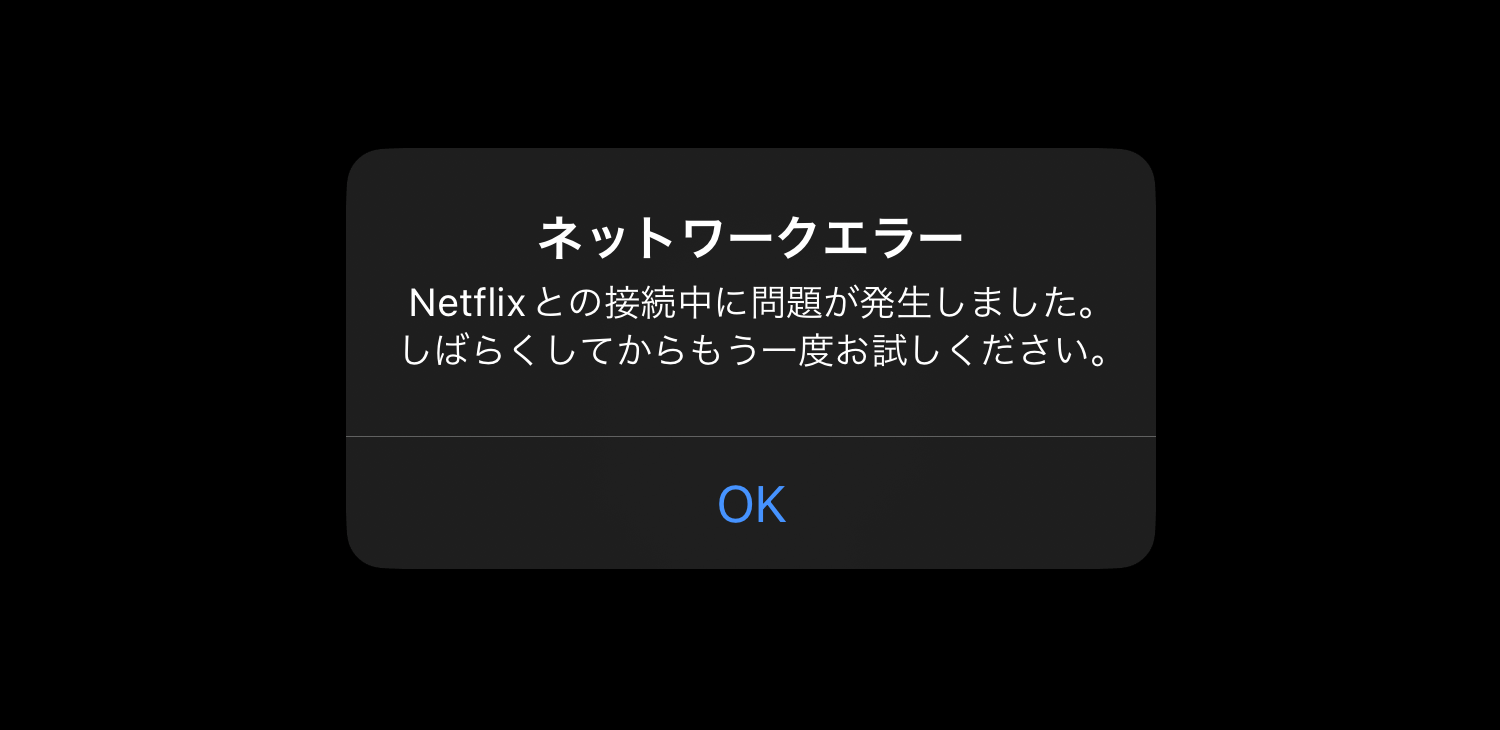
楽しみにしていた映画やドラマの再生ボタンを押した瞬間、画面に表示される無情な「ネットワークエラー」の文字。スマートテレビやスマートフォン、Fire TV Stickなどで突然ストリーミングが止まってしまうトラブルは、多くのユーザーが一度は直面するストレスの一つです。
問題の切り分けができないまま機器の設定をいじり回すと、かえってログイン情報の再設定が必要になるなど手間が増えかねません。本稿では、障害の発生源が「自宅の回線環境」なのか「Netflix側のサーバー」なのかを素早く見極め、最短ルートで快適な視聴環境を取り戻すための具体的な対処手順を分かりやすく解説します。
📌 【この記事の重要ポイントまとめ】
- 要点1:エラー発生時はまず「公式サーバーの障害」か「端末・自宅ルーターの不具合」かを切り分けるのが鉄則。
- 要点2:テレビやFire TV Stickでは電源完全オフ(放電)とアプリの再起動で大半のエラー(nw-2-5など)が改善する。
- 要点3:スマホの通信エラー時はWi-Fiとモバイル回線の切り替え、DNS設定の見直しが極めて有効。
【急に見られない?】Netflixでネットワークエラーが起きる主な原因

動画が途中で止まったり読み込みが0%のまま進まなくなったりする場合、Netflixで繋がらない原因は主に3つのレイヤーに分類されます。
1つ目は「自宅のローカルネットワーク機器(Wi-Fiルーター・ONU)」のセッション詰まりや帯域制限、2つ目は「視聴端末(スマートテレビ、ストリーミングデバイス、スマホ)」内部のキャッシュ破損やOSのメモリ圧迫、そして3つ目が「Netflix側の配信サーバーや認証基盤」で発生しているシステムトラブルです。
画面に「接続に問題があります」と表示された際、端末側の問題に見えても実際はサービス全体の障害だったというケースも少なくありません。まずは状況を正しく観察し、どの層で通信が遮断されているかを突き止めることが解決への最短ルートとなります。
【障害情報・現在】Netflixのサーバー障害をリアルタイムで確認する手順

手元の端末を初期化する前に、まずはNetflixのサーバー障害をリアルタイムで把握できる外部サービスや公式ステータスを確認しましょう。
Netflix公式の「ヘルプセンター(利用状況ステータス)」ページでは、大規模な配信トラブルが起きている場合にアラートが表示されます。ただし、地域限定の障害や認証サーバーの微細なエラーは公式反映までにタイムラグが発生することもしばしばです。
そこで頼りになるのが、ユーザーからの不具合報告がリアルタイムで集約される「Downdetector(ダウンディテクター)」やX(旧Twitter)のリアルタイム検索です。「Netflix 落ちた」「Netflix 繋がらない」などの投稿が直近数分間に急増していれば、個人環境ではなくプラットフォーム側の問題と判断できます。この場合はユーザー側で設定を変更せず、公式の復旧作業を待つのが賢明です。
【テレビ・Fire TV Stick】大画面でエラーが出る時の再起動とリセット手順

リビングのテレビで動画が止まる場合、Netflixネットワークエラーがテレビや周辺機器で起きている特有の要因を疑う必要があります。特に利用者の多いNetflixのFire TV Stickネットワークエラーを含め、以下の手順を順番に試してください。
最も効果的なのは「完全なコールドブート(完全放電)」です。テレビやストリーミング端末のリモコンで電源を切るだけではスタンバイ状態が維持され、内部の一時エラーがクリアされません。
【テレビ・周辺機器の放電リセット手順】
1. 本体の電源を切り、コンセントから電源プラグを抜く。
2. そのまま完全に2分以上放置し、内部の帯電を逃す。
3. 電源プラグを差し直し、ルーターのランプが正常点灯しているのを確認してから再起動する。
あわせて、Fire TV Stickやスマートテレビの設定メニューから「Netflixアプリのキャッシュ消去」を実行すると、破損した一時ファイルが消去されてスムーズに通信が再開される確率が高まります。
【スマホ・タブレット】Wi-Fi接続トラブルと通信エラーの即効解決策
通勤中やベッドサイドで利用するスマートフォンでNetflixスマホの通信エラーが頻発する場合、電波強度の問題だけでなく、IPアドレスの競合や省電力機能の干渉が影響しているケースが見られます。
自宅のNetflixでWi-Fiに接続できない状況に陥った際は、端末の「機内モード」を一度オンにし、5秒ほど待ってからオフに戻すネットワークのリフレッシュが手軽で効果的です。また、バックグラウンドで動いているNetflixアプリの再起動(アプリスイッチャーからの完全終了)を行うことで、メモリ上の滞留データがリセットされます。
2.4GHz帯のWi-Fiは電子レンジやBluetooth機器と干渉しやすいため、可能であれば電波干渉の少ない5GHz帯または最新のWi-Fi 6/7規格のSSIDに接続し直すことも通信安定化の有効な一手です。
【エラーコード一覧】「nw-2-5」など頻出コードの意味と対処法
画面上に英数字のエラーコードが出ている場合、トラブルの原因をピンポイントで特定できます。以下に代表的なNetflixエラーコードの一覧と解決手順をまとめました。
■ Netflixエラー nw-2-5の解決法
最も遭遇頻度が高いコードの一つで、「端末がNetflixのサーバーと通信できていない状態」を指します。ルーターの再起動と、端末のDNS設定をGoogle Public DNS(プライマリ: 8.8.8.8 / セカンダリ: 8.8.4.4)へ手動変更することで劇的に改善するケースが多いです。
■ コード「ui-800-3」または「ui-113」
端末内に保存されているアプリ情報が古縮・破損しているサインです。アプリからログアウトしてサインインし直すか、アプリの再インストールが根本解決になります。
■ コード「tvq-st-103」または「tvq-pb-101」
ストリーミング再生のバッファリング失敗時に発生します。デバイスの再起動と合わせて、ルーター側のファームウェア更新を検討してください。
【ステップ解説】ログインできない理由とネットエラーの根本対処法
通信自体は通っているのに弾かれてしまう場合、Netflixにログインできない理由としてアカウントの同時視聴制限オーバーや、VPN経由のアクセス制限が挙げられます。
Netflixはセキュリティおよび著作権保護の観点から、一部のVPNサーバーやプロキシ経由の接続を「ネットワークエラー」として弾く仕様になっています。セキュリティソフトのVPN機能が自動でオンになっていないか確認し、一旦無効化して試してください。
総合的なNetflixネットエラーの対処法として、以下のチェックリストを順に実行することで、9割以上のローカル通信トラブルは解決可能です。
1. ルーター・モデムの電源プラグを抜いて30秒後に再起動
2. 端末(テレビ・スマホ)の完全再起動とOSアップデート
3. アプリのキャッシュ消去と最新バージョンへの更新
4. VPNの解除およびWi-Fi接続周波数(5GHz帯)の見直し
【netflix ネットワーク エラー】に関するよくある質問(FAQ)
Q1:他の動画配信サービス(YouTube等)は見られるのに、Netflixだけ繋がらないのはなぜ?
A1:Netflixは独自のコンテンツ配信ネットワーク(Open Connect)を採用しており、他のサービスとは通信経路や要求されるDNS設定が異なります。また、アカウント認証サーバーの一時障害や、VPN遮断フィルターに誤検知されている可能性が考えられます。
Q2:テレビで「エラーコード:nw-2-5」が何度も再発します。恒久的な対策はありますか?
A2:Wi-Fi接続から有線LANケーブル接続に切り替えるのが最も確実です。有線化が難しい場合は、テレビのネットワーク詳細設定を開き、DNSサーバーのアドレスを「8.8.8.8」に手動設定すると接続が大幅に安定します。
Q3:アプリを再インストールすると、ダウンロードした作品は消えてしまいますか?
A3:はい、アプリを一度削除すると端末内に一時保存していたオフライン再生用データは消去されます。再インストール後に再度Wi-Fi環境でダウンロードし直す必要があります。
まとめ:焦らず原因を特定してスムーズな動画視聴を
Netflixのネットワークエラーは、表示されるメッセージやコードを手がかりに「サーバー側」か「自宅の環境」かを切り分けることで、無駄な試行錯誤を減らして素早く復旧できます。
まずは障害情報のチェックと電源放電リセットを行い、それでも改善しない場合はDNS設定や接続周波数の見直しを行ってみてください。正しいステップを踏めば、映画やドラマの続きをすぐに楽しむことができるはずです。 (出典: netflix ネットワーク エラー(Yahoo!ニュース))