iPadを仕事や講義の記録ツールとして手に入れたものの、「録音機能はどこにあるのか」「どうすればクリアな音質で残せるのか」と迷う方は少なくありません。実は、iPadには追加アプリを入れずとも、本体の標準機能だけでスタジオ級のクリアな録音や、リアルタイムの文字起こしまでこなせる強力なポテンシャルが備わっています。
画面収録を使った内部音声のみのスマートなキャプチャから、講義ノートアプリとの連携、失敗しない外部マイクの選び方まで、知っておくべきテクニックを一挙に整理しました。毎日の作業効率を劇的に変えるiPadの録音活用術を余すところなくお届けします。
📌 【この記事の重要ポイントまとめ】
- 要点1:iPad純正の「ボイスメモ」は設定一つでロスレス非圧縮の高音質録音と自動ノイズ低減が可能。
- 要点2:画面収録機能を使えば、マイクの環境音を拾わずにシステム内部の音声だけを純粋に保存できる。
- 要点3:最新の文字起こし連携やノートアプリ活用により、会議録や講義ノートの作成時間を大幅に短縮できる。
【基本操作】iPadの録音機能はどこにある?標準「ボイスメモ」の起動と使い方

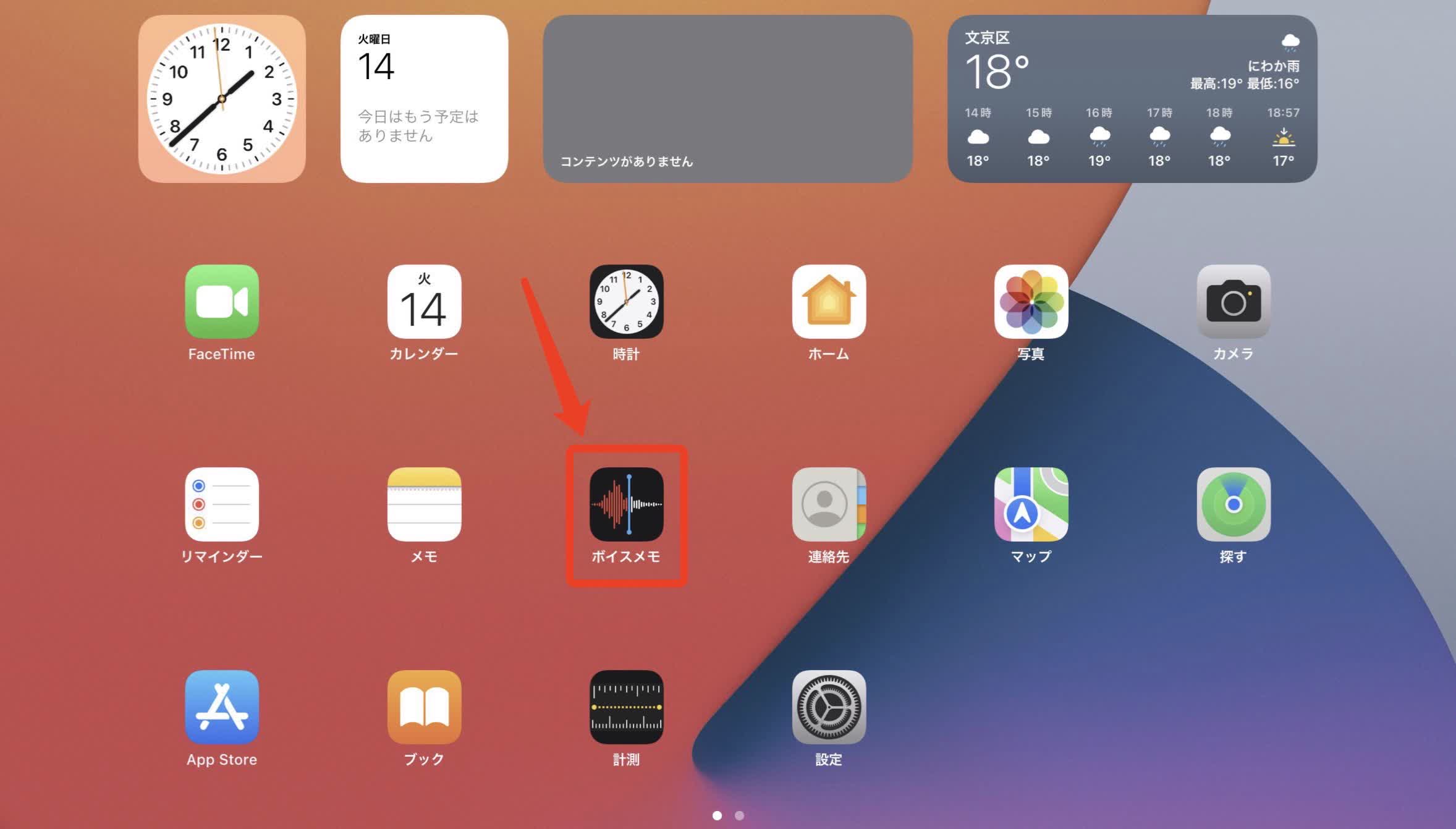
iPadで音声を録音したい場合、専用の有料アプリを急いで購入する必要はありません。最も手軽で安定しているのが、プリインストールされている純正アプリ「ボイスメモ」です。ホーム画面で見当たらない場合は、画面を上から下にスワイプして検索バー(Spotlight)に「ボイスメモ」と入力するか、App Storeから再ダウンロードすればすぐに利用できます。
使い方は極めてシンプルで、赤い録音ボタンをタップするだけ。録音中は波形がリアルタイムで表示され、一時停止や再開もスムーズに行えます。さらに嬉しいのが、バックグラウンド録音に完全対応している点です。録音を開始したままSafariで調べ物をしたり、Keynoteの資料を開いたりしても途切れることなく音声を記録し続けます。
録音完了後の編集も充実しており、不要な前後の余白をカットするトリミング機能や、再生速度の変更、無音部分のスキップなど、日常の記録に必要な機能が標準でしっかりと揃っています。
【設定の裏ワザ】標準機能だけで劇的に変わる!iPad録音の高音質設定と保存先

「標準のボイスメモだと少し音がこもる」と感じているなら、本体設定を見直すだけで音質が見違えます。iPadの「設定」アプリから[ボイスメモ]を開き、オーディオの品質を標準の「圧縮」から「ロスレス」へ変更してみてください。これだけで原音に忠実なきめ細かいサウンドで記録できるようになります。
再生時に周囲の雑音が気になる場合は、ボイスメモ内の編集メニューにある「録音を補正(魔法の杖アイコン)」をオンにするのが効果的です。高度な機械学習が働き、エアコンの動作音や遠くのざわめきといった定常ノイズを綺麗にカットして人の声だけを際立たせてくれます。
また、録音データの管理方法も押さえておきたいポイントです。録音ファイルは自動的にボイスメモ内に保存されますが、共有メニューから「ファイルに保存」を選ぶことで、iCloud Driveや本体内の指定フォルダへM4A形式として書き出せます。MacやWindows PC、クラウドストレージへすばやくバックアップしたいときにも迷いません。
【画面収録】iPadの内部音声のみを綺麗に録音・録画する実践テクニック

動画配信やアプリのチュートリアル、Webセミナーなどを記録する際、「iPadから流れる音だけを録音して、部屋の物音は入れたくない」という場面は多いはずです。その場合は、コントロールセンターの「画面収録」機能を活用します。
コントロールセンターを右上から引き下げ、画面収録ボタンを長押しすると、マイクのオン/オフを切り替えるメニューが表示されます。ここでマイクを「オフ」に設定して収録を開始するのが最大のポイントです。これにより、周囲の生活音やキーボードの打鍵音を一切拾わず、iPad内部で再生されている音声だけをクリアに残せます。
逆に、画面を操作しながら自分の声で解説を吹き込みたい場合は、マイクを「オン」に切り替えるだけで実況動画のベースが即座に完成します。用途に応じて長押しメニューからワンタップで切り替える習慣をつけておくと便利です。
【ビジネス・学業】会議の文字起こしや授業ノートアプリとの連携活用術
iPadの録音機能が真価を発揮するのが、ビジネスミーティングや学校の講義ノート作成です。近年は録音と同時にテキスト化を行うAI文字起こし機能が急速に進化しており、標準のボイスメモでも高精度なリアルタイム文字起こしが利用できるようになりました。発言内容が自動でタイムコード付きテキストになるため、後から特定のトピックを探す手間が劇的に省けます。
さらに学習用途では、「Goodnotes」や「Notability」といった定番の手書きノートアプリとの連携が定番です。ノートを取りながらアプリ内で録音を走らせると、自分が書いた文字と音声のタイムラインが同期します。「この数式を書いたとき、教授は何を解説していたか」をピンポイントで再生できるため、試験対策や復習の効率が飛躍的にアップします。
【マイク・周辺機器】音質にこだわるならコレ!iPad外部マイクの接続とおすすめ
iPad内蔵マイクも優秀ですが、広い会議室での発言やインタビュー、楽器演奏などを本格的に収録するなら、外付けの外部マイク導入を検討する価値があります。本体から離れた位置の音をクリアに拾えるため、音割れや反響を大幅に軽減できます。
接続方法は、お使いのiPadの端子形状によって異なります。USB-Cポートを搭載したモデルであれば、Type-C対応のコンデンサーマイクやピンマイクを直挿しするだけで自動認識されます。Lightning端子のモデルを使用している場合は、「Lightning - USB 3 カメラアダプタ」を経由して接続するのが安定した動作を得る鉄則です。
手軽さを求めるならワイヤレスのラベリアマイク(ピンマイク)、対面インタビューやWeb会議の議事録用途なら単一指向性のUSBマイクを選ぶと、プロクオリティのクリアな音声環境が整います。
【トラブル解決】iPadで音声録音ができない原因と通話録音のリアルな対処法
「録音ボタンを押したのに音が入っていない」「波形がフラットなまま動かない」というトラブルに直面した際は、まずマイクのアクセス権限を確認してください。「設定」>「プライバシーとセキュリティ」>「マイク」を開き、使用したいアプリのスイッチがオンになっているかを確かめます。
ケースがマイク穴を塞いでいないか、Bluetoothイヤホンが接続されたままになっていてそちらのマイクが優先されていないかも見落としがちな盲点です。
また、多くのユーザーが疑問に思うのが「LINEやZoomなどの通話録音はできるのか」という点です。iOS/iPadOSの強固なプライバシー保護と法規制への配慮から、iPadでは標準機能で他者との通話音声をそのまま録音することは制限されています。通話内容を記録したい場合は、通話アプリ側のクラウド録音機能(Zoomのレコーディングなど)を使うか、外部のオーディオミキサーや通話録音専用機器を接続して収録するのが現実的で確実なアプローチとなります。
【iPadの録音機能】に関するよくある質問(FAQ)
Q1:iPadで録音した音声データの保存先はどこですか?
A1:標準の「ボイスメモ」アプリ内に保存されます。外部に共有したりバックアップを取りたい場合は、録音データの共有メニューから「ファイルに保存」を選ぶことで、iCloud DriveやiPad本体のフォルダへM4Aオーディオファイルとして保存できます。
Q2:他の作業をしながらバックグラウンドで録音し続けることはできますか?
A2:可能です。「ボイスメモ」で録音を開始した後にホーム画面に戻ったり、他のノートアプリやブラウザを開いて作業を行っても、録音は途切れることなくバックグラウンドで継続します。
Q3:画面収録でYouTubeなどの音声を録音しようとすると無音になるのはなぜですか?
A3:動画配信サービスや一部のアプリでは、著作権保護(DRM)技術が適用されているため、画面収録時に音声や映像が意図的に遮断される仕様になっています。これは機器の故障ではなく仕様による挙動です。
まとめ:iPadの録音機能を使いこなして日々の作業効率を最大化しよう
iPadの録音機能は、シンプルなボイスメモにとどまらず、画面収録による内部音声キャプチャ、外部マイク拡張、ノートアプリとの連携まで、極めて多彩なポテンシャルを秘めています。設定画面で品質を「ロスレス」に変えたり、用途に合わせてマイク入力を切り替えるといった小さな工夫だけで、録音データの使い勝手は驚くほど向上します。
会議の議事録作成をスムーズにしたいビジネスパーソンも、講義の理解を深めたい学生も、まずは手元のiPadに標準搭載されている純正機能をフル活用して、スマートなデジタル記録環境を構築してみてはいかがでしょうか。 (出典: ipad 録音 機能(Yahoo!ニュース))