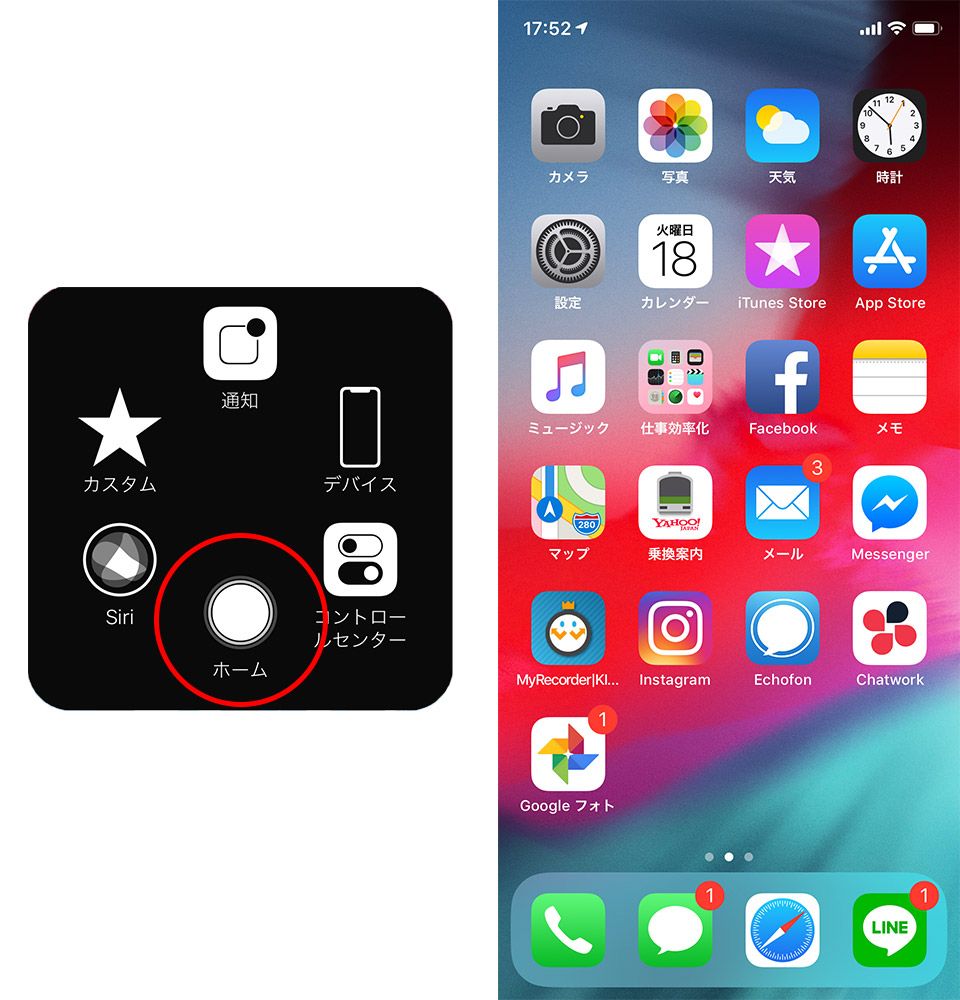
ある日突然、iPhoneの画面の端にポツンと現れる白とグレーの「丸いボタン」。「いつの間にか表示されていて邪魔に感じる」「指に当たって誤操作してしまう」と戸惑う声がある一方で、実はiPhoneを劇的に使いやすくする最強の時短ツールでもあります。
画面に浮かぶこの丸いマークは何のために存在し、どのように呼び出し、不要なときはどう消せばよいのでしょうか。この記事では、丸いボタンの正式名称や役割から、邪魔なときの非表示手順、ホームボタン故障時の代用テクニック、さらには2026年最新のiOS環境で真価を発揮する便利な割り当て設定まで徹底解説します。
📌 【この記事の重要ポイントまとめ】
- 要点1:画面上の丸いボタンの正式名称は「AssistiveTouch」であり、画面操作を補助するApple公式の標準機能。
- 要点2:「設定」→「アクセシビリティ」→「タッチ」からワンタップでオン・オフ可能で、Siriやコントロールセンターからも瞬時に消せる。
- 要点3:スクリーンショットのワンタップ撮影や背面タップ連携など、設定次第で片手操作の利便性が飛躍的に向上する。
【正体判明】iPhone画面の丸いボタンは何?正式名称「AssistiveTouch」の役割

iPhoneの画面上にフワフワと浮遊しているあの丸いボタンの正式名称は、iOSに標準搭載されているアクセシビリティ機能の「AssistiveTouch(アシスティブタッチ)」です。
もともとは画面のタッチ操作や物理ボタンの押し込みが難しいユーザーを支援するために設計された機能ですが、現在では仮想ホームボタンやショートカットのトリガーとして、幅広いユーザーに愛用されています。
AssistiveTouchを有効にすると、画面上に常に半透明の丸いアイコンが常駐します。このボタンをタップすることで、音量調節、画面ロック、スクリーンショットの撮影、再起動など、通常は複数の物理ボタンを同時押ししなければならない操作を画面タップだけで完結させることが可能です。
iPhone SEシリーズのように物理ホームボタンを搭載した端末でボタンが故障してしまった際の代用手段としても定番となっており、本体修理に出すまでの心強い救済策としても知られています。
【基本操作】iPhoneの丸いボタンの出し方・消し方|邪魔なときの即時オフ手順

「ゲームプレイ中や動画視聴時に邪魔だから消したい」「必要なときだけサッと呼び出したい」という場合、AssistiveTouchの表示切り替えは数秒で完了します。状況に合わせて最適な切り替え方法を把握しておきましょう。
【設定アプリからオン/オフを切り替える手順】
- ホーム画面から「設定」アプリを開く
- 「アクセシビリティ」を選択
- 「身体機能および動作」エリアにある「タッチ」をタップ
- 最上部の「AssistiveTouch」を選択し、スイッチをオン(緑)またはオフ(グレー)に切り替える
「設定画面を毎回開くのが面倒」という場合は、音声アシスタントのSiriに「Hey Siri, AssistiveTouchをオフにして(オンにして)」と話しかけるだけで、触れることなく一瞬で非表示にできます。
さらに、「設定」→「コントロールセンター」から「アクセシビリティのショートカット」を追加しておけば、画面右上からスワイプダウンしてコントロールセンターを開くだけで、いつでもボタンを瞬時に呼び出し・消去できるためおすすめです。
【裏ワザ解説】片手操作が劇的に変わる!仮想ホームボタンの便利カスタマイズ術

AssistiveTouchは、初期設定のメニューを開くだけの使い方では本来のポテンシャルを発揮できません。真骨頂は、シングルタップ・ダブルタップ・長押しに「カスタムアクション」を割り当てることにあります。
特に大画面化した最新iPhoneでは、端末上部や側面ボタンに指が届きにくいため、AssistiveTouchに特定のアクションを割り当てることで片手操作の快適度が格段にアップします。
【おすすめのカスタムアクション割り当て例】
- シングルタップ:「ホーム」または「メニューを開く」
- ダブルタップ:「スクリーンショット」(電源+音量ボタンを押す手間を完全カット)
- 長押し:「画面ロック」または「コントロールセンター」
設定手順は簡単で、「設定」→「アクセシビリティ」→「タッチ」→「AssistiveTouch」内の「カスタムアクション」項目から、タップ種別ごとにお好みの機能を指定するだけです。画面キャプチャを頻繁に撮るユーザーなら、ダブルタップにスクリーンショットを割り当てておくだけで日々の作業効率が大幅に向上します。
また、「待機状態時の不透明度」を15%〜20%程度まで下げておけば、使っていない間は背景に馴染んで目立たなくなるため、視界を遮るストレスを大幅に軽減できます。
【2026年最新】背面タップ連携でさらに快適!iOSのアクセシビリティ時短テクニック
2026年の最新iOS環境において、画面上にボタンを常駐させずにAssistiveTouchの恩恵だけを受ける最もスマートな手法が「背面タップ」との連携です。
iPhone 8以降のモデルに搭載されている「背面タップ」機能を利用すれば、iPhoneの背面を指先で「トントン」と叩くだけで、丸いボタンの表示・非表示を瞬時に切り替えられます。
【背面タップへのAssistiveTouch割り当て手順】
- 「設定」→「アクセシビリティ」→「タッチ」を開く
- 画面最下部にある「背面タップ」を選択
- 「ダブルタップ」または「トリプルタップ」を選択
- 一覧から「AssistiveTouch」にチェックを入れる
この設定を行っておけば、普段は丸いボタンを完全に消しておき、片手操作でショートカットを使いたい場面やスクリーンショットを撮りたい瞬間だけ、背面を軽く2回叩いてボタンを呼び出すという高度な運用が可能になります。画面の表示領域を邪魔されたくないユーザーにとって最適な選択肢です。
【トラブルシューティング】丸いマークが消えない・突然消えた場合の対処法
「設定をオフにしたはずなのに丸いマークが消えない」「使っていたのに急に消えて動かない」といったトラブルに直面した際は、以下のポイントを順にチェックしてください。
① 設定でオフにしても消えない場合
AssistiveTouch以外のアクセシビリティ機能が有効になっている可能性があります。「設定」→「アクセシビリティ」→「スイッチコントロール」や「タッチ調整」がオンになっていないか確認してください。また、ショートカットの誤作動を防ぐため、端末の再起動を行うことで表示キャッシュがクリアされ正常に戻ります。
② ボタンが画面外に消えた・反応しない場合
AssistiveTouchが画面端の隠れた領域に吸着して見失っているケースがあります。「設定」から一度AssistiveTouchをオフにして再度オンにすると、デフォルトの画面右下位置に再配置されます。また、画面保護フィルムの端が浮いてタッチ感度が落ちているとボタンがドラッグできなくなることがあるため、画面周辺の清掃やフィルムの確認も有効です。
【iPhoneの丸いボタン】に関するよくある質問(FAQ)
Q1:AssistiveTouchをずっと表示させているとバッテリーの減りは早くなりますか?
A1:AssistiveTouchの常駐によるバッテリー消費は極めて微小であり、体感できるほどの電池消耗の違いはありません。ただし、画面上で常にアイコンをレンダリングし続けるため、気になる場合は待機時の不透明度を下げておくか、背面タップで必要なときだけ呼び出す設定をおすすめします。
Q2:丸いボタンを表示したままスクリーンショットを撮ると、ボタンも写り込みますか?
A2:いいえ、写り込みません。iOSの標準仕様により、スクリーンショット撮影の瞬間にはAssistiveTouchの丸いマークは自動的に透過・除外されて保存されます。撮影画像に丸いボタンが残る心配はありません。
Q3:丸いボタンを画面の好きな場所に固定できますか?
A3:ボタンを指で長押ししながらドラッグすることで、画面の上下左右の端に沿って自由に移動・配置できます。ただし、画面の完全な中央部分に留めておくことはできず、指を離すと最も近い画面のフチへ自動的に吸着する仕様となっています。
まとめ:AssistiveTouchを使いこなしてiPhone操作をより快適に
iPhoneの画面に突如現れる丸いボタン「AssistiveTouch」は、単なる初期表示の誤作動ではなく、Appleが長年ブラッシュアップを重ねてきた極めて実用的な操作補助機能です。
邪魔に感じるときは「設定」やSiriから一瞬で消去でき、使いこなしたいときは背面タップやスクリーンショットのワンタップ割り当てなど、自分好みの仮想ボタンとしてカスタマイズできます。ご自身の利用スタイルに合わせて上手に設定を使い分け、日々のiPhoneライフをより快適にアップデートしていきましょう。 (出典: iphone 丸い ボタン(Yahoo!ニュース))