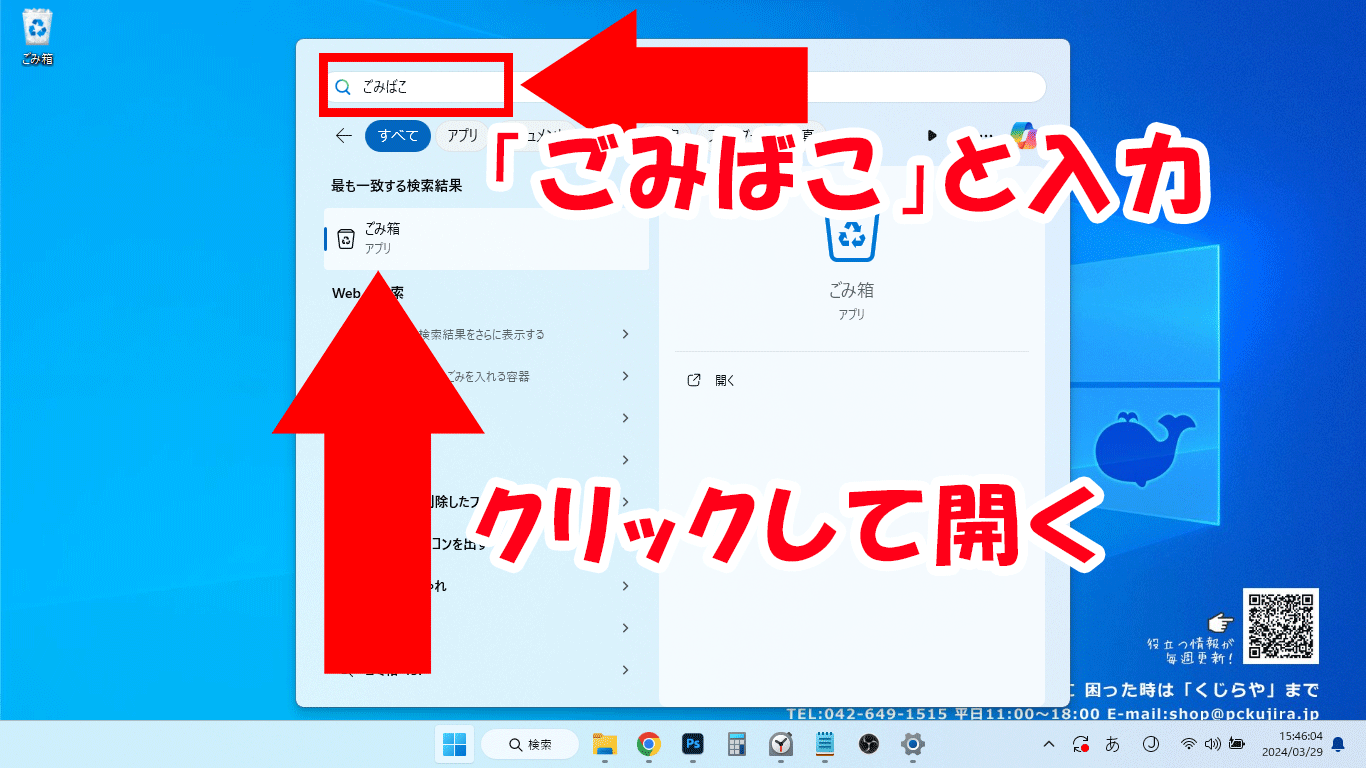
パソコンを使っていて不要になったファイルを「ゴミ箱を空にする」やショートカット操作で消した際、多くの人が「これで完全に消滅した」と考えがちです。しかし、デジタルフォレンジックやデータ復旧の現場から見れば、その認識には大きな落とし穴が存在します。画面上からは見えなくなっても、ストレージの奥深くには痕跡がそのまま残されているケースが少なくありません。
機密情報やプライベートな写真などを他人に知られず処分したい場面、あるいは逆に誤って消してしまった重要書類を緊急で取り戻したい場面では、削除の仕組みを正しく把握しているかどうかが運命を分けます。本記事では、PCのゴミ箱完全削除の内部挙動から、復元可能な理由、確実に消去する手法、2026年現在の最新復旧手順までを徹底的に解明します。
📌 【この記事の重要ポイントまとめ】
- 要点1:ゴミ箱を空にしてもデータ本体は即座に消えず、管理情報(インデックス)が外れた状態で残存している。
- 要点2:Shift+Deleteなどのショートカットを使っても上書きされない限り専用ソフトで高確率に復元できる。
- 要点3:情報漏洩防止にはコマンドプロンプトや完全抹消ソフト、誤削除時は即座のPC使用停止と復旧作業が鉄則。
【真相】ゴミ箱を空にしてもデータは消えていない?完全削除でも復元可能な仕組み

パソコン上でファイルを削除し、さらに「ゴミ箱を空にする」を実行したとき、内部で何が起きているのでしょうか。一般的なファイルシステム(WindowsのNTFSやMacのAPFSなど)では、データの「目次(インデックス情報)」と「データ本体が記録されている領域」が分かれて管理されています。
通常の削除やゴミ箱を空にする処理で行われるのは、目次からファイルへのポインタを切り離し、該当領域を「新しい書き込みが可能な空き領域」として再定義する作業に過ぎません。データ本体そのものを「0」や「乱数」で塗りつぶしているわけではないため、磁気や半導体素子の上には元のバイナリデータがそのまま残留しています。これが、完全削除を実行した後でも専門のデータ復元ソフトを使えば高確率でファイルが蘇る技術的な理由です。
SSD環境ではTRIMコマンドの自動実行により復旧難易度が年々上がっているものの、実行のタイミングや外付けドライブの仕様によっては数カ月前のデータがそのまま抽出されるケースも珍しくありません。処分や譲渡を行う際には「見かけ上の削除」を過信しない姿勢が極めて重要です。
【時短と注意点】PCゴミ箱完全削除ショートカット「Shift+Delete」の挙動

日常の作業効率化として多くのユーザーに利用されているのが、キーボードを使ったPCゴミ箱完全削除ショートカットです。対象ファイルを選択した状態で「Shift」キーを押しながら「Delete」キーを押すことで、ゴミ箱フォルダーを経由せず一発で削除状態へと移行させることができます。
通常の削除と「ゴミ箱を空にする」処理、そして「Shift+Delete完全削除」の動作の違いを整理すると以下の通りです。
・通常削除(Deleteのみ):ファイルは「ゴミ箱」フォルダーへ移動。いつでも右クリックの「元に戻す」で復元可能。
・ゴミ箱を空にする:ゴミ箱内にある全ファイルの目次情報を破棄し、領域を解放する。
・Shift+Delete:ゴミ箱フォルダーへの一時退避をスキップし、即座に目次情報を破棄する。
Shift+Deleteはストレージの空き容量を圧迫しない便利な操作ですが、誤って実行した場合に「ゴミ箱からドラッグ&ドロップで戻す」といった簡単なリカバリーが効かなくなります。操作ミスが命取りになるため、指先のショートカット操作には細心の注意を払う必要があります。
【2026年最新データ復元手順】誤って完全削除したファイルをWindows 11で戻す方法

万が一、必要なファイルを完全削除してしまった場合でも、パニックに陥る必要はありません。上書きさえ発生していなければ、手元での復旧が十分可能です。ここでは2026年最新データ復元手順として、Windows 11環境における現実的なアプローチを段階別に解説します。
ステップ1:PCへの新規書き込みを即座に停止する
ブラウザの閲覧や新規アプリのダウンロードだけでも、削除されたファイルの痕跡領域に上書きが発生し、復元成功率が急激に低下します。作業対象のドライブへの書き込みを極限まで抑えることが最優先事項です。
ステップ2:標準機能「ファイル履歴」や「以前のバージョン」の確認
事前にバックアップ設定が有効になっている場合、フォルダーのプロパティから「以前のバージョン」タブを開くことで、過去のスナップショットから手軽に復旧できます。OneDriveなどのクラウド同期がオンになっている場合は、クラウド側のWEBゴミ箱内に30日間の保持データが残っている可能性も見逃せません。
ステップ3:ゴミ箱完全削除復元無料ツールや復元ソフトの活用
標準機能で見つからない場合、Microsoft公式のコマンドラインツール「Windows File Recovery」をはじめとする各種復旧手段を検討します。視覚的に操作したい場合は、EaseUS Data Recovery WizardやRecuva、Tenorshare 4DDiGといった定評あるデータ復旧ソフトが選択肢に入ります。まずはスキャン機能で対象ファイルの痕跡が生きているかを確認し、目的のデータが見つかった段階で復元を実行するのが確実です。
【情報漏洩対策】ファイル完全消去復元不可にする確実なデータ抹消法
機密文書や個人情報、業務データなどを破棄する際は、逆に「二度と復元できない状態」を作り出す必要があります。ファイル完全消去復元不可を実現するための実践的な手法は以下の通りです。
1. Windows標準コマンド(cipher)による空き領域の上書き
Windows環境では、コマンドプロンプトを管理者権限で起動し、「cipher /w:C:\対象フォルダー」を実行することで、すでに削除された空き領域に対して「00」「FF」「乱数」を3回連続で上書き消去できます。特別な外部ツールを導入することなく、セキュリティレベルを大幅に高めることが可能です。
2. 専用のデータ抹消ソフトウェアの導入
米国国防総省規格(DoD 5220.22-M)やグットマン方式に準拠したファイルシュレッダー系ソフトを使用すれば、単一のファイル単位から完全に上書き抹消が行えます。日常的に機密ファイルを扱うビジネスシーンでは欠かせない対策です。
3. ハードディスク・SSD全体の完全消去
PCの廃棄や売却、譲渡に伴うハードディスク完全消去方法としては、OSの初期化メニューから「ドライブを完全にクリーンアップする」を選択するか、BIOS/UEFI上のSecure Erase機能、または専門の物理破壊・磁気消去サービスを利用するのが鉄則です。
【Mac環境】macOSにおけるゴミ箱の仕様と確実な消去手順
Mac(macOS)を利用している場合、従来のOSに搭載されていた「ゴミ箱を確実に消去」機能は、近年のバージョン(APFSファイルシステムおよびSSD標準搭載モデル)において標準メニューから姿を消しています。これはSSDの寿命低下を防ぎ、ウェアレベリング(書き込み分散)機能と暗号化の仕様に最適化されたためです。
現代のMacでデータを第三者に復元されないように管理する根本的なアプローチは、macOS標準の暗号化機能「FileVault」を常時有効にしておくことです。FileVaultでストレージ全体が暗号化されていれば、ゴミ箱を空にして暗号化キーへのリンクが失われた時点で、外部からデータを取り出すことは事実上不可能です。
さらに厳格な消去が求められる特定の外付けストレージ等に対しては、ターミナルから「srm」コマンドやディスクユーティリティのセキュリティオプションを活用したゼロフィル上書きを行うことで、強固な消去状態を維持できます。
【PCのゴミ箱完全削除】に関するよくある質問(FAQ)
Q1:Shift+Deleteで消したファイルはゴミ箱に残っていませんか?
A1:残りません。Shift+Deleteを実行するとゴミ箱フォルダーへの移動をスキップして即座にインデックスから削除されるため、ゴミ箱を開いても中身は空のままです。復元にはバックアップ機能や復旧ソフトが必要になります。
Q2:無料で完全にファイルを復元することは可能ですか?
A2:可能です。Windows標準の「ファイル履歴」機能や「Windows File Recovery」ツールを活用すれば完全無料で復旧できます。また、無料体験版が用意されているサードパーティ製復元ソフトでも、一定容量(500MB〜2GB程度)までなら無償で復元可能なケースが多く存在します。
Q3:SSDとHDDで完全削除後の復旧難易度は違いますか?
A3:大きく異なります。HDDは上書きされるまでデータが磁気として残り続けるため復元しやすい一方、近年のSSDはOSの「TRIMコマンド」によって不要ブロックをバックグラウンドで自動消去するため、時間が経過するほど復元の難易度が跳ね上がります。
まとめ:データ管理の仕組みを理解しトラブルと漏洩を未然に防ぐ
画面上で「削除」を押しただけではデータは完全に消え去っておらず、インデックスが外れた状態でドライブ内に眠っています。この仕組みを理解していれば、万が一の誤削除トラブルに見舞われた際にも慌てず冷静に対処でき、大切な資産を守ることができます。
一方で、PCの譲渡や廃棄時には、目に見えないデータ残留が思わぬ情報流出事故を引き起こすリスクを常に意識しなければなりません。適切な復元手順の確保と、専用コマンドや暗号化による確実な抹消手段の両方を正しく使い分けることが、安全でスマートなデジタルライフを維持するための鍵となります。 (出典: pc ゴミ箱 完全 削除(Yahoo!ニュース))