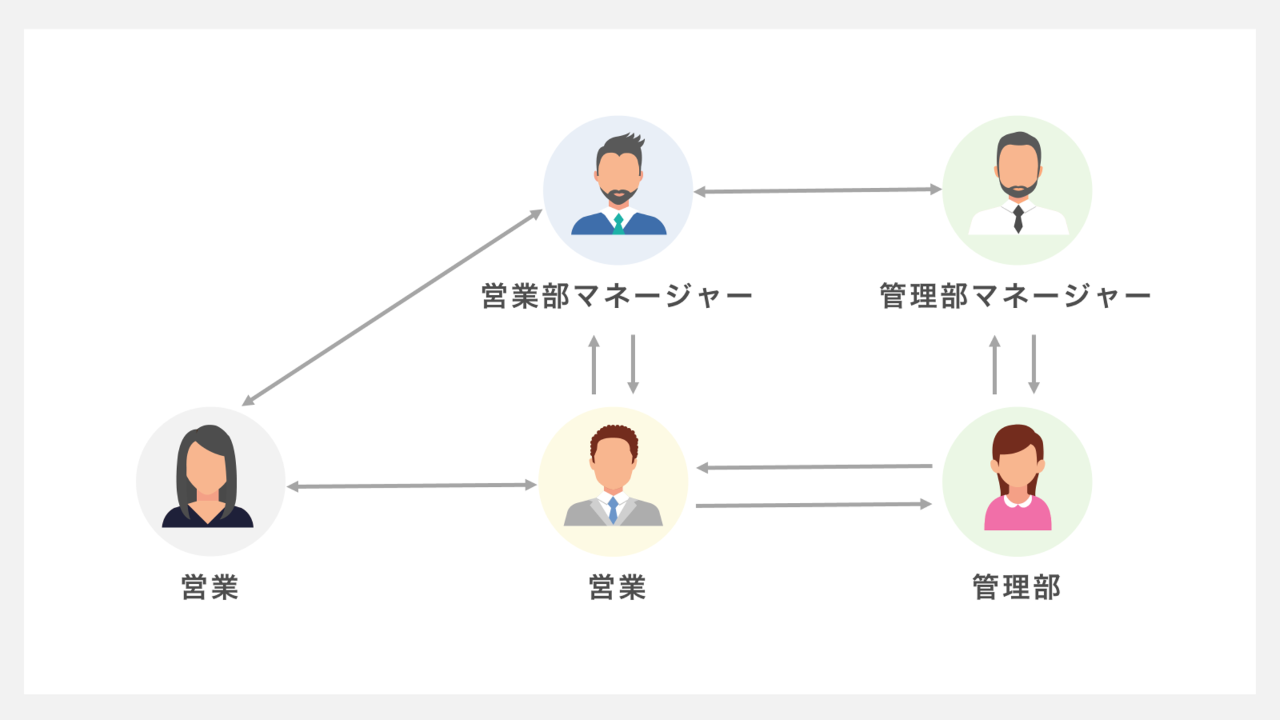
企画書やプレゼン資料、事業計画書を作成する際、複雑に入り組んだ人間関係や取引構造を「一枚の図」でわかりやすく伝えるスキルは欠かせません。しかし、「図形を並べすぎて画面がごちゃつく」「線の位置がずれてレイアウト調整に膨大な時間が消えていく」といった悩みを抱えるビジネスパーソンは後を絶ちません。
Microsoft 365の機能が洗練された現在でも、相関図の出来栄えを左右するのはツールの操作テクニックと配置の基本原則です。特別なデザインセンスがなくても、標準機能のSmartArtやコネクタ接続、無料テンプレートを戦略的に活用するだけで、誰でも直感的で洗練された関係図を瞬時に仕上げることができます。
📌 【この記事の重要ポイントまとめ】
- 要点1:SmartArtとコネクタ機能を正しく組み合わせることで、配置崩れを防ぎ最短でプロ級の図が完成する。
- 要点2:矢印の太さ・色・線種に明確なルールを持たせることが、視認性の高い相関図を作る最大の秘訣である。
- 要点3:無料テンプレートや標準アイコン素材をベースにカスタマイズすれば、デザイン時間を7割以上削減できる。
【基礎編】なぜ相関図がごちゃつくのか?失敗しない「パワポ相関図作り方」3ステップ

相関図が分かりにくくなってしまう根本的な原因は、情報の整理を行わずにいきなりスライド上で図形を配置し始めることにあります。見やすい相関図を最短で組み立てるには、明確な3つのステップを踏むのが鉄則です。
第1ステップは要素のグループ化と優先順位付けです。登場する人物や企業、部署の力関係をあらかじめメモ帳などで洗い出し、中心となる主役(自社や主人公)を中央または左上に据える構造を決定します。
第2ステップは図形のサイズと形状の統一です。重要人物だからと図形をむやみに巨大化させると全体のバランスが崩れます。強弱をつけたい場合は、枠線の太さや背景のアクセントカラーで差をつけるのがスマートな手法です。
第3ステップはパワーポイントコネクタ接続を用いた確実な配線です。通常の直線ツールではなく、図形の接続ポイント(アンカー)同士を自動でロックするコネクタを使用することで、後からオブジェクトの位置を微調整しても線が外れず、レイアウト崩れを一掃できます。
時短で美しい!「SmartArt相関図」の活用法と自動作成の限界を突破する技

手作業で四角や丸を並べるのが面倒な場面で頼りになるのがSmartArt相関図の作成機能です。リボンの「挿入」タブから「SmartArt」を選択し、「階層構造」や「集合関係」、「リレーション」を選ぶだけで、文字を入力するだけで自動的に図形が配置される仕組みが整っています。
AIによるレイアウトアシストやパワポ相関図自動作成の支援機能も進化しており、テキストのアウトラインを入力するだけで瞬時に関係図の下地を生成できるようになりました。しかし、SmartArtは「対称的な図」や「単純な階層」には強い反面、斜めに交差する複雑な人間関係を表現しようとすると、自動配置が仇となって不自然な余白が生まれる弱点も存在します。
そこでおすすめしたいプロの裏技が、「SmartArtの図形変換」です。SmartArtでおおまかな骨組みを自動作成した後、「SmartArtのデザイン」タブから「変換」→「図形に変換」を実行します。グループ化を解除することで、自動生成された均一なパーツをベースにしながら、個別の矢印や注記を自由自在に微調整できるようになります。
視線が迷わない!「パワポ関係図見やすいコツ」と矢印・コネクタの設計術

相関図をパッと見た瞬間に内容を理解させるためには、パワーポイント相関図矢印の設計に明確な視覚言語を持たせることが不可欠です。すべての線を同じ黒い実線で引いてしまうと、情報の優先順位が完全に埋もれてしまいます。
パワポ関係図見やすいコツとして実践したい具体的なルールは以下の通りです。
- 実線と破線の使い分け:現在確定している提携や契約関係は「太い実線」、潜在的な関係や過去の経緯は「細い破線」で区別する。
- 矢印の向きの一貫性:「指示・命令」「資金の流れ」「敵対関係」など、アクションの起点から終点へ明確に向ける。双方向のやり取りがある場合のみ両方向矢印を採用する。
- 交差の回避(迂回コネクタの活用):線同士が十文字に交差すると視線が混乱するため、「カギ線コネクタ」を用いて迂回させるか、片方の線を背面に送る。
線の色は原則としてスライド全体のベースカラー+1色に抑え、敵対や競合を示す「赤」、友好的な提携を示す「青」など、一般的に連想しやすい意味を持たせると読み手の認知的負荷を劇的に軽減できます。
【ビジネス・組織編】役員も納得する「ビジネス相関図」と「パワポ組織相関図」の実践テク
商談や経営会議で提示するビジネス相関図パワーポイント資料では、派手な演出よりも「利害関係(ステークホルダー)とキャッシュフローの明瞭さ」が問われます。競合他社、パートナー企業、エンドユーザー、規制当局などの力関係を整理する際は、背景に薄いグレーの「ゾーン(グループ枠)」を敷き、領域ごとに分類して配置するのが洗練された見せ方です。
また、パワポ組織相関図を作成する際は、指揮命令系統を示す縦のラインと、プロジェクトを横断する連携チーム(クロスファンクショナル組織)を示す横の点線を明確に差別化します。役職名や氏名だけでなく、「担当ミッション」や「決裁権限の有無」をアイコンやバッジ形式で小さく添えると、組織のパワーバランスが一目で伝わる高品質な資料へ昇華します。
【デザイン編】登場人物相関図や企画書を劇的に変える「アイコン素材」活用術
エンタメ業界の企画書、ドラマ・ゲームの紹介資料、あるいは社内研修用のロールプレイング資料で役立つのがパワーポイント人物相関図です。文字と四角いボックスだけの無機質なレイアウトでは、キャラクターの個性や人間関係のドラマが伝わりません。
パワポ登場人物相関図デザインをワンランク引き上げる鍵は、顔写真や相関図アイコン素材パワポの活用にあります。PowerPoint標準の「ストック画像・アイコン」機能から人物ピクトグラムを挿入するだけでも、視線誘導の効果は跳ね上がります。
顔写真を丸型にトリミングして並べ、その下に「名前(太字)」と「一言属性(細字)」を配置。キャラクター間の矢印の横には、「幼馴染」「ライバル」「資金提供」といった関係性ラベルを白背景のテキストボックスで被せるように配置すると、複雑なストーリーラインも直感的に読み取れるようになります。
【即実践】すぐに使える「相関図テンプレートパワポ無料」の探し方とカスタマイズ術
「ゼロから図形を描く時間がない」「今すぐ見栄えの良いスライドが必要」という現場では、高品質な相関図テンプレートパワポ無料リソースを活用するのが最も合理的な選択肢です。
マイクロソフト公式の「Microsoft Create(旧Officeテンプレート)」には、ビジネス用途に適した高品質なダイアグラムテンプレートが多数公開されています。また、海外の信頼できるフリープレゼンテーション素材サイト(SlidesgoやSlidememeなど)でも商用利用可能な関係図レイアウトが豊富に配布されています。
無料テンプレートを流用する際の注意点は、「自社のブランドカラーに再設定すること」です。ダウンロードしたテンプレートの配色のまま使うと、他のスライドとトーンが乖離して不自然になります。スライドマスターや「カラーパレットの一括変更」機能を使い、自社のコーポレートカラーやプレゼンのテーマカラー(メイン1色、アクセント1色、ベース1色)に統一してからテキストを流し込みましょう。
【相関図 パワポ】に関するよくある質問(FAQ)
Q1:相関図の線が勝手に斜めになってしまい、綺麗に直角に曲がりません。どうすれば良いですか?
A1:図形ツールの「線」ではなく「カギ線コネクタ」を使用してください。接続元の図形の接続ポイントをクリックし、接続先の図形のポイントまでドラッグすれば、自動的に直角に折れ曲がる綺麗な配線が維持されます。
Q2:登場人物や企業数が多すぎて1枚のスライドに収まりきりません。
A2:全情報を1枚に詰め込むのは避けましょう。「全体像を示すマクロ図」を1枚目に置き、詳細な関係性については特定のグループごとに分けた「ミクロ図」として複数スライドに展開するのがプレゼン資料の定石です。
Q3:図形を移動させたときに矢印が一緒に動いてくれません。
A3:コネクタの端点が図形の「灰色のアンカーポイント」に正しく吸着(スナップ)していない可能性があります。端点をドラッグして図形の枠線に近づけ、緑色または濃い色のガイドポイントにロックされたことを確認してから離してください。
まとめ:直感的な相関図でプレゼンの説得力を最大化しよう
複雑なビジネス構造や人間関係を整理して伝える相関図は、プレゼンテーションの成否を分ける強力な武器です。SmartArtによる下地の生成、コネクタ機能による正確な配線、そして矢印やアイコンを活用した情報設計をマスターすれば、資料作成にかかる時間は驚くほど短縮されます。
まずは基本となるコネクタ接続とルールの統一から取り入れ、誰にとってもストレスなく一瞬で伝わる美しい相関図を作成してみてください。 (出典: 相関 図 パワポ(Yahoo!ニュース))