日常のふとした瞬間をiPhoneで撮影したはずが、再生してみると「音声が低く間延びし、動きが不自然にゆっくりになってしまった」という経験はないだろうか。大事な子どものリアクションやペットの動き、スポーツのワンシーンが意図せずスローモーションで記録されていると、焦って撮り直そうとしたり、諦めて削除を考えたりしがちだ。
iPhoneで撮影されたスローモーション動画は、外部の有料アプリを頼らなくても、標準の「写真」アプリだけでいつでも完全な通常速度(等倍)へ戻すことができる。撮影後に気になる一部分だけを等倍にする高度な調整手順や、そもそもなぜ勝手にスローモーションになってしまうのかという根本的な原因・予防策まで詳しく解説する。
📌 【この記事の重要ポイントまとめ】
- 要点1:iPhone標準の「写真」アプリ内にある白い縦線バーを隙間なく詰めるだけで、スロー動画はいつでも通常速度へ一瞬で戻せる。
- 要点2:勝手にスロー撮影になる最大の要因は画面スワイプによる「カメラモードの誤操作」であり、設定の保持を見直すことで再発を防げる。
- 要点3:外部アプリ送信などでメタデータが固定化され戻せない場合でも、「iMovie」の速度変更機能を使えば等倍へ簡単に再変換できる。
【iPhone スローモーション 通常速度 戻し方】写真アプリの「白い縦線バー」で一瞬復元

iPhoneで間違えて撮影してしまったスロー動画を通常速度へ戻す作業は、標準の「写真」アプリだけで完結する。特別な知識は一切不要で、わずか数タップで完了する仕組みだ。
【通常速度へ戻す基本ステップ】
- 「写真」アプリを開き、通常速度に戻したいスローモーション動画を選択する。
- 画面右上(または下部)にある「編集」をタップする。
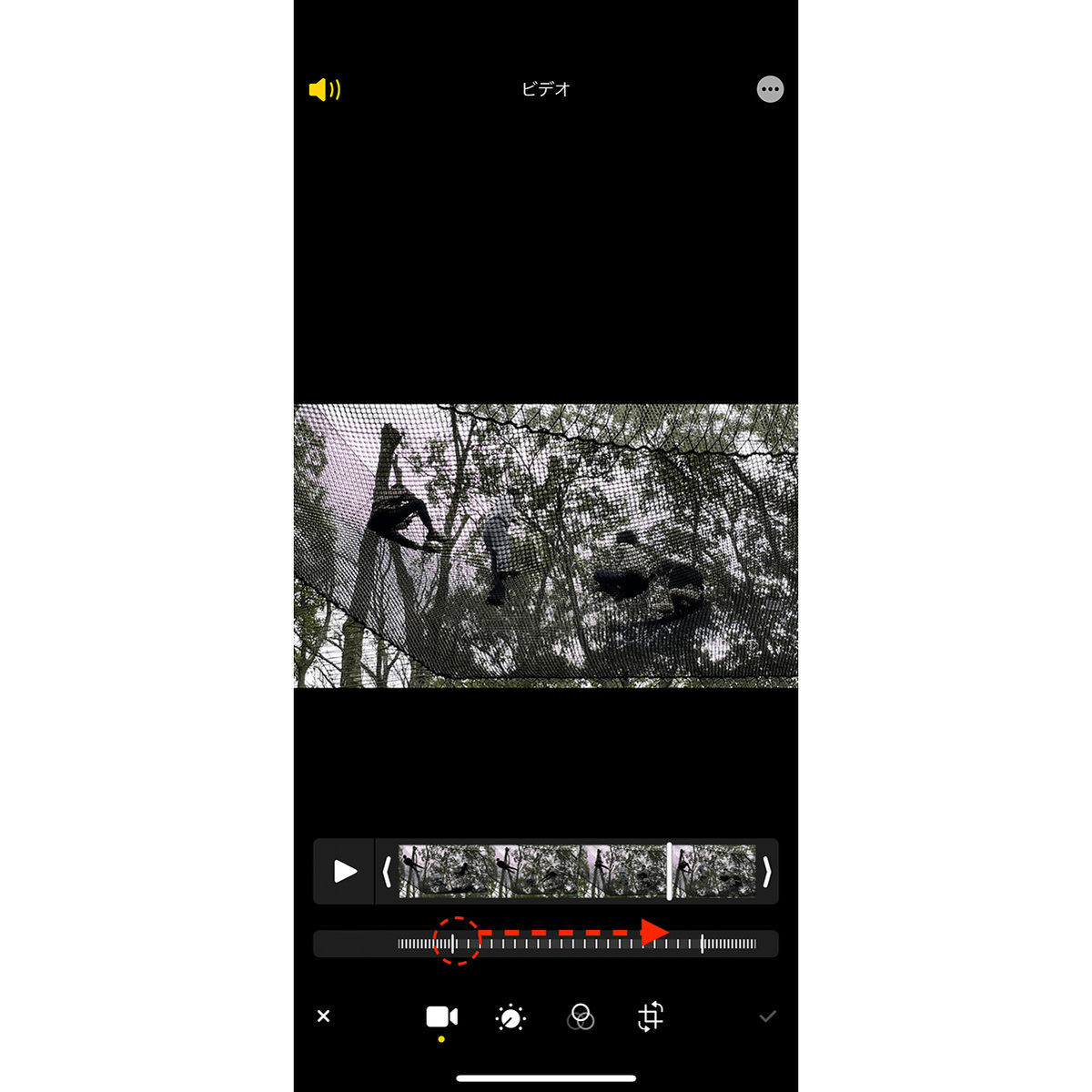
- 動画プレビューの下に表示されるタイムラインを確認する。ここには細かい縦線が並んでおり、中央付近の「線の間隔が広く開いているエリア」がスロー再生される区間を示している。
- スロー区間の境目にある左右の「白い縦線バー(太い線)」を指でドラッグし、左右どちらか一方の端まで完全に寄せて隙間をなくす。
- タイムライン全体の縦線の間隔が均一になったことを確認し、右下の「完了」(チェックマーク)をタップする。
この操作を行うだけで、動画全体が撮影時の通常スピードで再生されるようになる。iPhoneの写真アプリで行う編集は「非破壊編集」のため、後からいつでもスローモーション状態へ再調整できる点も安心だ。
スローモーションを一部だけ戻す手順|見せ場だけを遅くするタイムライン調整術

動画全体を通常速度に戻すのではなく、「ジャンプの瞬間だけ」「ボールを蹴る瞬間だけ」をスローにして、前後は通常再生にしたいケースも多い。iPhoneの編集機能なら、スローモーションの開始位置と終了位置をミリ秒単位で自由にコントロールできる。
編集画面下部に現れるタイムラインには、細い目盛りと2本の太い白い縦線バーが表示されている。この2本のバーに挟まれた区間だけがスローモーション再生され、バーの外側はすべて等倍で再生される仕様だ。
ゆっくり見せたいアクションの直前まで左側の白いバーをスライドさせ、アクションが終わるポイントへ右側の白いバーを合わせる。これだけで、疾走感のある通常再生から劇的なスロー演出へとスムーズに切り替わるプロクオリティの映像が手元で完成する。
iPhoneのスローモーションが勝手になる理由とカメラモード切り替えの誤操作防止策

「普通に動画を撮ったつもりなのに、なぜか勝手にスローモーションになっていた」というトラブルには、明確な構造的理由が存在する。最も多い原因は、カメラ起動時のスワイプ操作によるモード誤切り替えだ。
iPhoneのカメラアプリは、シャッターボタン付近を左右にスワイプするだけで「写真」「ビデオ」「スロー」「タイムラプス」「ポートレート」などの撮影モードが瞬時に切り替わる。片手で端末を構えた際や、ポケット・バッグから取り出す瞬間に画面へ指が触れることで、無意識のうちに「スロー」へ切り替わってしまうケースが後を絶たない。
この誤操作を繰り返さないためには、iOSの「カメラ設定」を見直しておくことが有効だ。
【スローモードの誤起動を防ぐ設定手順】
- 「設定」アプリを開き、「カメラ」を選択する。
- 「設定を保持」をタップする。
- 「カメラモード」のトグルスイッチを「オン」にする。
この設定をオンにしておくと、直前に「通常のビデオ」で撮影していれば、次にカメラを起動した際も必ずビデオモードから立ち上がるようになる。不意にスローモードへ切り替わって撮影ミスを起こすリスクを大幅に軽減できる。
フレームレート(240fps・120fps・60fps)の違いと撮影クオリティの真相
スローモーション動画を通常速度に戻した際、「普通のビデオで撮った動画と画質やデータサイズに違いはあるのか?」と疑問に思うユーザーも多い。その鍵を握るのがフレームレート(fps=1秒あたりのコマ数)だ。
iPhoneの標準ビデオ撮影が通常「30fps」または「60fps」で記録されるのに対し、スローモーション撮影では「120fps」または「240fps」という膨大なコマ数が記録されている。超高フレームレートで記録されているため、写真アプリで通常速度(等倍)に戻してもコマ落ちすることはなく、極めて滑らかな高画質映像として再生される。
ただし、フレームレートが高い動画はファイル容量が非常に大きくなるというデメリットがある。ストレージを圧迫したくない場合は、「設定」>「カメラ」>「スローモーション撮影」から、画質設定を「1080p HD/120 fps」に抑えるか、普段の撮影では通常の「ビデオ(1080p/60 fpsまたは4K/60 fps)」を使用するよう意識しておくと安心だ。
スロー動画が写真アプリで戻せない場合の対処法|iMovieを使った等倍変換
「写真アプリの編集画面を開いても白い縦線バーが表示されない」「AirDropやメッセージ経由で受け取ったスロー動画が通常再生に戻せない」というトラブルに直面することがある。これは、他社製アプリを経由して保存された際に、速度情報(メタデータ)が失われ、動画ファイル自体が「スロー動画として焼き付け保存」されてしまったことが原因だ。
このように写真アプリ単体で元に戻せなくなった動画は、Apple公式の無料動画編集アプリ「iMovie」を使って倍速変更を行うことで解決できる。
【iMovieを使った等倍変換手順】
- 「iMovie」アプリを起動し、新規プロジェクトから「ムービー」を選択して該当の動画を読み込む。
- タイムライン上の動画クリップをタップして選択状態(黄色い枠)にする。
- 画面下部のメニューから「速度計(メーター)アイコン」をタップする。
- スライダが表示されたら、速度を「2倍(2x)」または「4倍(4x)」に引き上げて通常のスムーズな再生速度に合わせる。
- 左上の「完了」をタップし、共有ボタンから「ビデオを保存」を選択してカメラロールへ書き出す。
撮影時の設定が120fpsのスローであれば「2倍」、240fpsのスローであれば「4倍〜8倍」に調整することで、肉眼で見た通りの自然なスピードへ復元することが可能だ。
【iPhoneのスローモーションを戻す方法】に関するよくある質問(FAQ)
Q1:通常速度に戻した動画は、後からもう一度スローモーションに戻せますか?
A1:iPhone標準の「写真」アプリで編集した動画であれば、何度でも元のスローモーションに戻せる。動画の「編集」画面を再度開き、白い縦線バーを元の位置に広げるか、画面右上の「元に戻す」をタップすれば撮影直後のスロー状態へ即座に復帰する。
Q2:通常のビデオモードで撮影した動画を、後からスローモーションに加工できますか?
A2:通常のビデオ(30fpsや60fps)で撮った動画も、写真アプリやiMovieの速度変更機能で遅く再生させることは可能だ。ただし、スローモード(120fps/240fps)のようにコマ数が多くないため、極端に遅くするとカクつきが目立つ場合がある点には注意したい。
Q3:LINEやInstagramに送信すると、勝手にスロー再生になってしまうのはなぜですか?
A3:写真アプリ上で通常速度に戻していても、SNSアプリ側の仕様によってスローモーション情報がそのまま読み込まれてしまうことがある。確実に通常速度のまま共有したい場合は、一度編集した動画を複製保存するか、iMovie等の編集アプリから新規動画として書き出したクリップを送信すると失敗を防げる。
まとめ:手元の動画を自在にコントロールして快適な撮影ライフを
iPhoneのスローモーション撮影は、決定的な瞬間をドラマチックに残すための強力な機能だが、意図しない設定ミスによって扱いづらい映像になってしまうこともある。写真アプリに備わっているタイムライン編集の仕組みさえ把握しておけば、撮影後であっても一切の画質劣化なしに通常速度へ復元できる。
操作の誤りを恐れることなく、カメラの「設定の保持」を整えた上で、通常再生とスロー演出を自在に使い分けた動画撮影・編集を楽しんでほしい。 (出典: iphone スロー モーション 戻す(Yahoo!ニュース))