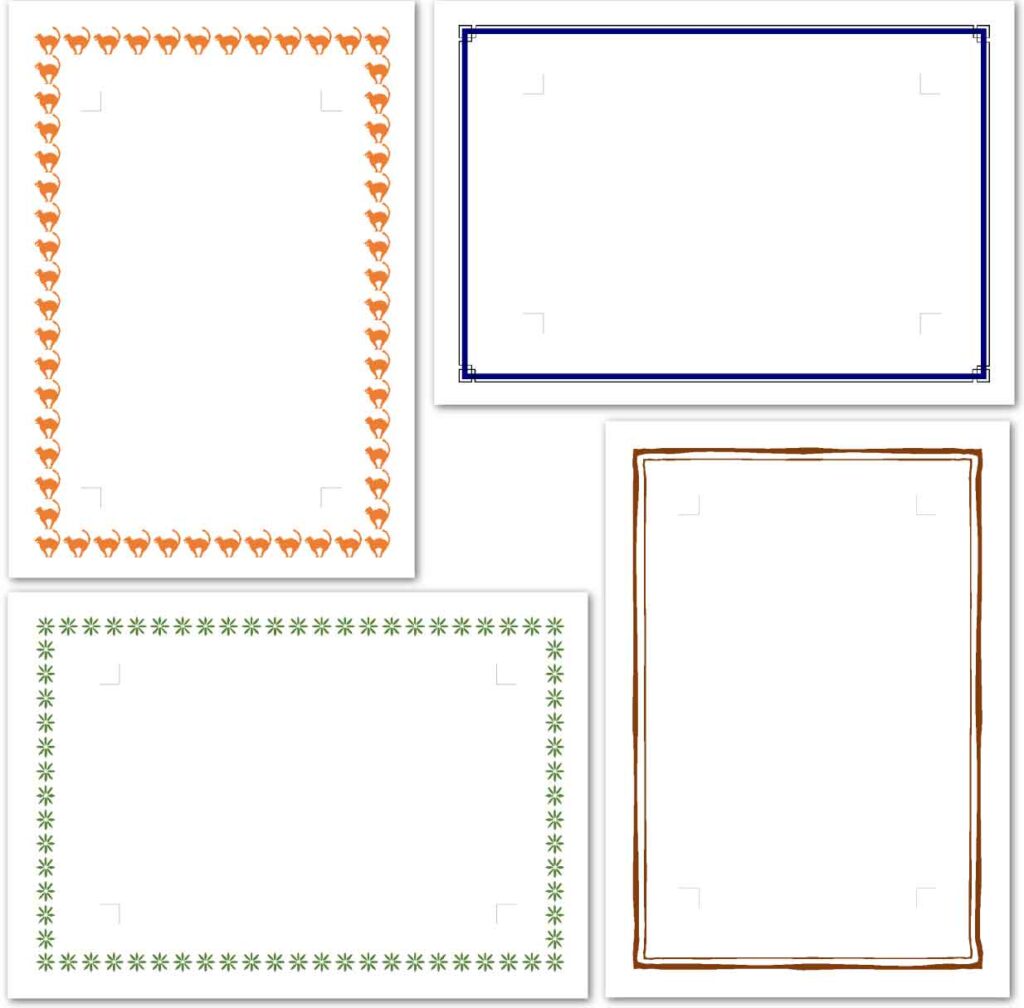
案内状や社内報、イベントのチラシなど、Microsoft Wordで作成した文書に「いまひとつ垢抜けない」「視線を集めるアクセントが欲しい」と感じた経験はないでしょうか。文字の配置やフォント調整だけでなく、適切な飾り枠を取り入れるだけで、Word文書レイアウトの見栄えは劇的に洗練されます。
Wordには手軽に枠線を引く標準機能から、図形を組み合わせた独自デザイン、外部のフリー素材を活用する方法まで多彩なアプローチが存在します。本記事では、初心者でも迷わずできる基本操作から、印刷時に枠が切れてしまうトラブルの解消法まで、実務ですぐに役立つ実践ノウハウを網羅して解説します。
📌 【この記事の重要ポイントまとめ】
- 要点1:標準の「ページ罫線」機能を使えば、最短3ステップで文書全体に品格ある飾り枠を適用可能。
- 要点2:図形の組み合わせや無料イラスト素材の活用で、ビジネス向けシンプル白黒から華やかなイベント仕様まで自由自在。
- 要点3:印刷時に枠が切れる・ズレる問題は、ページ罫線の基準設定を「ページの端」から「本文」へ変更することで根本解決できる。
【標準機能で即作成】Wordのページ罫線設定で作る基本の飾り枠

Wordで最もスピーディーに枠線を配置できるのが、標準機能であるWordページ罫線設定です。特別な画像ソフトや追加アプリを用意することなく、リボンメニューの操作だけで文書の四方に均整の取れた枠線を配置できます。
基本的なワード飾り枠作り方は極めてシンプルです。上部メニューの「デザイン」タブ(バージョンによっては「ページレイアウト」)から「ページ罫線」を選択し、表示されたダイアログボックスで線種や色、線の太さを指定します。
ダイアログ内にあるWord飾り罫線一覧のプルダウンメニューを開くと、クラシックな二重線や波線のほか、季節イベントにも使えるリンゴや星などの絵柄パターンが多数収録されています。ビジネス用途であれば細めの二重線やグレーの実線、案内状であればエレガントな幾何学模様を選ぶことで、文書の雰囲気を瞬時に整えることが可能です。
【図形の組み合わせ技】ワンランク上のWord飾り枠おしゃれデザイン

標準のページ罫線では「枠の太さや余白をミリ単位で微調整したい」「ページ全体ではなく特定の文章だけを囲みたい」といった細かなニーズに対応しきれないケースがあります。そこで活用したいのがワード図形枠線組み合わせテクニックです。
「挿入」タブの「図形」から「正方形/長方形」や「角丸四角形」を選び、文書上に配置したあと「図形の塗りつぶし」を「なし」に設定します。これだけで自由なサイズの枠線が完成します。
さらに見栄えを高めるポイントは、太さの異なる複数の四角形を同心円状に重ねたり、枠線の角部分に小さな菱形やライン図形をアクセントとして配置する手法です。報告書や企画書などフォーマルな書類では、あえて装飾を削ぎ落としたワード飾り枠白黒シンプルな構成を採用すると、清潔感と高い可読性を両立できます。
【無料素材の活用術】外部の飾り枠テンプレート&コーナー素材を取り込む方法

よりオリジナリティあふれる紙面を作りたい場合は、デザイン配布サイトからワード飾り枠無料ダウンロード素材を活用するのが有効な選択肢です。Web上には、商用フリーで高品質なフレーム素材が数多く提供されています。
素材をWordに配置する際は、以下の点に配慮するとレイアウト崩れを防ぐことができます。
素材ファイルは背景が透明な「PNG形式」を選ぶのが鉄則です。四隅だけに華やかな装飾を添えるワードコーナー飾り枠素材なら、本文の文字エリアを圧迫することなく上品な仕上がりを実現できます。PTA広報やお知らせプリントには、親しみやすいワード枠線かわいいイラスト素材を配置すると、読者の目を引く柔らかな印象に仕上がります。
ダウンロードした画像をWordに挿入した直後は、文字列の折り返しが「行内」になっているため自由に動かせないことがあります。画像のレイアウトオプションから「背面」または「前面」を選択することで、用紙の四隅へ思い通りに配置できるようになります。一から作る手間を省きたいなら、あらかじめ枠線がセットされたWord飾り枠テンプレートをベースに編集するのも効率的です。
【失敗回避のプロ技】Word飾り枠の印刷がずれる理由と余白解決策
画面上では完璧に見えていた飾り枠が、いざ紙に印刷すると「下部の線だけ消えている」「右側が切れて出力された」というトラブルは日常業務で頻発します。このWord飾り枠印刷ずれる理由の多くは、プリンターが物理的に印刷できない「印刷不可領域(ハードウェアマージン)」に枠線が重なっていることに起因します。
この印刷ズレを解消するには、ページ罫線の基準設定を見直す必要があります。
「線とページ罫線と網かけの設定」画面を開き、右下の「オプション」ボタンをクリックします。基準の項目がデフォルトの「ページの端」になっている場合、プリンターの余白限界を超えてしまうため、ここを「本文」に変更してください。基準を本文に合わせることで、設定した印刷余白の内側に枠線が収まり、端が切れる現象を確実に防ぐことができます。
【シーン別実践ガイド】ビジネス白黒からイベント用ポップまで見栄えを整える極意
飾り枠は単なる飾りではなく、文書の「目的」や「読み手」に応じて使い分けることで真価を発揮します。適切な強弱をつけることが、Word飾り枠おしゃれデザインを成功させる鍵です。
公的な通知書やビジネスレターでは、線の太さを「0.5pt〜1.0pt」程度の細線に抑え、カラーも黒や濃紺、ダークグレーを選択するのが基本マナーです。主張しすぎない控えめなフレームが、文書全体の信頼感を底上げします。
一方で、セミナー告知や感謝状、季節のお便りでは、枠線の色をテーマカラー(春なら桜色、冬なら深い青など)に合わせたり、二重罫線を用いて格調高さを演出するのが効果的です。本文のフォントサイズや行間とのバランスを考慮し、枠線と文字の間に十分な「余白(マージン)」を確保することで、圧迫感のない読みやすい紙面が完成します。
【ワード 飾り 枠】に関するよくある質問(FAQ)
Q1:表紙や1ページ目だけに飾り枠を付けたい場合はどうすればよいですか?
A1:「ページ罫線」ダイアログボックスの右側にある「設定対象」の項目を確認してください。プルダウンメニューから「このセクション - 1ページ目のみ」を選択して「OK」をクリックすると、文書の表紙だけに飾り枠を適用できます。
Q2:自分で挿入した画像素材の飾り枠が印刷時にズレてしまいます。
A2:画像の配置設定が原因の可能性があります。画像を右クリックして「配置とサイズ」を開き、「位置」タブで基準を「余白」または「ページ」に固定してください。また、「文字列と一緒に移動する」のチェックを外すことで、文章を編集しても画像枠の位置が固定されます。
Q3:ページ罫線の太さや色は後から自由に変更できますか?
A3:いつでも変更可能です。再度「デザイン」タブの「ページ罫線」を開き、色や線の太さ(pt指定)を選択し直して「OK」を押すだけで、文書全体の枠線が一括で更新されます。
まとめ:飾り枠を使いこなしてWord文書のクオリティを劇的に高めよう
Wordの飾り枠は、単調になりがちなテキスト中心の文書を、瞬時にプロフェッショナルな印刷物へと引き上げる強力な機能です。基本のページ罫線設定を押さえるだけでも表現の幅は大きく広がり、図形の応用や外部素材の活用によって思い通りの世界観を構築できます。
印刷時の余白設定や文字列の折り返しといったポイントさえ押さえておけば、レイアウト崩れや印刷ミスに悩まされる心配もありません。作成する文書の目的に合わせて最適なフレームを選定し、読み手に好印象を与えるワンランク上の書類作成に役立ててください。 (出典: ワード 飾り 枠(Yahoo!ニュース))