手元のスマートフォンで手軽に楽しめるAmazonプライム・ビデオですが、話題の映画や大作ドラマ、ライブ配信などを「自宅の大画面テレビでじっくり鑑賞したい」と感じる場面は多いはずです。スマホの画面をテレビへ映し出すアプローチには、大きく分けて「無線(Wi-Fi経由のキャスト・ミラーリング)」と「HDMIケーブルによる有線接続」の2通りが存在します。
しかし、いざケーブルや機器を繋いでも「画面が真っ暗なまま音声しか流れない」「キャストアイコンが表示されない」といったトラブルに直面するケースが後を絶ちません。今回は、2026年の最新ストリーミング事情を踏まえ、最も安定して視聴できる接続手順から、Fire TV Stickがなくてもテレビで楽しむ実践的なテクニック、映らないときの原因究明までわかりやすく解説します。
📌 【この記事の重要ポイントまとめ】
- 要点1:スマホ映像のテレビ出力は「無線(Fire TV・Chromecast・AirPlay)」と「有線(HDMIケーブル接続)」の2大ルートから選択可能。
- 要点2:画面が真っ暗で音声のみになるトラブルの大半は、著作権保護技術(HDCP)の非対応ケーブルや古い変換アダプターの使用が原因。
- 要点3:Wi-Fi環境がない場所でも正規のHDMI変換機器を使えば視聴できるほか、スマートテレビならスマホ不要で直接ログイン視聴も可能。
【2026年最新の接続手順】スマホからテレビに映す2大ルートと選び方

スマートフォンからテレビへAmazonプライム・ビデオを出力する方法は、利用環境や手持ちの周辺機器によって最適な選択肢が分かれます。まずは全体像を把握し、自身に合ったルートを選びましょう。
1つ目は、Wi-Fiネットワークを介して映像データを飛ばす「無線接続ルート」です。Fire TV StickやChromecast with Google TVといったストリーミング端末を利用する方法や、テレビに内蔵されたAirPlayやGoogle Cast機能を使う方法がこれに該当します。ケーブルの取り回しが不要で、手元でスマホを自由に操作できる利便性が最大の魅力です。
2つ目は、変換アダプターとHDMIケーブルを使った有線接続ルートです。テレビのHDMI端子とスマートフォンの充電端子(USB-CまたはLightning)を直接結びます。自宅に固定回線やWi-Fiルーターがない環境でも、スマホのモバイルデータ通信を使ってテレビ画面に映像を映し出せる強みがあります。
【無線接続】Fire TV StickやChromecast、AirPlayでスマートに映す手順

リビングの快適性を最優先するなら、無線接続が第一候補になります。現在主流となっている代表的な3つの接続パターンを確認していきましょう。
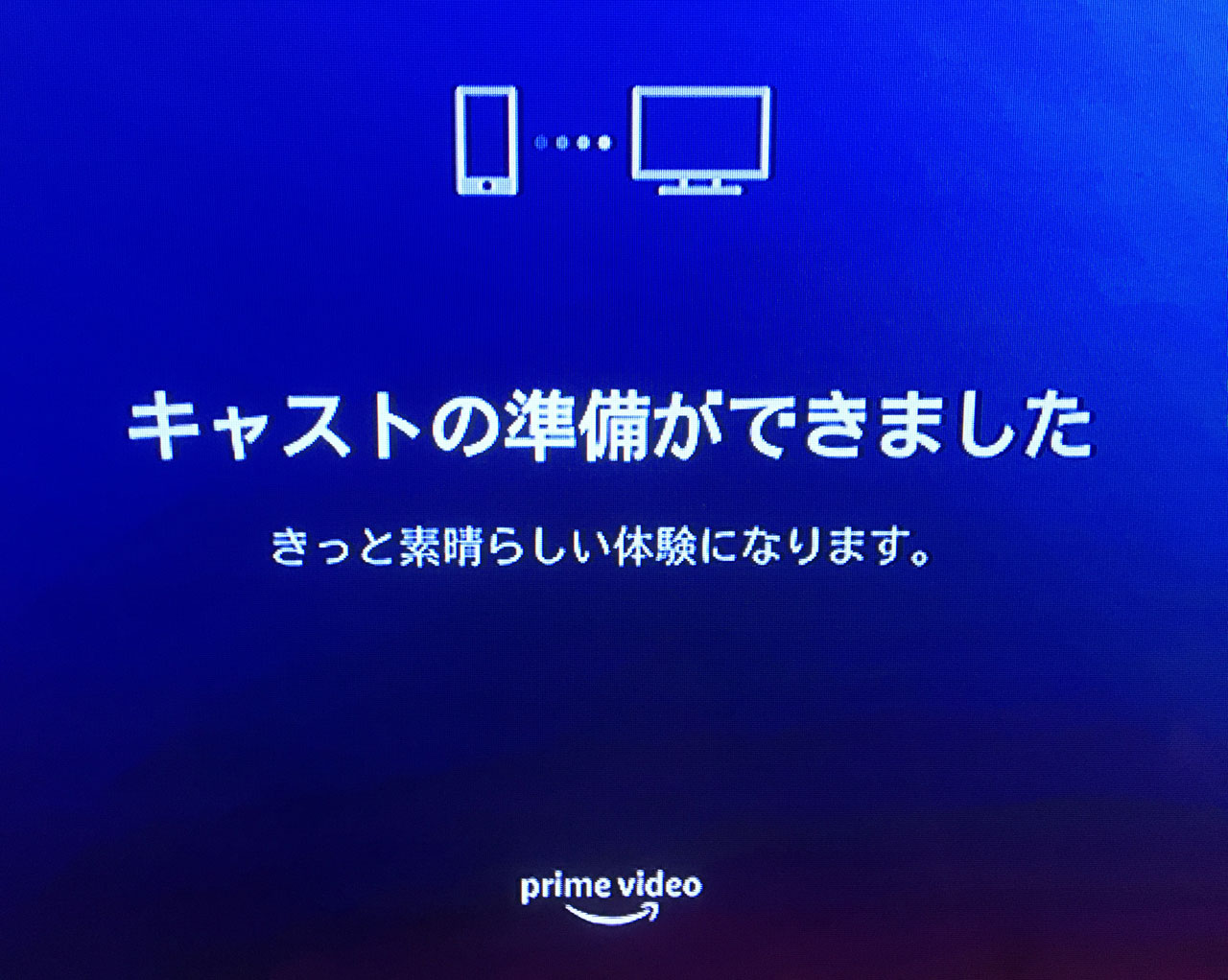
最も手軽で安定性が高いのは、メディア端末の利用です。Amazon純正のFire TV Stickの接続方法は極めてシンプルで、テレビのHDMIポートに本体を挿し、電源を供給してWi-Fi設定を済ませるだけで完了します。スマホアプリ側で観たい作品を選び、再生画面右上に表示されるキャストボタンをタップするだけで、テレビ側へ再生指示が瞬時に送られます。
GoogleのChromecastでアマゾンプライムを視聴する場合も同様の手順です。スマホとChromecastを同一のWi-Fiネットワークに接続していれば、Prime Videoアプリ内のキャストアイコンからワンタップで連携できます。
さらに、近年普及しているスマートテレビやApple TVをお使いであれば、AirPlay Prime Video出力を活用できます。iPhoneのコントロールセンターまたはアプリ内の共有メニューから対象のテレビを選択するだけで、ワイヤレスでの映像伝送がスムーズに行われます。
【有線接続】Wi-FiなしでもOK!HDMIケーブルを使った直接出力のメリットと注意点

実家や宿泊先など、Wi-Fiなしの環境で有線接続を行いたい場合は、HDMI変換ケーブルを用いたダイレクト接続が頼りになります。
接続に必要なアイテムは以下の通りです。
・テレビ側のHDMI端子に挿す「HDMIケーブル」
・スマートフォンの端子に合わせた「変換アダプター」(iPhone 15以降や主要Android端末ならUSB-C、従来のiPhoneならLightning)
有線接続の最大のメリットは、初期設定やWi-Fiのパスワード入力が一切不要な点にあります。ケーブルを繋ぐだけでスマートフォンの画面がそのままテレビへ複製(ミラーリング)され、遅延や通信切断のストレスを最小限に抑えられます。ただし、長時間の映画鑑賞ではスマートフォンのバッテリーを激しく消費するため、給電用ポートが付いた変換アダプターを選ぶのが鉄則です。
「画面が真っ暗で音声のみ」になる理由とHDCP非対応への対策法
ケーブルを正しく繋いだにもかかわらず、「テレビ画面が真っ暗になり、音声しか流れない」というトラブルは非常に多く報告されています。この現象の背景には、デジタルコンテンツの著作権保護技術が深く関係しています。
Prime Videoのような動画配信サービスは、不正録画や無断複製を防ぐためにHDCP(High-bandwidth Digital Content Protection)という暗号化規格を採用しています。100円ショップや非正規品の安価なHDMI変換アダプター、あるいは古い規格のケーブルを使用していると、HDCPの認証を通過できず、映像信号だけが強制的に遮断されてしまうのです。
この問題を防ぐためのHDCP非対応への対策として、以下の点を確認してください。
・Apple純正の「Lightning - Digital AVアダプタ」または信頼できる認証取得(MFi認証など)アダプターを使用する
・USB-C接続の場合は「DisplayPort Alternate Mode」および「HDCP 2.2以上」に対応した製品を選ぶ
・テレビ側の別のHDMIポートに差し替えてみる(ポートによって対応規格が異なる場合がある)
安さだけで選んだサードパーティ製ケーブルは、OSのアップデートによって突然使えなくなるリスクも高いため、動作保証が明記された製品を用意することが確実な解決策となります。
Fire TVなしでも視聴可能?スマートテレビへのアプリログインやキャスト裏ワザ
追加で機器を買い足すことなく、テレビ単体でプライムビデオを楽しむ手段も見逃せません。現在販売されている主要メーカー(ソニー、パナソニック、東芝、LG、ハイセンスなど)のテレビは、大半がOSを内蔵したスマートテレビとなっています。
テレビのリモコンにあるホームボタンや「Prime Video」ボタンを押し、スマートテレビのアプリにログインするだけで、スマホを一切介さずに作品を楽しめます。画面上に表示されるQRコードをスマホのカメラで読み取るか、認証コードを入力するだけでアクティベーションは数秒で完了します。
また、ゲーム機(PlayStation 5やXbox)を所有している場合も、本体にPrime Videoアプリをインストールすることで、専用ドングルなしでテレビの大画面出力が可能です。「スマホからわざわざ飛ばす」のではなく「テレビ側のアプリを直接動かす」ことで、スマホの着信や通知に邪魔されることなく鑑賞に没頭できます。
iPhoneのミラーリングやAndroidのキャストで映らない時のトラブルシューティング
設定を進めても画面がうまく切り替わらない場合、OSごとの仕様差や通信環境に原因が潜んでいます。代表的なトラブルパターンと解決策を整理しました。
iPhoneでミラーリングができない場合:
コントロールセンターの「画面ミラーリング」を起動した状態でPrime Videoを再生すると、著作権保護の制約により黒画面になる場合があります。この場合、ミラーリングを一度オフにし、アプリ内のプレイヤー上に表示される「AirPlayアイコン」から直接テレビを指定して出力してください。
Androidでキャストが映らない場合:
スマホとテレビ(またはChromecast)が「別のWi-Fi周波数帯(2.4GHzと5GHz)」に接続されているケースが多発しています。同一のSSIDに接続し直すことで、キャスト先が正しく認識されるようになります。また、端末の省電力モードが有効になっているとバックグラウンド通信が制限されるため、一時的に解除して再試行してみましょう。
共通の再起動ステップ:
通信の目詰まりや一時的な認証エラーは、機器の再起動で解消することが珍しくありません。「スマホの再起動」「テレビの電源プラグ抜き差し」「Wi-Fiルーターの再起動」の3ステップを試すことで、多くの不具合がスムーズに復旧します。
【アマゾンプライムをスマホからテレビで見る方法】に関するよくある質問(FAQ)
Q1:スマホのテザリング機能を使ってテレビでプライムビデオを見ることはできますか?
A1:可能です。もう1台の端末やFire TV Stickなどの接続先をスマートフォンのテザリングWi-Fiに繋ぐことで視聴できます。ただし、高画質動画はデータ通信量を大量に消費するため、通信制限(ギガ死)には十分注意してください。
Q2:車載ナビやカーナビの画面にスマホのプライムビデオを映すことはできますか?
A2:ナビ側にHDMI入力端子があれば、有線変換ケーブルを繋ぐことで出力可能です。ただしナビ側がHDCP規格に対応していない旧型モデルの場合、映像が映らず音声のみとなることがあります。
Q3:有線接続と無線接続では、どちらの方が画質が良いですか?
A3:基本的な最大解像度は契約プランと配信ソースに依存しますが、通信環境に左右されない有線接続の方がノイズやブロックノイズ、バッファによる停止が起きにくく、安定した高画質を維持しやすい特徴があります。
まとめ:視聴環境に合わせた最適な接続スタイルを選ぼう
スマートフォンからテレビへAmazonプライム・ビデオを出力する方法は、自宅のネットワーク設備や利用シーンによってベストな解が異なります。日常的に自宅リビングでゆったり楽しむなら「スマートテレビの直接利用」や「Fire TV Stick」などの無線環境が最も快適であり、出先や固定回線のない部屋で楽しむなら「信頼性の高いHDCP対応HDMI変換アダプター」による有線接続が強力な味方となります。
接続トラブルの多くは規格の不一致や設定の小さなズレから生じています。自身の機器構成を正しく見極め、迫力ある大画面で極上の映像体験を手に入れましょう。 (出典: アマゾン プライム スマホ から テレビ(Yahoo!ニュース))