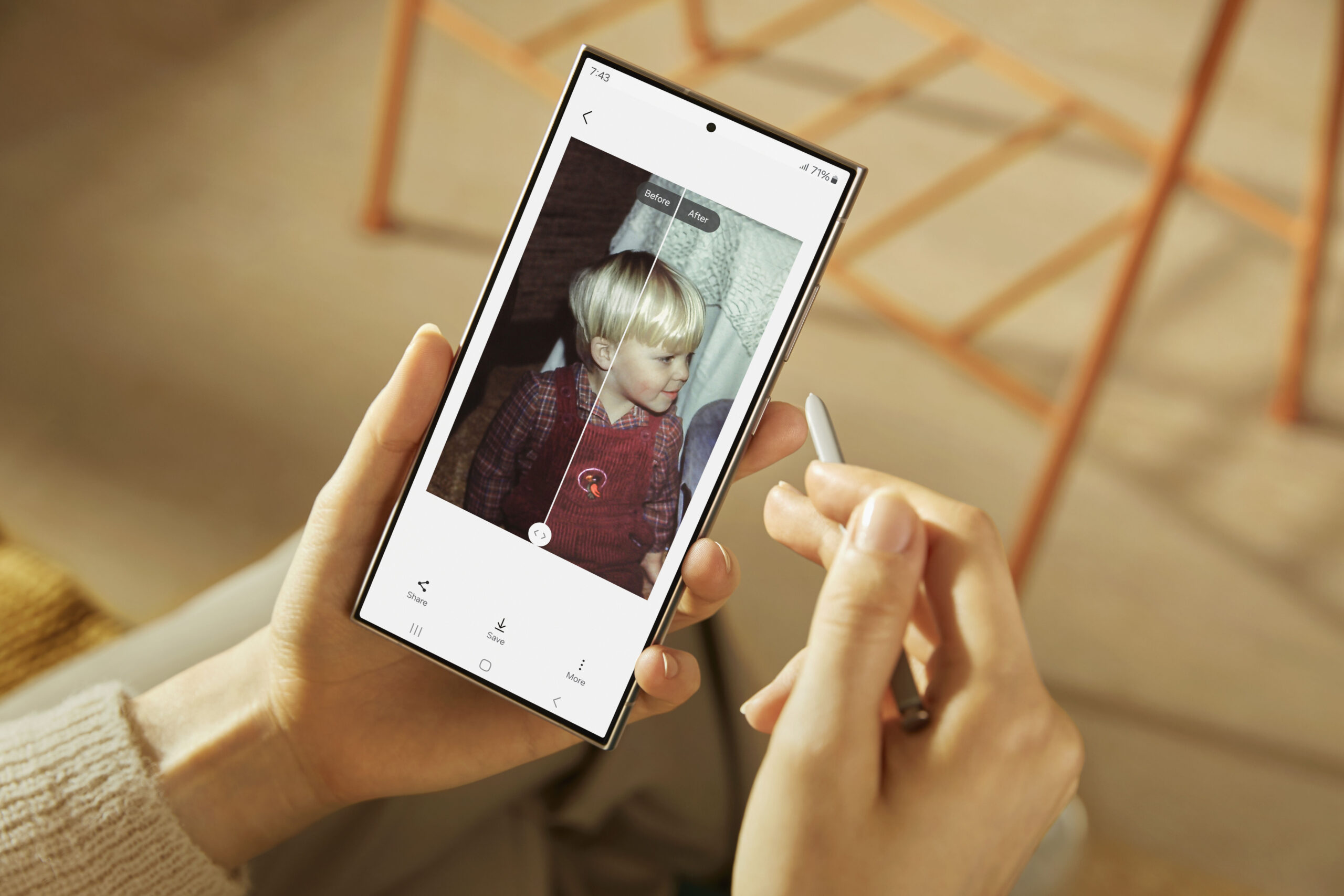
高性能なカメラや高度なAI機能を備え、フラッグシップスマートフォンとして高い人気を誇る「Galaxy S24」シリーズ。しかし、従来のAndroid端末から機種変更を検討しているユーザーの間で、今なお最大の懸念点となっているのが「microSDカードスロットの有無」です。
かつてGalaxyの代名詞でもあったSDカードによる容量拡張ですが、結論から言うとGalaxy S24シリーズでは利用できません。本稿では、スロットが廃止された背景にある技術的な真相を紐解くとともに、購入時の容量選びや、写真・動画で本体が圧迫された際に役立つ具体的なデータ退避テクニックを徹底解説します。
📌 【この記事の重要ポイントまとめ】
- 要点1:Galaxy S24およびS24 Ultraは全モデルでSDカード非対応となっており、物理カードの挿入は不可。
- 要点2:廃止の理由は「UFS 4.0による超高速内部ストレージの最適化」「防水防塵や冷却機構(ベイパーチャンバー)の内部スペース確保」。
- 要点3:容量不足は「Type-C対応USBメモリ・外付けSSDの活用」や「Googleフォト等のクラウド自動同期」で完全に解決可能。
【結論】Galaxy S24はSDカード非対応!Ultraを含む全モデルでスロット廃止

Galaxy S24の購入を検討する際、まず押さえておくべき事実は「Galaxy S24、Galaxy S24+(海外版含む)、Galaxy S24 Ultraの全モデルにおいてmicroSDカードスロットは搭載されていない」という点です。
サムスンはGalaxy S21シリーズ以降、フラッグシップモデルにおける物理SDカードスロットの廃止を継続しており、S24世代でもその方針に変更はありません。SIMトレイを開けても挿入できるのはnanoSIMカードのみ(あるいはeSIMとのデュアルSIM運用)となっており、SDカードを差し込むスペースは完全に排除されています。
そのため、写真や4K/8K動画、高グラフィックなゲームアプリなどを大量に保存したい場合は、端末購入時の本体ストレージ選びと、購入後のデータ管理方法があらかじめ極めて重要になります。
一体なぜ?Galaxy S24でSDカードスロットが廃止された「3つの決定的な理由」

多くのユーザーから惜しまれつつも、なぜサムスンはSDカードスロットの廃止を推し進めたのでしょうか。そこには単なるコスト削減にとどまらない、ハードウェア設計上の明確な技術的理由が存在します。
最大の理由は、「内部ストレージとmicroSDカードの圧倒的な転送速度差」にあります。Galaxy S24シリーズには超高速フラッシュ規格である「UFS 4.0」が採用されており、読み込み速度は毎秒数千メガバイトに達します。一方で一般的なmicroSDカードの転送速度は毎秒数十〜百数十メガバイト程度に留まります。高速連写や高解像度動画の録画、Galaxy AIによる瞬時の画像生成処理などをSDカード上で行おうとすると、書き込み待ちが発生して端末全体のレスポンス低下やエラーの原因になってしまうのです。
第2の理由は、「内部スペースの極限化と放熱・防水性の向上」です。Galaxy S24シリーズは薄型軽量ボディを維持しつつ、従来比で大幅に大型化されたベイパーチャンバー(冷却機構)や大容量バッテリー、IP68規格の防水・防塵性能を実装しています。物理的なカードスロットとその基盤回路を削減することで、ミリ単位の貴重な空間を基本性能の強化へ割り当てています。
第3に、「Android OS側の仕様変更とセキュリティ強化」が挙げられます。近年のAndroidシステムはアプリ本体や暗号化データの外部メディア配置を厳格に制限しており、かつてのように「アプリをSDカードに移して容量を空ける」という使い方が実質的に難しくなったことも廃止の後押しとなりました。
購入前の最重要チェック!Galaxy S24の内蔵ストレージ容量の賢い選び方

後からSDカードを挿してストレージを増やせない以上、端末購入時の容量選びで妥協すると後悔に直結します。利用スタイルに応じた最適な内蔵ストレージの目安は以下の通りです。
【256GBモデルが向いている人】
日常的なWeb閲覧、SNS、標準的な写真撮影、動画配信サービスのストリーミング再生が中心のユーザーです。クラウドストレージを併用している場合や、定期的にパソコンへデータを整理する習慣がある方なら、256GBで十分快適に運用できます。
【512GB / 1TBモデルが向いている人】
特にGalaxy S24 Ultraでプログレードの2億画素撮影や8K動画撮影を行うクリエイター気質の方、大型3Dゲームを何本もインストールするヘビーゲーマーは512GB以上を選択するのが安全です。動画ファイルは数十秒でギガ単位を消費するため、大容量モデルを選んでおくことで残容量を気にするストレスから解放されます。
写真・動画が溢れても安心!Galaxy S24のストレージ増設代替案と容量不足対策
すでに256GBモデルを購入して空き容量が少なくなってきた場合でも、慌てる必要はありません。SDカードの代わりとなる実用的なストレージ拡張策は豊富に揃っています。
最も手軽でおすすめなのが、「USB Type-C直挿し型のUSBメモリ」の導入です。パソコンを介さず、Galaxy S24の底面端子に直接挿すだけで外部ストレージとして即座に認識されます。キーホルダーに付けて持ち歩けるサイズ感でありながら、数百ギガバイトのデータを数分でバックアップ可能です。
さらに大量の写真や4K動画を日常的に保存・編集する場合は、「ポータブル外付けSSD(Samsung T7やT9など)」の利用がベストな選択肢となります。転送速度が1,000MB/sを超えるモデルを選べば、重たい大容量データも一瞬で転送でき、SDカードを遥かに凌駕する快適さを実感できます。
クラウドストレージ活用法とSmart Switchを使ったデータ移行手順
有線機器を使わずに自動化したい場合は、クラウドサービスの連携が欠かせません。Galaxy S24の標準ギャラリーアプリは、設定画面からGoogleフォトやMicrosoft OneDriveとのシームレスな自動同期に対応しています。
Googleフォトのバックアップ設定をオンにしておけば、Wi-Fi接続時に撮影した写真が自動でクラウドへ保存されます。本体の空き容量が逼迫した際には、アプリ内の「空き容量を増やす」をタップするだけで、バックアップ済みの端末内写真だけを一括削除し、ストレージを一瞬で開放できます。
また、古いスマホからGalaxy S24へデータを移す際は、サムスン公式アプリ「Smart Switch(スマートスイッチ)」を活用するのが最も確実です。ワイヤレスまたは付属のType-Cケーブルで両端末を接続し、画面の指示に従うだけで、連絡先やアプリはもちろん、SDカード内に保存されていた旧端末の画像データまで漏れなく一括移行できます。
有線接続で快適バックアップ!外部ストレージの接続方法とおすすめ機器
外付け機器を使ったバックアップ手順は非常にシンプルです。特別なアプリを新規インストールすることなく、プリインストールされているGalaxy標準の「マイファイル」アプリだけで完結します。
【外部ストレージの接続とデータ移行手順】
1. Type-C対応のUSBメモリまたは外付けSSDをGalaxy S24本体の端子に直接接続する。
2. 通知エリアまたはアプリ一覧から「マイファイル」を開く。
3. 「内部ストレージ」から「DCIM(カメラフォルダ)」など移動したいデータを選択し、「移動」または「コピー」をタップ。
4. ストレージ一覧に戻り、認識されている「USBストレージ」を選択して「ここに貼り付け」を実行。
5. 転送完了後、必ず「マイファイル」内でUSBストレージ横のメニューから「マウント解除」を行ってから安全に取り外す。
外部ストレージを購入する際は、ファイルフォーマットが「exFAT」形式に対応している製品を選ぶと、1ファイルあたり4GBを超える長時間の動画ファイルもエラーなくスムーズに保存できます。
【galaxy s24 sdカード】に関するよくある質問(FAQ)
Q1:市販のType-C接続「microSDカードリーダー」を挿せば、SDカード自体は使えますか?
A1:はい、全く問題なく使用可能です。本体にスロットはありませんが、USB Type-C端子に外付けのカードリーダーを接続すれば、マイファイルアプリ経由でSDカード内のデータ読み込み・書き込みが自由に行えます。
Q2:Galaxy S24で撮影した写真をパソコンなしでバックアップする一番簡単な方法は?
A2:Type-Cコネクタを搭載したUSBメモリを直接スマートフォンに挿し込み、マイファイルアプリで写真データをコピーするのが最も手軽で高速です。数千円の出費で確実なオフライン保存環境が整います。
Q3:SDカードスロットが今後Galaxyのフラッグシップ機で復活する可能性はありますか?
A3:業界全体の動向や内部ハードウェアの設計基準を考慮すると、最上位フラッグシップモデルでmicroSDスロットが復活する可能性は極めて低いと見られています。高速な内蔵ストレージの選択やクラウド・外付けSSDの活用が標準的な運用スタイルとなっています。
まとめ:SDカード非対応でも困らない!快適なGalaxyライフを送るために
Galaxy S24におけるSDカードスロットの廃止は、一見すると不便に思える変化ですが、端末の処理速度向上や堅牢な防水性、先進のAIカメラ体験を支えるための必然的な進化でもあります。
これから端末を購入する方は、普段の写真・動画撮影頻度を見極めて最適な内蔵容量(256GBまたは512GB以上)を選択してください。すでに容量不足に直面している場合も、小型のType-C USBメモリやGoogleフォトの自動バックアップを取り入れることで、SDカード以上のスピードと利便性を手軽に手に入れることができます。最新の外部ソリューションを賢く使いこなし、Galaxy S24の圧倒的なパフォーマンスを存分に引き出しましょう。 (出典: galaxy s24 sdカード(Yahoo!ニュース))