「荷物を再配達でお預かりしています」「銀行アカウントが一時凍結されました」――実在する配送業者やメガバンクを装ったフィッシング詐欺やしつこいセールスSMSの被害は、今なお後を絶ちません。手元の端末が震えるたびに画面を確認し、不審な文面と怪しいリンクに苛立ちを募らせているiPhoneユーザーは多いはずです。
iPhoneには悪質な通信をシャットアウトする強力な機能が多数標準装備されているものの、設定の勘所を押さえていなければ迷惑メッセージは防ぎ切れません。本稿では、特定番号の完全遮断から未知の送信元の自動振り分け、大手キャリアの強力なネットワーク防衛策まで、不要なSMSを根本から排除する具体的実践法を徹底解説します。
📌 【この記事の重要ポイントまとめ】
- 要点1:iPhoneの「着信拒否」や「未知の差出人をフィルタ」機能を活用することで、迷惑SMSの通知音や受信箱の圧迫を即座にゼロ化できる。
- 要点2:SMSをブロックしても相手端末に「拒否されました」等のエラー通知は届かず、送信側には通常通り送信完了と出るため関係悪化の心配は無用。
- 要点3:近年急増する海外発信の詐欺SMSには、ドコモ・au・ソフトバンク・楽天モバイル各社が提供するネットワーク単位の拒否設定を併用するのが鉄則。
【基本手順】iPhoneのSMS拒否設定|特定番号をブロックする最短ステップ

すでに迷惑メッセージが届いている場合、端末側の操作で即座に連絡を断つことができます。iOSが備えるメッセージ 着信拒否 設定 iPhoneの基本操作は極めてシンプルです。
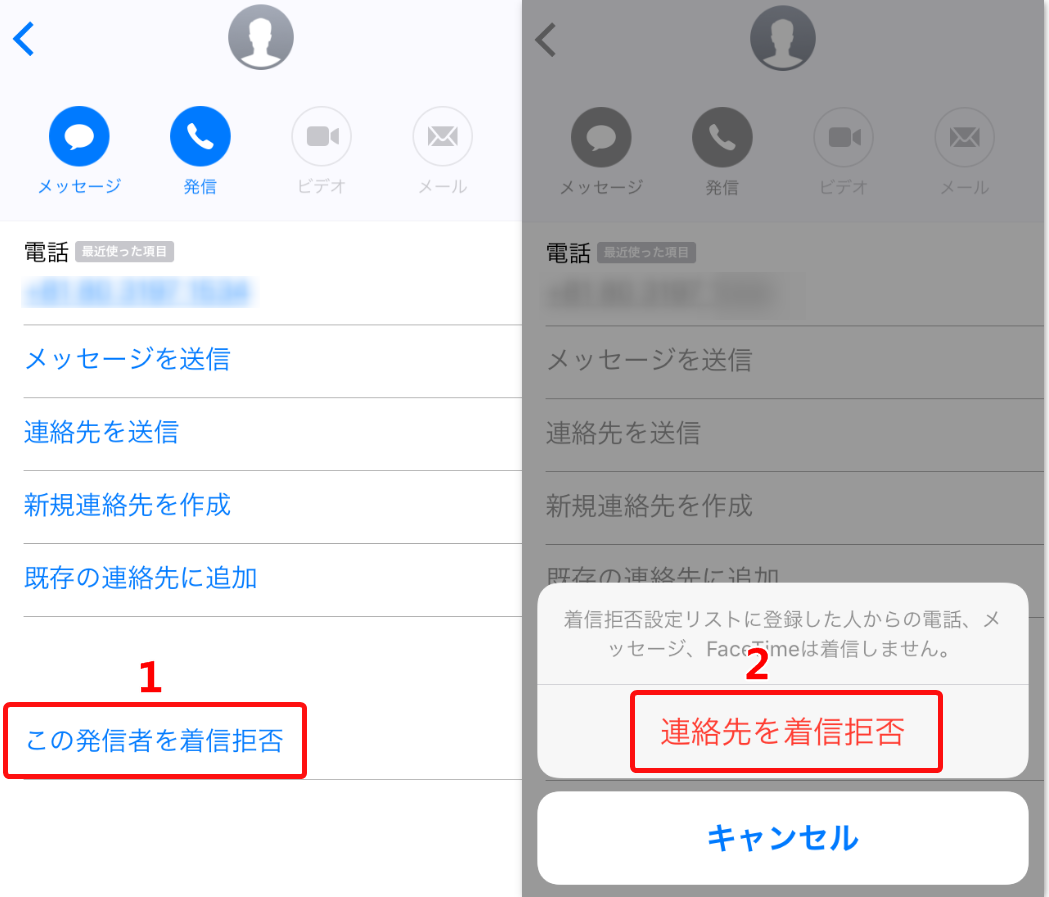
まず「メッセージ」アプリを開き、拒否したいSMSのやり取り画面を表示します。画面上部にある送信元の電話番号またはアイコンをタップし、表示される「情報」ボタンを選択してください。展開された詳細画面の下部に赤字で記された「この発信者を着信拒否」をタップし、確認ダイアログで「連絡先を着信拒否」を選ぶだけで完了します。
この電話番号 指定 拒否 SMS設定を実行すると、該当の番号から送信されたSMSは以降一切通知されず、メッセージ一覧にも表示されなくなります。さらに、同じ番号からの音声通話やFaceTime通話も同時にブロックされるため、執拗な連絡に頭を抱える読者にとっては最も即効性の高い対抗手段となります。
【相手側の表示と真相】SMSを拒否すると相手にバレる?通知やエラー画面の実態

人間関係のトラブルや知人からの連絡を断ち切る際、最も懸念されるのが「拒否したことが相手に気付かれないか」という点でしょう。ネット上では「ブロックが通知される」といった根拠のない噂も飛び交いますが、結論から言えばiPhone SMS ブロック 相手にバレる可能性は極めて低いです。
通常のショートメッセージ(SMS)の仕組み上、SMS 拒否 相手側の表示 真相は「送信成功」のままとなります。送信側の画面には通常通りメッセージが送られた記録が残り、「受信拒否されています」「送信に失敗しました」といった警告メッセージが相手の画面に表示されることは一切ありません。通信キャリアのSMSセンターはメッセージを受け付けますが、受信側のiPhoneが手前で破棄するため、相手からは「読まれないまま放置されている」状態に見えるに過ぎません。
ただし、相手もiPhoneを使っており「iMessage(青い吹き出し)」で送受信していた場合は挙動が異なります。通常であれば相手の画面下に表示される「配信済み」の文字が出現しなくなるため、デジタル端末に詳しい相手であれば「機内モードか、通信圏外か、あるいはブロックされたのではないか」と勘繰る余地は残ります。それでも、拒否設定そのものを直接告発する仕組みは存在しません。
【未知の差出人をフィルタ】連絡先未登録の迷惑SMSを一発で隔離・無音化する裏ワザ

次々と電話番号を変えて送り付けられてくる無差別スパムには、個別ブロックだけでは追いつきません。そこで劇的な効果を発揮するのが、iOSに標準搭載されているiPhone 迷惑SMS フィルタリング設定です。
設定アプリから「メッセージ」へ進み、「メッセージフィルタ」項目にある未知の差出人をフィルタ iPhoneのトグルスイッチをオンに切り替えます。この設定を有効化すると、連絡先に登録されていない電話番号からのSMSは「既知の差出人」とは別の「未知の差出人」タブへと自動分類されます。
振り分けられたメッセージはバッジ(未読件数)のカウントから除外され、通知音やバイブレーションも一切鳴動しません。連絡先登録者からの正当な連絡だけを手元に届かせ、怪しいSMSは完全に隔離されたフォルダで無力化できるため、日々のストレスを大幅に軽減できます。
また、怪しいメッセージを開いた際に下部に表示される「迷惑メッセージを報告」リンクを活用するのも有効です。迷惑メッセージ 報告 理由をシステム側に還元することで、Appleおよび契約通信キャリアが悪質番号のパターンを解析し、エコシステム全体のフィルタリング精度向上に寄与します。
【キャリア別対策】ドコモ・au・ソフトバンク・楽天モバイルの強力なSMSブロック設定
巧妙化するフィッシング詐欺を端末手前で食い止めるには、回線を提供する通信各社のネットワーク型対策を併用するのが不可欠です。主要4キャリアはいずれも高精度な迷惑SMS遮断システムを無償提供しています。
ドコモ SMS 拒否設定 iPhoneにおいては、「My docomo」の安心・セキュリティ設定から「SMS拒否設定」にアクセスします。危険なURLが含まれるメッセージを自動遮断する「危険SMS拒否設定」が標準で機能しているほか、指定した条件番号の受信拒否が可能です。
au 迷惑SMS 拒否設定 iPhoneを利用中の読者は、auのネットワーク側でフィッシング詐欺を検知する「迷惑SMSブロック」の稼働状況を確認してください。「My au」から個別番号の受信拒否リスト設定ができるだけでなく、公式の「迷惑メッセージ・電話ブロック」アプリとの連携でより強固なガードを敷くことができます。
ソフトバンク SMS ブロック設定では、「My SoftBank」のセキュリティ設定から「迷惑SMS対策」を設定します。機械学習を用いた迷惑メールフィルターに加え、電話番号を指定した受信拒否登録が200件まで行えます。
楽天モバイル SMS 拒否設定の場合は、専用アプリ「Rakuten Link」内の設定メニューから着信・メッセージ拒否リストを管理できるほか、「my 楽天モバイル」の回線設定画面からフィッシング対策のセキュリティ機能を有効化しておくことで、不要な受信を網羅的に防止できます。
【海外SMS・フィッシング詐欺対策】国際発信の不審メッセージを受信拒否する方法
国内キャリアの包囲網をかいくぐるため、攻撃者が海外の通信事業者を中継して「+1」や「+44」などの国際識別番号からSMSをバラ撒く手口が目立ちます。海外に知人や仕事のコネクションがない限り、これらはすべて遮断してしまっても生活上の支障はありません。
大手通信各社では、ネットワーク側で海外SMS 受信拒否 設定を一括適用できるオプションを用意しています。たとえばドコモやソフトバンク、auの管理ページから「国際SMS拒否」のスイッチをオンにするだけで、海外から発信されたすべてのSMSが端末に届く前に自動破棄されます。
iPhone本体の受信トレイに届く前にキャリアの基地局レベルでシャットアウトできるため、誤ってフィッシングリンクをタップしてしまう危険性を根本から排除できる極めて強固な防壁です。
【ブロック解除手順】誤って拒否した連絡先を復元するリカバリー法
業務上の連絡先や知人の番号を誤って登録してしまった場合でも、簡単な手順で元通りに戻せます。確実なiPhone SMS 拒否 解除方法を頭に入れておけば、過度な心配を抱かずにブロック機能を運用できます。
手順は以下の通りです。
1. iPhoneの「設定」アプリを開く。
2. 一覧から「メッセージ」をタップ。
3. 「着信拒否した連絡先」を選択。
4. 拒否リストの中から解除したい電話番号を探し、左へスワイプして「着信拒否を解除」をタップ(または右上の「編集」から赤いマイナスアイコンをタップ)。
解除した瞬間から通常通りSMSの送受信や通話が可能になります。ただし、拒否していた期間中に相手から送信されたSMSは端末に再配信されない点には注意してください。
【sms 拒否 設定 iphone】に関するよくある質問(FAQ)
Q1:SMSを着信拒否した場合、相手からかかってきた通常の音声電話はどうなりますか?
A1:iPhone本体の「この発信者を着信拒否」で設定した場合、SMSだけでなく通常の音声通話やFaceTimeも同時に遮断されます。相手が電話をかけてくると、発信側には「ツーツー」という通話中音(お話し中)が流れるか、即座に留守番電話サービスへ接続されます。
Q2:差出人が電話番号ではなく「アルファベット表記」になっている企業SMSは個別ブロックできますか?
A2:国際規格のアルファベット表示(送信者名偽装)SMSは、発信番号情報が含まれていないため、iPhone本体の「番号指定拒否」が効かないケースがあります。この場合は「未知の差出人をフィルタ」機能を活用して隔離するか、キャリア側の危険SMS拒否機能を適用させて受信を食い止めるのが有効です。
Q3:着信拒否を解除した後、ブロック中に届いていたはずのメッセージを後から確認することはできますか?
A3:確認できません。ブロック中に相手が送信したSMSは受信側の端末に保存されず、通信キャリアのサーバー上でも破棄されるため、拒否を解除しても過去のメッセージが遡って届くことはありません。
まとめ:iPhone本体とキャリア設定の二段構えで快適な通信環境を守る
迷惑SMSの発信元はテクノロジーを悪用し、日々新たな抜け道を模索しています。しかし、iPhoneが持つ標準のフィルタリング技術と、契約している通信キャリアのネットワーク防御を正しく組み合わせれば、怪しいメッセージに日常を脅かされるリスクはほぼ完全に遮断できます。
「相手にバレるのではないか」「設定が難しいのではないか」と躊躇する必要はありません。不要なノイズに煩わされない安全で快適なモバイル環境を取り戻すため、今すぐ手元のiPhoneの設定を見直してみてはいかがでしょうか。 (出典: sms 拒否 設定 iphone(Yahoo!ニュース))