ビジネス文書やチラシ、案内状の作成において、重要なフレーズを強調したりデザインに親しみやすいアクセントを加えたりする際に活躍するのが「波線」です。しかし、いざWord(ワード)で波線を引こうとすると、「通常の直線しか引けない」「文字の下に波打つ線を入れるメニューがどこにあるかわからない」「勝手に引かれた赤や青の波線が消えない」といった操作の壁に直面するビジネスパーソンは少なくありません。
Wordにおける波線の描画は、テキストの強調を目的とした文字装飾、ページの段落を分けるデザイン区切り線、さらには図形ツールを活用した自由なレイアウトまで、用途に応じたアプローチが存在します。2026年現在のMicrosoft 365およびWord最新環境に対応した、波線を自由自在に操るための実践テクニックと設定ノウハウを体系的に整理しました。
📌 【この記事の重要ポイントまとめ】
- 要点1:文字の下に波線を入れる基本は「フォント」メニューの下線オプション選択、または「~~~」+Enterのオートフォーマット裏ワザで瞬時に描画可能。
- 要点2:文章校閲で自動表示される「赤い波線(スペルミス判定)」や「青い波線(文法・表記ゆれ指摘)」は印刷されないが、校閲・スペルチェック設定から非表示・解除が可能。
- 要点3:自由な位置への配置は「図形(フリーフォーム・曲線)」、ページ幅いっぱいの装飾は「段落罫線」と、用途に応じた使い分けが作業効率化の鍵。
【基本編】Wordで文字の下に波線を引く・色を変更する確実な手順

文章内の特定のキーワードやフレーズを目立たせたい場合、最もスタンダードなのがフォント装飾としての波線下線です。通常の直線下線(Ctrl+U)とは異なり、波線は柔らかい印象や注目を集める効果を持っています。
Word文字の下に波線を入れる基本的な手順は次の通りです。まず波線を引きたい文字列をドラッグして範囲選択します。「ホーム」タブの「フォント」グループにある「下線(U)」アイコンの右横にある「▼(下向き三角)」をクリックすると、下線スタイルのドロップダウンメニューが表示されます。一覧の中に波打つ形状の「波線」や「二重波線」が用意されているため、希望のデザインを選択するだけで適用されます。
さらに表現力を高めたい場合は、Word波線の色を変更する方法を把握しておくと便利です。同じく下線メニュー内の「下線の色」にカーソルを合わせるとカラーパレットが開きます。標準のテーマカラーやアクセントカラーから好みの色を選ぶことで、黒い文字に対して赤やオレンジの波線を引くといった視覚効果の高いレイアウトが実現します。詳細な設定を行いたい場合は、メニュー最下部の「その他の下線」をクリックして「フォント」ダイアログボックスを呼び出せば、Word下線の種類波線太線をはじめとする細かな線種と色の組み合わせを一括でカスタマイズできます。
【裏ワザ検証】「~~~」を入力するだけ!オートフォーマット飾り線の即時描画

文書のセクションを区切る際、手作業で図形を配置することなく、キーボード操作だけで瞬時におしゃれな境界線を作成できる機能がWordには標準搭載されています。知る人ぞ知る効率化のテクニックが、Word波線区切り線チルダを活用したオートコレクト機能です。
方法は極めてシンプルです。新しい行の先頭で、半角のチルダ記号「~」を3回連続で入力(「~~~」)し、そのままキーボードの「Enter」キーを押します。これだけで、入力した文字列が自動的にページ左右の余白いっぱいに広がる波型のWordオートフォーマット飾り線へと瞬時に変換されます。
この機能は「オートフォーマット(入力オートフォーマット)」の仕組みを利用したもので、チルダ以外にもハイフン「---」で細い直線、イコール「===」で二重線、シャープ「###」で太い三重線、アスタリスク「*」で点線が生成されます。企画書の見出し下やコラム枠の区切りとして、デザインツールを開くことなく数秒で装飾を完結できる現場必須の時短技です。
【比較検証】Wordで使える波線作成手法のスペックと特徴一覧

Wordで波線を引くアプローチには複数の手段が存在し、それぞれ配置の自由度や編集のしやすさが異なります。目的に応じて最適な手法を選択できるよう、主要な手法の特性を一覧表にまとめました。
| 作成手法 | 詳細・操作手順 | メリット・特徴 | 編集部の見解・適した用途 |
|---|---|---|---|
| 文字下線(フォント装飾) | 文字列選択 > ホームタブ下線▼ > 波線選択 | 文字の追加・削除に自動追従、色変更が容易 | 本文中の重要キーワード強調や注記の指定に最適 |
| チルダ(オートフォーマット) | 行頭で「~~~」と入力してEnter | わずか1秒で横幅いっぱいの波線区切りを作成 | 章ごとのセクション区切り、短時間のレイアウト調整 |
| 段落罫線(デザイン設定) | 線種とページ罫線と網かけの設定 > 種類で波線 | 線の太さ、色、余白との間隔を厳密にミリ単位で制御可能 | 公式な配布資料、報告書のヘッダー・フッター装飾 |
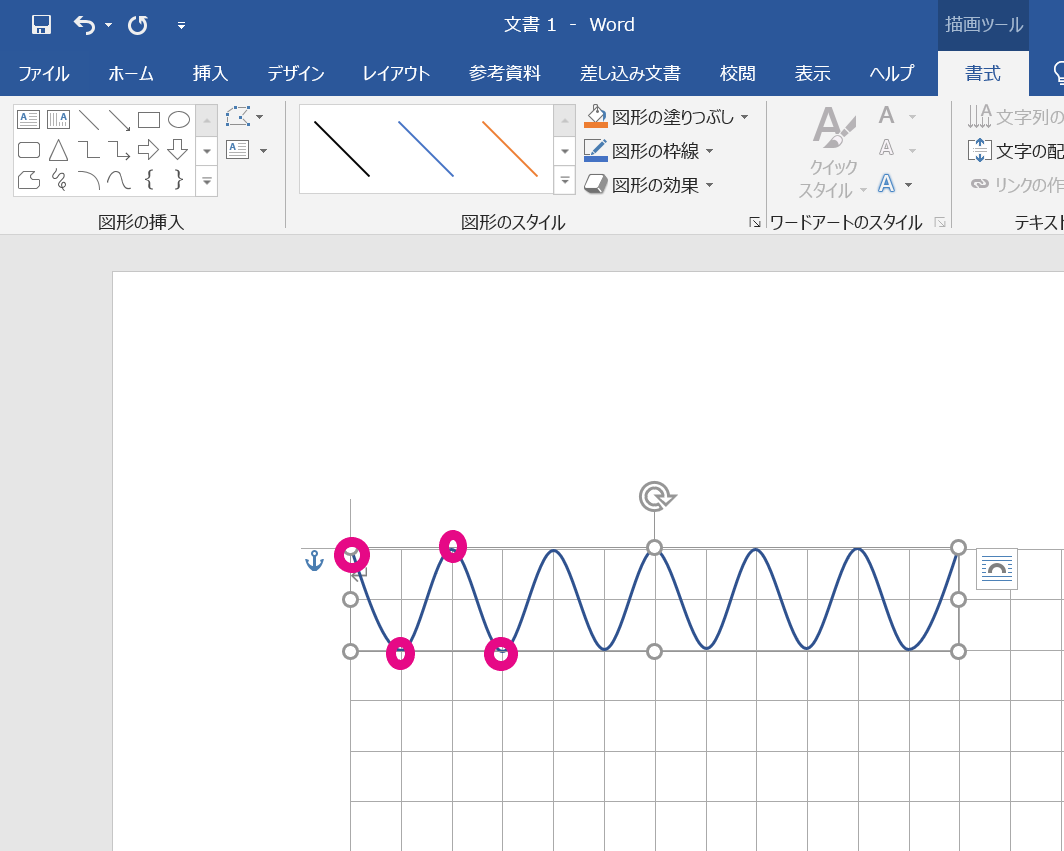
| 図形描画(フリーハンド等) | 挿入 > 図形 > 曲線・フリーフォーム・波型 | 用紙内のどこでも配置可能、角度や波の細かさを自在に変形 | チラシ、POP、デザイン重視のグラフィカルな資料作成 |
【高度な応用】段落罫線と図形ツールで作る自由自在な波線デザイン
決まった文字の下だけでなく、文書全体のデザイン性を高めたい場合には、段落設定や図形機能を活用した高度なテクニックが効果を発揮します。
まず、見出しの上下におしゃれな区切りを入れるならWord罫線波線デザインのカスタマイズが適しています。「ホーム」タブの「段落」グループにある「罫線」アイコンから「線種とページ罫線と網かけの設定」を開きます。「罫線」タブの「種類」から波線を選択し、線の太さ(pt)やカラーを指定してプレビュー画面で適用箇所(上・下など)をクリックすれば、段落幅にぴたりと合わせた品格のある境界線が引けます。
一方、斜めに波線を走らせたりイラストの横に波打つアクセントを添えたりしたい場合は、Word図形で波線を引くフリーフォームや「曲線」ツールを活用します。「挿入」タブの「図形」メニューから「星とリボン」グループ内にある「波」の基本形状を配置するか、「線」グループの「曲線」を選んでクリックを繰り返すことで、オリジナルの滑らかなウェーブを描画できます。描画後は「図形の枠線」から太さや波線パターンを調整することで、標準機能だけでは出せないオリジナリティを演出可能です。
【実態検証】突然現れる「赤い波線・青い波線」の正体と現場のトラブル実例
Wordを操作していて最も多くのユーザーを困惑させるのが、意図せず文字の下に表示される「赤や青のギザギザした波線」です。オフィスの現場では「印刷したときに出てしまうのではないか」「バグで消えなくなった」といった相談が頻繁に寄せられます。
この波線はデザインの下線ではなく、Wordの校閲エンジンによる自動チェック機能です。Word青い波線の理由と対処法としては、主に文法的な誤りや表現のねじれ、助詞の連続、あるいは同音異義語の表記ゆれが検知された際に表示されます。対して赤い波線は、スペルミスや辞書に登録されていない専門用語・固有名詞に対して警告として付与されます。
実務上の注意点として、これらの校閲用波線は「画面上の作業補助表示」であるため、原則として紙への印刷時やPDF変換時には出力されません。しかし、スクリーンショットを撮って資料に貼り付ける場合や、画面共有をしながらプレゼンを行う際には見栄えを損ねる原因となります。
一般に知られていない盲点とネットの誤解|スペルチェック波線を消す設定
ネット上のQ&Aコミュニティでは「波線を消すために1単語ずつ右クリックして無視を選んでいる」という非効率な対処法が散見されます。しかし、文書全体で一括制御する正確な設定手順を知っていれば、無駄な作業時間を大幅に削減できます。
Word赤い波線を消す設定およびWordスペルチェック波線非表示の具体的な手順は以下の通りです。
- 画面左上の「ファイル」タブをクリックし、左下にある「オプション」を選択します。
- 「Wordのオプション」ダイアログボックスが開いたら、左側メニューから「文章校正」を選択します。
- 画面を下にスクロールし、「例外」セクションにある「この文書のみ、結果のエラーを表示しない」および「この文書のみ、文章校正エラーを表示しない」の2つのチェックボックスをオンにします。
- 「OK」をクリックすると、現在の文書に含まれるすべての赤・青の波線が一瞬で非表示化されます。
この設定を行えば、校閲エンジン自体を停止させることなく、提出用・プレゼン用の文書画面を綺麗に整えることが可能です。特定の英単語だけが赤くなる場合は、右クリックして「辞書に追加」を選択すれば、以降そのPC環境ではエラー対象から除外されます。
【プロの結論】効率的な文書作成を実現する機能選定の判断基準
Wordにおける波線機能をスマートに使いこなすためには、作業の目的と用途に応じた明確な線引きが必要です。
波線機能を活用すべきシーン(向いている用途):
- 社内報や案内状など、親しみやすさやアイキャッチ効果を求められる文書作成
- 箇条書きやステップ解説の合間に、視認性の高いセクション区切りを入れたい場合(チルダ入力の活用)
- 専門用語の誤字をリアルタイムで検知し、文章品質を担保したい執筆プロセス(校閲波線の活用)
波線の多用を控えるべきシーン(推奨されない用途):
- 契約書、公的申請書類、厳格な社外向け報告書(フォーマルな文書では直線の二重線や標準下線が適格)
- 1ページ内に異なる色や太さの波線を過剰に混在させるレイアウト(視線誘導が散漫になり可読性を損なうリスク)
【ワード 波線 を 引く】に関するよくある質問(FAQ)
Q1:Wordで文字に波線を引くショートカットキーはありますか?
A1:通常の下線(直線)は「Ctrl+U」で引けますが、波線を直接引く単一の標準ショートカットは割り当てられていません。キーボードで素早く設定したい場合は、文字列を選択した状態で「Ctrl+D」を押してフォントダイアログを開き、「下線の種類(Alt+U)」から方向キーで波線を選択してEnterを押すのが最速の手順です。
Q2:「~~~」を入力してEnterを押しても区切り線に変換されません。なぜですか?
A2:Wordのオートフォーマット機能が無効になっている可能性があります。「ファイル」>「オプション」>「文章校正」>「オートコレクトのオプション」を開き、「入力オートフォーマット」タブ内にある「枠線」のチェックボックスがオンになっているか確認してください。また、全角の「〜」ではなく半角の「~」を入力する必要があります。
Q3:オートフォーマットで引いた波線区切り線が消せなくなりました。削除方法は?
A3:オートフォーマットで生成された線は「文字」ではなく「段落の下罫線」として扱われています。消去したい線の直前の段落を選択し、「ホーム」タブの「罫線」アイコンから「枠なし」を選択するか、線がある行を選択して「Ctrl+Q」(段落書式のクリア)を実行することで綺麗に削除できます。
まとめ:波線テクニックをマスターして見やすく伝わる文書へ
Wordの波線機能は、文字装飾から文書レイアウトの区切り線、さらには文章校閲のビジュアルフィードバックまで、多岐にわたる役割を担っています。それぞれの機能が持つ特性を正しく理解し、ショートカットやオートフォーマットといった時短テクニックを組み合わせることで、資料作成のスピードとデザインクオリティは劇的に向上します。
意図しないエラー表示の波線に惑わされることなく、伝えたいメッセージを的確に強調する手段として、日々のドキュメント作成にぜひお役立てください。 (出典: ワード 波線 を 引く(Yahoo!ニュース))