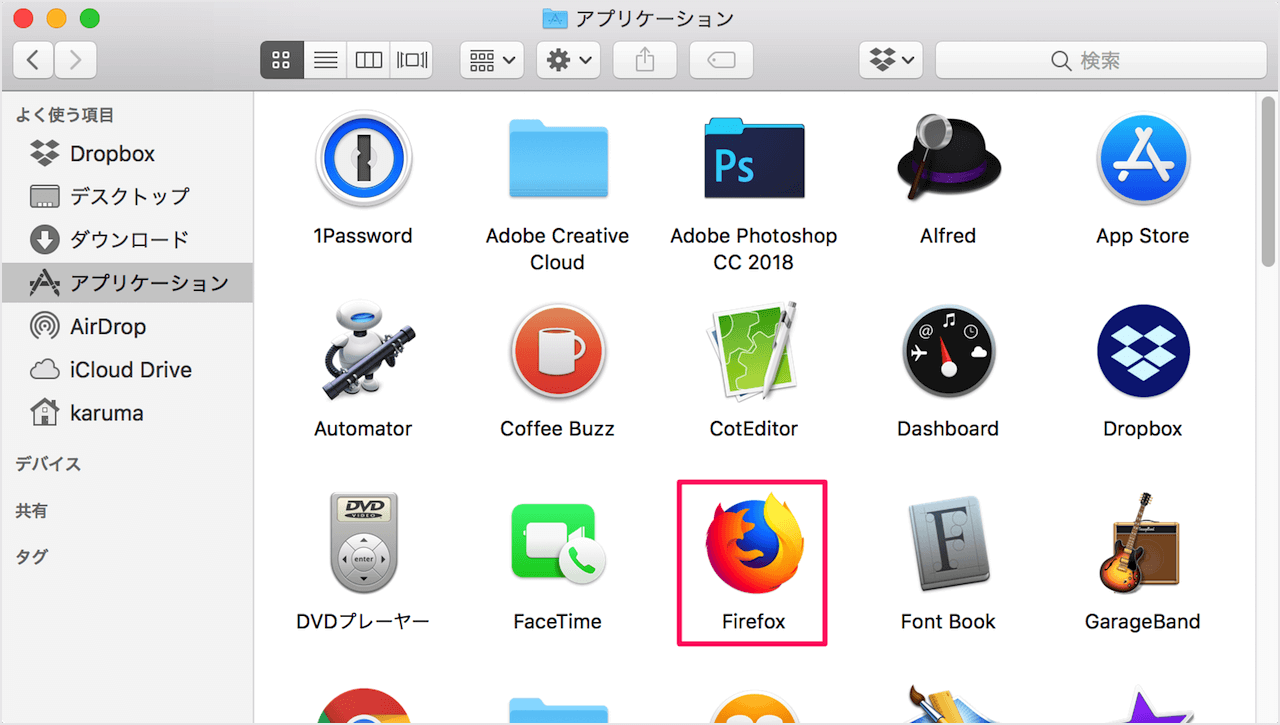
パソコンの買い替えやブラウザーの乗り換え時、長年蓄積してきたWebサイトのブックマークは欠かせないデジタル資産です。Mozillaが提供するオープンソースブラウザー「Firefox」はプライバシー保護機能やカスタマイズ性の高さで支持を集め続けていますが、環境移行時のデータ出力手順については「保存形式の違いがよく分からない」「他社ブラウザーにうまく取り込めない」といった相談が現場でも後を絶ちません。
ブックマークの出力には、他ブラウザーへの乗り換えに適したHTML形式と、Firefox同士の完全復旧に特化したJSON形式という根本的に異なる2つの仕組みが存在します。2026年最新Firefox移行手順を押さえることで、大切なURLリストやフォルダー構造を一切損なうことなく安全に引き継ぐことが可能です。
📌 【この記事の重要ポイントまとめ】
- 要点1:他ブラウザーへの引っ越しには「HTMLファイル出力」、Firefox同士の復元には「JSONバックアップ」を使い分けるのが鉄則。
- 要点2:ブックマークが消えた・移行できないトラブルの大半は、プロファイル破損または出力形式の取り違えが原因。
- 要点3:万が一のクラッシュ時には「places.sqlite」からの直接救出やFirefox Sync同期設定を活用して数分で原状復帰できる。
【2026年最新】Firefoxのブックマークをエクスポートする正しい手順

Firefoxのブックマークを外部ファイルとして書き出す作業は、ブラウザー内蔵の「ライブラリー」機能から直感的に実行できます。操作自体はわずか1分程度で完了するため、定期的なFirefoxブックマークバックアップとしてもルーティン化しておきたい作業です。
具体的な手順は以下の通りです。まずFirefoxを起動し、キーボードのショートカット「Ctrl + Shift + O」(Macは「Cmd + Shift + O」)を押してブックマークライブラリー管理画面を呼び出します。メニューバーの「ブックマーク」から「ブックマークを管理」を選択しても同様の画面が開きます。
画面上部のツールバーにある「インポートとバックアップ」をクリックし、目的に応じて以下のいずれかを選択します。
Google ChromeやMicrosoft Edgeなど他社ブラウザーへの移行を目的とする場合は、「ブックマークをHTMLとしてエクスポート」を選択してください。保存先ダイアログが表示されるため、デスクトップやUSBメモリなど任意の場所を指定して「bookmarks.html」という名称で保存します。このFirefox HTMLファイル出力によって生成されたファイルは、あらゆる主要ブラウザーと互換性を持つ標準規格に準拠しています。
ChromeやEdgeへのスムーズな移行術|HTMLファイル出力と直接同期

新しいパソコンへ環境を移す際や、日常使いのメイン環境を切り替えるFirefoxブラウザー引っ越しでは、移行先ブラウザー側の受け入れ手順を正しく把握しておく必要があります。
最も需要の高いFirefox Chrome移行を行う場合、Google Chromeを立ち上げ、右上のメニュー(3点リーダー)から「ブックマークとリスト」>「ブックマークと設定をインポート」を選択します。ドロップダウンメニューから「HTMLファイルをブックマークに登録」を選び、先ほど書き出したHTMLファイルを指定するだけで、階層構造を保持したままインポートが完了します。
一方、Windows環境で標準搭載されているEdgeへのブックマークインポートも同様に簡潔です。Edgeの「お気に入り」メニュー(星アイコン)から「お気に入りのインポート」を開き、インポート元として「ブックマークまたはお気に入りのHTMLファイル」を指定します。インポート完了後、お気に入りバーに「インポート完了」フォルダーが生成されるため、必要に応じてフォルダーの配置を整えれば移行作業は終了です。
なお、同一PC内で両方のブラウザーが稼働している場合は、HTMLファイルを経由せずとも、移行先ブラウザーのインポート画面から「Mozilla Firefox」を直接選択して一括吸い上げを行うダイレクト同期も可能です。
エクスポート方式の徹底比較|HTML出力 vs JSONバックアップ vs Firefox Sync

Firefoxのデータ保全には複数のアプローチが存在し、それぞれ用途や保持されるメタデータが異なります。状況に応じた最適な手法を選ぶために、特徴を比較表で整理しました。
| 項目 | 詳細・数値データ | 一般的な基準・相場 | 編集部の見解・評価 |
|---|---|---|---|
| HTML出力 | 汎用HTML規格(Netscape形式) | 全主要ブラウザーで100%互換 | 他社製ブラウザーへの引っ越しに必須の基本形式 |
| JSONバックアップ | 内部構造・タグ・キーワード完全保持 | Firefox専用形式(他社非対応) | Firefox同士の完全バックアップ・復元に最適 |
| Firefox Sync | エンドツーエンド暗号化クラウド同期 | アカウントログインで自動反映 | スマホや複数PC間のリアルタイム運用に推奨 |
| places.sqlite | 履歴・お気に入り統合データベース | プロファイルフォルダー直下に格納 | 起動不能時の緊急データサルベージ用最終手段 |
Firefox固有のタグ情報や検索キーワード割り当てまで完全に引き継ぎたい場合は、ライブラリー画面から「バックアップ」を選んで出力するFirefox JSONバックアップ(.jsonまたは.jsonlz4形式)を使用します。ただし、このJSONファイルをChromeやEdgeに読み込ませることはできないため、目的別の切り分けが肝要です。
【実態検証】「ブックマークが移行できない」「消えた」現場トラブルと原因究明
ネット上のサポートフォーラムやコミュニティで頻繁に見られるのが、「エクスポートしたはずのデータが移行先で読み込めない」「アップデート後に登録データが忽然と消えた」という深刻なトラブルです。現場で起きているFirefoxブックマーク移行できない原因のパターンを検証すると、いくつかの共通要因が浮かび上がってきます。
第一の原因は、前述した「形式の混同」です。Firefoxで「バックアップ」を実行して出力されたJSONファイルを、他ブラウザーのインポート画面に指定してもエラーとなり読み込めません。他ブラウザーへ渡す際は必ず「HTMLとしてエクスポート」を選択する必要があります。
第二の原因として多いのが、プロファイルの一時的な切り替わりによる見かけ上のデータ消失です。Firefoxの大型アップデート時やOSのクラッシュ後、新規プロファイルが自動生成されて既存のデータが見えなくなる現象が発生します。この場合、アドレスバーに「about:profiles」と入力してプロファイル管理画面を開き、本来使用していたプロファイルを「通常使うプロファイルに設定」して再起動すれば、Firefoxお気に入り復元があっさりと完了するケースが多々あります。
また、クラウド同期を利用している場合は、Firefox Sync同期設定における同期競合にも注意を払う必要があります。古いデータが同期サーバー上で優先され、手元の更新が上書きされてしまう事故を防ぐためにも、手動での外部ファイル書き出しは定期的に行っておくのが安全です。
一般に知られていない盲点と裏ワザ|places.sqlite復元方法と保存場所の特定
ブラウザーがフリーズして起動すらできない非常事態において、メニューからの通常エクスポートに頼ることはできません。そうした極限状態でも、ローカルドライブ内に保存されている実体ファイルを直接救出する裏ワザが存在します。
Firefoxの全ブックマークおよび閲覧履歴データは、内部的にSQLiteデータベース形式で管理されています。その中核ファイルが「places.sqlite」です。物理的なFirefoxブックマーク保存場所は、以下のパスに格納されています。
Windows環境のパス:C:\Users\[ユーザー名]\AppData\Roaming\Mozilla\Firefox\Profiles\[プロファイル名]\
macOS環境のパス:~/Library/Application Support/Firefox/Profiles/[プロファイル名]/
緊急時のplaces.sqlite復元方法としては、Firefoxが完全に終了していることをタスクマネージャーで確認した上で、上記フォルダー内の「places.sqlite」を安全な場所へコピーします。新環境の同名フォルダーへこのファイルを上書き配置してFirefoxを起動すれば、クラッシュ前のブックマーク構成や閲覧履歴がそっくり復旧します。
さらにプロファイルフォルダー内の「bookmarkbackups」ディレクトリには、過去数日分の日次自動バックアップファイル(.jsonlz4)が自動保存されています。万が一誤操作でフォルダーをごっそり削除してしまった場合でも、ライブラリー画面の「復元」メニューから「ファイルを選択」でこのフォルダー内の最新バックアップを指定すれば、数秒前の状態へ巻き戻すことが可能です。
【プロの結論】デジタル資産管理の観点から見るおすすめの運用基準
ブラウザーのブックマークは、単なるWebリンクの寄せ集めではなく、個人の業務効率や学習ログそのものです。データ消失のリスクヘッジとメンテナンスの手間を最小化するため、利用者のスキルや利用スタイルに合わせた判断基準を提示します。
自動同期(Firefox Sync)を主軸にすべき人
- 複数のPCやスマートフォン(iOS/Android)を日常的に併用している
- 手動バックアップのスケジュール管理を面倒に感じる
- パスワードや開いているタブ情報もシームレスに同期させたい
手動ファイルエクスポート(HTML/JSON)を重視すべき人
- メインブラウザーをChromeやEdge、Brave等へ完全に乗り換える予定がある
- 機密性の高い社内イントラリンクを多数保有し、クラウド同期をポリシーで禁止されている
- OSのクリーンインストールやPC買い替えを控え、オフラインで確実なバックアップを取りたい
理想的な運用は、日常的にはFirefox Syncによる自動同期を走らせつつ、OSアップデートや四半期ごとの節目に「HTMLエクスポート」を行って外部クラウドストレージ等へ退避させる2重バックアップ体制です。この習慣を確立しておけば、予期せぬ端末故障やトラブルに見舞われても作業環境を即座に再構築できます。
【ファイア フォックス ブックマーク エクスポート】に関するよくある質問(FAQ)
Q1:スマホ版(iOS / Android)のFirefoxからブックマークをHTML出力できますか?
A1:モバイル版Firefox単体にはHTMLエクスポート機能が備わっていません。スマートフォン内のブックマークを書き出したい場合は、一度「Firefox Sync」を設定してPC版Firefoxと同期させ、PC側から「ブックマークをHTMLとしてエクスポート」を実行するのが確実な方法です。
Q2:エクスポートしたHTMLファイルをダブルクリックするとどうなりますか?
A2:通常のWebページとしてブラウザーで開かれ、フォルダー階層ごとに整理されたリンク集として表示されます。リンク先へそのままアクセスすることも可能です。他ブラウザーへ取り込みたい場合は、ダブルクリックで開くのではなく、移行先ブラウザーの「ブックマークのインポート」機能からファイルを指定してください。
Q3:JSON形式で「復元」を実行すると、現在のブックマークはどうなりますか?
A3:JSONファイルからの「復元」は、現在のブックマークをバックアップデータで完全に「上書き(置き換え)」します。既存のブックマークを残したまま追加統合したい場合は、上書きされるJSON復元ではなく、差分が末尾に追加される「HTMLのインポート」を利用してください。
まとめ:確実なバックアップで快適なブラウザー引っ越しを
Firefoxのブックマークエクスポートは、用途に応じた形式の選択さえ誤らなければ極めてシンプルかつ堅牢な設計になっています。他社ブラウザーへの引っ越しには「HTMLエクスポート」、環境のバックアップやトラブルリカバリーには「JSON出力」や「places.sqliteの保全」と、明確に使い分けることが肝心です。
大切なWeb資産を失わないためにも、環境移行の直前だけでなく定期的な書き出しを行い、万全のデータ管理体制を整えて快適なWebブラウジング環境を維持してください。 (出典: ファイア フォックス ブックマーク エクスポート(Yahoo!ニュース))