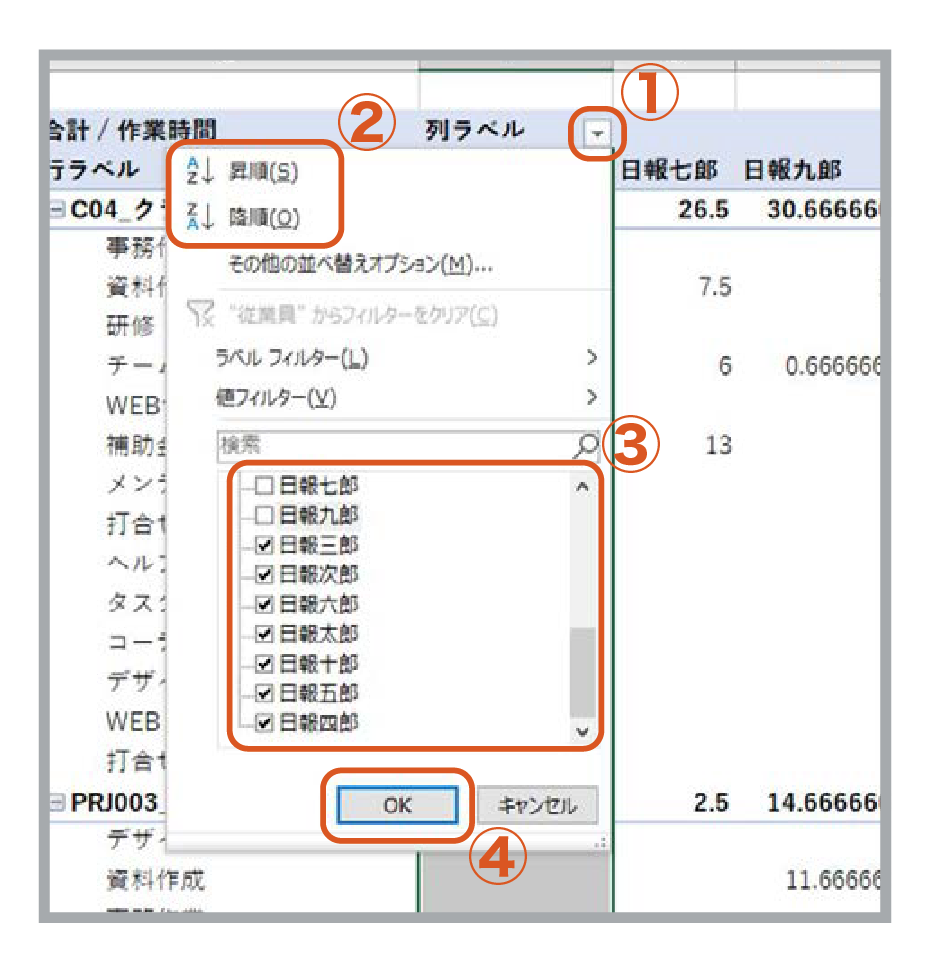
業務効率化の要であるExcelのピボットテーブル。「売上データを小さい順に並べたい」「五十音順や日付順にきれいに整理したい」とピボットテーブルで昇順への並び替えを試みたものの、意図した通りの順番にならないトラブルに直面するビジネスパーソンは少なくありません。クリック一つで完了するはずの操作がなぜか狂ってしまう現象には、Excel特有の明確な構造的要因が存在します。
本稿では、日々のデータ分析業務を劇的に短縮するために、基本となる並び替えの操作手順から、現場で頻発する「並び替えが反映されないエラー」の根本原因とその解決策までを徹底的に解明します。Googleスプレッドシートでの挙動の違いや2026年現在の最新Tipsも含め、実務直結のノウハウを網羅的にお届けします。
📌 【この記事の重要ポイントまとめ】
- 要点1:「行ラベル」と「集計値(データフィールド)」では並び替えの適用対象が異なり、右クリックするセルの位置が成否を分ける。
- 要点2:昇順にならない主な原因は「ユーザー設定リストの優先」「手動並び替えの残存」「データ型の不一致」の3点にある。
- 要点3:複数列ソートやデータ更新時の自動並び替え維持など、実務で必須の時短テクニックをマスターすれば手戻りをゼロにできる。
【基本手順】ピボットテーブルを行ラベル・集計値ごとに昇順ソートする方法

ピボットテーブルにおいてデータを小さい順(日付の古い順、五十音順、数値の小→大)に整列させる基本操作は極めてシンプルです。ただし、並び替えの対象が「項目の名前(行ラベル)」なのか「計算された数値(集計値)」なのかによって、選択すべきアプローチが異なります。
まず最も汎用的なExcel ピボットテーブル 使い方としての基本フローを押さえましょう。対象となるセルを選択して右クリックメニューから操作する方法が最も確実で直感的です。
行ラベルを昇順にする手順:
部署名や商品名、日付などの項目を五十音順や古い順に並べ替える場合は、行エリア内のテキストセルを右クリックし、コンテキストメニューから「並び替え」>「昇順(AからZ、古い順)」を選択します。あるいは、行ラベル横に表示されているフィルターボタン(下矢印アイコン)をクリックし、表示されたダイアログから「昇順」を指定することでも即座に反映されます。
集計値を昇順にする手順:
「売上合計」や「注文件数」といった数値フィールドの昇順ソートを行いたい場合は、必ず集計値エリア内の任意の数値セルを選択して右クリックします。同様に「並び替え」>「昇順(小さい順)」を選択することで、指定した数値の昇順に従って行全体の順番が自動で再配置されます。分析の視点を変えて上位ランキングを作成したい場合は、同じメニューからピボットテーブル 降順 切り替えを実行するだけで一瞬で反転可能です。
【原因究明】ピボットテーブルで昇順に並び替えできない3大理由と落とし穴

多くの実務者が「指示通りに操作したのに並び替えが効かない」と頭を抱える背景には、Excelの仕様が引き起こす特有の干渉があります。ピボットテーブル 並び替え できない 理由の9割以上は、次の3つの落とし穴に集約されます。
| トラブルの類型 | 詳細・発生のメカニズム | 一般的な基準・初期設定 | 編集部の見解・即効対策 |
|---|---|---|---|
| ユーザー設定リストの自動適用 | 曜日や月名(1月〜12月)などの定義済みリストが五十音順ソートを上書きする | デフォルトで「並び替え時にユーザー設定リストを使用する」が有効 | ピボットテーブルのオプションから該当項目のチェックを外す |
| 手動ドラッグの履歴残存 | 過去にセルを手作業でドラッグ移動させたことで自動ソートが無効化される | 手動配置が優先され、自動ソート命令がブロックされる | 「その他の並び替えオプション」から自動並び替えを再指定する |
| 元データのデータ型混在 | 同一列に文字列扱いの数値(例: '100)と真の数値が混ざり正しく判定されない | 文字列が先頭に並び、数値がその後に並ぶため順序が崩れる | 元データ列全体を「数値」または「日付」に統一しピボットを更新する |
特に見落とされやすいのが「ピボットテーブル 並び替え ユーザー設定リスト」の仕様です。例えば「日曜日、月曜日、火曜日…」や「Sun, Mon, Tue…」といった単語が含まれる列を純粋なアルファベット順・五十音順で並べようとしても、Excel内部の登録順が強制的に優先されます。これを解除するには、ピボットテーブルツール内の「オプション」>「合計とフィルター」タブにある「並べ替えを行うときにユーザー設定リストを使用する」のチェックを外す必要があります。
【実態検証】現場利用者のリアルな悩みと「複数列ソート」「自動更新」の壁

大手IT企業や経理・データ分析部門の現場から寄せられる生の声を集約すると、単一列のソートだけでなく、実務特有の複雑なレイアウトにおける挙動不満が浮き彫りになります。SNSや実務コミュニティでも頻出する2大テーマが「階層構造での複数列ソート」と「データ更新時のソート維持」です。
第1に、ピボットテーブル 複数列 ソートにおける階層の崩れです。例えば「支店別」の配下に「担当者名」を配置している親子の階層構造において、担当者の売上順で全体を並べ替えようとした場合、ピボットテーブルは原則として「各支店(親カテゴリ)の枠内」でしか担当者を昇順・降順にソートできません。会社全体の担当者ランキングを純粋に1位から作成したい場合は、一時的に親階層(支店列)を行エリアから外すか、クラシックピボット表示に切り替えてデザインを調整する設計思想が求められます。
第2に、ピボットテーブル 自動更新 並び替えの課題です。ソースデータを更新して「すべて更新」を実行した際、新しいデータ行が末尾に追加されて全体のソート順が崩れてしまうケースがあります。これはピボットテーブル作成時に「手動並び替え」のフラグが残っていることが主因です。常に最新データへ昇順を適用し続けるには、対象列の「その他の並び替えオプション」を開き、明示的に「昇順」を指定して自動ソートを確定させておく必要があります。
一般に知られていない盲点|列方向の並び替えとスプレッドシートの仕様差
ピボットテーブルのソートは「縦方向(行ラベル)」だけでなく、「横方向(列ラベル)」に対しても実行可能です。しかし、ピボットテーブル 列の並び替えはUIの配置が直感的でないため、多くのユーザーが手作業で列を並べ替える非効率に陥っています。
列方向に配置した「年月」や「商品カテゴリ」を左右方向で昇順に並べ替えるには、列ラベルが表示されているセル(最上段の見出し)のフィルターアイコンをクリックし、そこから昇順を選択します。集計値の合計行を基準に左右の列を並べ替えたい場合は、右クリックの「その他の並び替えオプション」から並べ替えの方向を「左から右」に設定する高度なオプションを活用します。
また、近年クラウド共同作業の標準となっているスプレッドシート ピボットテーブル 昇順の設定においても、ExcelとのUI構造の違いによる戸惑いが見られます。Googleスプレッドシートでは、ピボットテーブルエディタの右側サイドバー内で直接「並べ替え」の対象(行ラベル自体または集計フィールド名)と「順序(昇順/降順)」をプルダウンから指定する仕様となっています。Excelのように右クリックメニューから直感的に操作しようとして設定項目が見当たらず迷うケースが多いため、プラットフォームごとの設計思想の違いを正しく認識しておくことが大切です。
【プロの結論】業務効率を最大化するデータ設計と向き不向きの判断基準
組織におけるデータ処理の失敗を構造的に分析すると、ツール側の不具合ではなく「インプットデータの正規化不足」と「利用者のツールの選定ミス」が根本要因であることが分かります。Excelのピボット機能に過度な柔軟性を求める前に、自社の業務プロセスが適切なフォーマットに基づいているかを評価する必要があります。
ピボットテーブルの標準ソート機能が向いているケース:
定型フォーマットで毎月蓄積されるPOSデータ、販売管理データ、顧客リストなど、データベースの1行1レコードの原則が守られており、瞬時にクロス集計や昇順・降順のランキングを作成したい集計業務。
他の手法(Power Queryや関数、BIツール)を検討すべきケース:
複数のテーブルを複雑に結合した上で3階層以上の複数キーによる複雑な多段ソートが必要な場合や、表記揺れ(全角半角、スペース混入)が激しい未加工データを扱う場合。こうした環境では、ピボットテーブルのソートに頼る前にPower QueryによるクレンジングやSORTBY関数を用いた動的配列数式での処理へ移行するのが合理的です。
【ピボット テーブル 昇順】に関するよくある質問(FAQ)
Q1:数値の大きい順ではなく小さい順(昇順)に並べ替えたのに、100、20、3のように数字の先頭順で狂ってしまいます。なぜですか?
A1:元データ内の数値が「文字列(テキスト)」として認識されていることが原因です。先頭文字の文字コード順でソートされてしまうため、元データの該当列を選択し、データタブの「区切り位置」を実行するかVALUE関数等を用いて数値型に変換した後、ピボットテーブルを更新してください。
Q2:特定の項目だけを先頭に固定し、残りの項目を昇順に並べることはできますか?
A2:可能です。全体を昇順ソートした後に、先頭に移動させたい項目のセル境界線(マウスポインタが十字矢印に変わる位置)をドラッグして最上部へ移動します。この操作を行うと個別カスタム配置となり、意図した特定順序を実現できます。
Q3:Excelピボットテーブルで「並び替え」がグレーアウトして選択できない場合の対処法は?
A3:複数セルの選択状態になっているか、保護されたシート上で操作している可能性があります。単一のセルのみを選択し直すか、シートの保護を解除してください。また、データモデルを使用したピボットテーブルの場合、一部の個別ドラッグ並び替えが無効化される仕様があります。
まとめ:正しい並び替え手順をマスターして集計業務を高速化
ピボットテーブルにおける昇順ソートは、データ分析の第一歩となる極めて重要な操作です。思い通りの順序にならない現象の裏には、「行ラベルと集計値の対象誤認」「ユーザー設定リストの優先」「元データの型不一致」といった明確な技術的背景が存在します。
セルの右クリック位置を正しく把握し、詳細オプションの自動並び替え設定を最適化することで、日々の更新作業における無駄な手直しは劇的に削減されます。正しいデータ構造とツールの特性を理解し、スピーディで正確なレポーティング体制を確立していきましょう。 (出典: ピボット テーブル 昇順(Yahoo!ニュース))