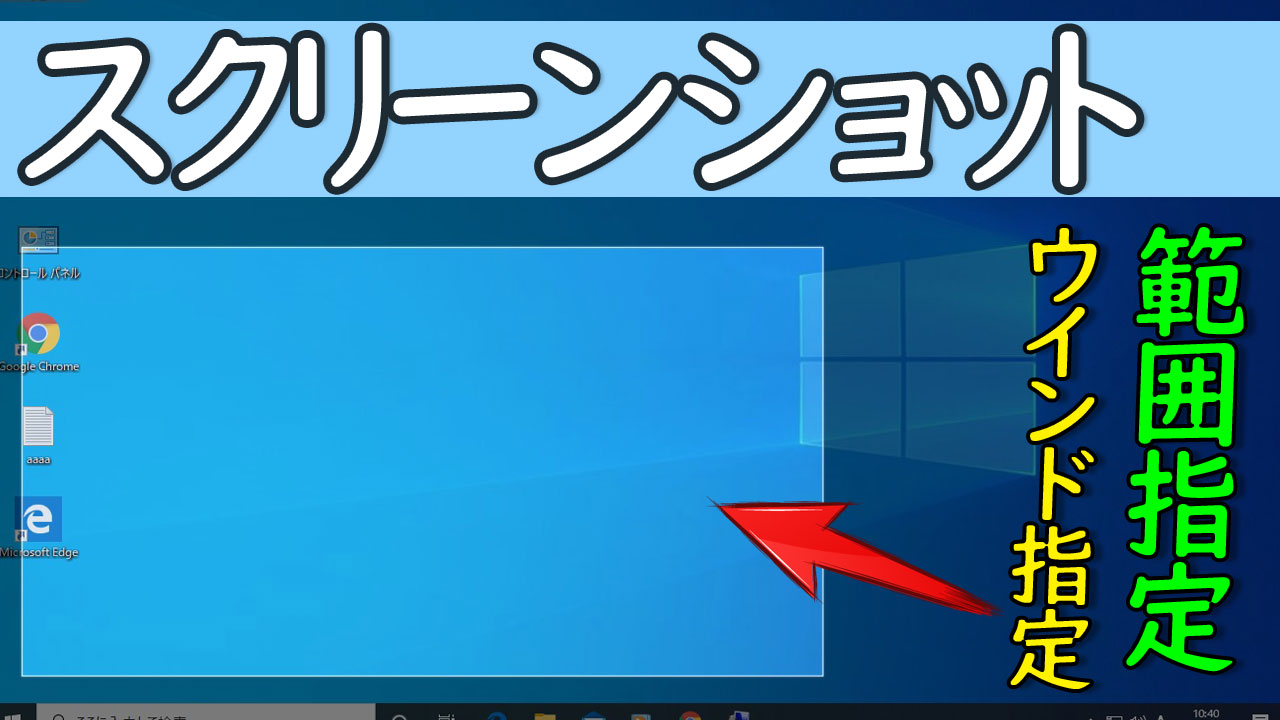
PCでの作業中、画面全体ではなく「必要な部分だけ」を切り取って素早く共有したい場面は日常茶飯事です。資料作成やチャットツールでの連絡において、余計な情報をトリミングする手間にストレスを感じている方も少なくありません。Windowsには標準で高機能なキャプチャツールが備わっていますが、意外とその真価を使いこなせていないケースが見受けられます。
本記事では、日常の作業スピードを劇的に引き上げる「Win+Shift+S」を活用した範囲指定キャプチャの基本から、ワンキーで呼び出す裏ワザ設定、保存先が見つからないトラブルの解決策まで、2026年の最新環境に合わせて徹底的に解説します。
📌 【この記事の重要ポイントまとめ】
- 要点1:基本ショートカット「Windowsキー + Shift + S」を使えば、画面上の任意のエリアを瞬時に矩形・フリーハンドで範囲選択できる。
- 要点2:設定から「PrintScreenキー」単体に範囲指定機能を割り当てる裏ワザにより、入力の手間を3分の1に削減可能。
- 要点3:Windows11の最新Snipping Toolでは画面録画やテキスト抽出(OCR)にも対応し、自動保存先のカスタマイズで「保存先迷子」を完全に防げる。
【2026年最新】Windowsで範囲指定スクショを撮る決定的なショートカットと裏ワザ

Windowsで特定エリアのみを撮影する場合、最も標準的かつ高速なスクショ 範囲指定 ショートカットキーが「Windowsキー + Shift + S」です。このキーを同時に押すと画面全体がわずかに暗転し、画面上部にツールバーが表示されます。
表示されるメニューからは、以下の4つのモードを用途に応じて選択可能です。
- 四角形の領域切り取り:ドラッグした四角形の範囲だけをキャプチャ(最も汎用性が高いモード)。
- フリーフォーム領域切り取り:マウスで自由になぞった形状でキャプチャ。
- ウィンドウの領域切り取り:開いている特定のウィンドウをクリックするだけで枠線ぴったりに撮影。
- 全画面表示の領域切り取り:ディスプレイ全体を一括キャプチャ。
切り取った画像は即座にクリップボードへ一時保存されるため、TeamsやSlack、Word、Excelなどの画面上で「Ctrl + V」を押すだけでダイレクトに貼り付けが完了します。
さらに作業効率を極限まで高める決定的な裏ワザが、プリントスクリーン 範囲指定 やり方のカスタマイズです。通常はキーボードの「PrtScn(PrintScreen)」を押すと全画面がキャプチャされますが、Windowsの設定を変更することで、PrtScnキーを1回押すだけで「Win+Shift+S」と同じ範囲選択バーを起動できるようになります。
設定手順は極めてシンプルです。「設定」>「アクセシビリティ」>「キーボード」を開き、「PrintScreenキーを使用して画面キャプチャを開く」のトグルをオンにするだけです。これだけで、3つのキーを同時押しする指の負担から完全に解放されます。
【徹底比較】Windows11・10におけるキャプチャ手法の仕様と保存先の違い

OSのバージョンや使用するキャプチャ手法によって、画像の保存挙動やクリップボードの扱いには明確な違いがあります。利用者が混乱しやすいポイントを一覧表にまとめました。
| キャプチャ方式 | 範囲指定の可否・操作性 | データの保存先 | 編集部の見解・実務評価 |
|---|---|---|---|
| Win + Shift + S (Snipping Tool連携) | 可能(四角形・自由形状・ウィンドウ選択) | クリップボード + 自動保存フォルダ(Win11設定時) | 実務での推奨度No.1。チャット送信や資料貼り付けが最速で行える。 |
| PrtScnキー (標準デフォルト状態) | 不可(画面全体のみ) | クリップボードのみ | 後からトリミング編集が必要になるため、部分共有には不向き。 |
| Win + PrtScn | 不可(全画面一括) | 「ピクチャ > スクリーンショット」へ自動保存 | エビデンスとして連続で全画面をファイル保存したい場合に有効。 |
| Alt + PrtScn | アクティブウィンドウのみ | クリップボードのみ | 単一アプリのウィンドウだけを手早く共有する際に根強い人気。 |
スクリーンショット 範囲指定 保存先に関して、Windows 10環境では長らく「クリップボードにしか入らないため、ペイント等に貼り付けて手動保存する」という仕様が一般的でした。しかし、Windows11 画面キャプチャ 範囲選択では機能が刷新され、Snipping Toolの設定により「ピクチャ > スクリーンショット」フォルダへ自動的にPNGファイルとして連番保存されるよう進化しています。
【トラブル解決】「Win+Shift+S」が反応しない原因と現場で効く対処法

ネット上のQ&AコミュニティやITサポート窓口で頻繁に報告されるのが、「Win Shift S 反応しない 理由がわからない」というトラブルです。画面が暗転せず、ショートカットが完全に無視される現象には、主に以下の技術的要因が存在します。
- Snipping Toolアプリの破損・バックグラウンド停止:アプリのプロセスがスタックしている、またはバックグラウンド実行が許可されていない。
- 通知設定(集中モード/応答不可)の影響:撮影後のトースト通知が無効化されており、キャプチャされたことに気付けない。
- キーボードのハードウェア的制約:「Fnロック」がかかっている、またはゲーミングキーボード特有の「Windowsキー無効化モード」が有効になっている。
- クリップボード履歴機能のエラー:Windowsの内部クリップボードサービスが一時的に停止している。
Windows スクリーンショット できない 対処法として現場で最も効果的な手順は、まずSnipping Toolアプリのリセットです。「設定」>「アプリ」>「インストールされているアプリ」からSnipping Toolの「詳細オプション」を開き、「修復」または「リセット」を実行してください。
それでも改善しない場合は、タスクマネージャー(Ctrl + Shift + Esc)を起動し、バックグラウンドプロセスにある「Snipping Tool」または「エクスプローラー」を右クリックして「タスクの再起動」を行うことで、入力フックの競合が解消されます。
【実態検証】ビジネス現場の生の声で見えた「スクショ保存迷子」と認知負荷のリアル
SNSや職場のヘルプデスクでしばしば耳にするのが、「撮影したはずの画像がどこへ消えたかわからない」という悲鳴です。この問題の本質は、ユーザー側のリテラシー不足ではなく、Windowsの過渡期における保存挙動の二重性にあります。
従来、Windowsの範囲指定キャプチャは「貼り付け前提のクリップボード一時保持」が標準でした。そのため、撮影後にうっかり別のテキストをコピーしてしまうと、キャプチャデータが上書きされて消失するというトラブルが多発していました。
この認知負荷を避けるためには、「Windowsキー + V」によるクリップボード履歴の有効化が不可欠です。クリップボード履歴をオンにしておけば、過去に撮影した複数の範囲指定画像やテキストを履歴パネルからいつでも遡って呼び出せます。さらに、2026年最新 Windows スクショ保存先変更の手順として、ピクチャフォルダ内の「Screenshots」のプロパティから「場所」タブを開き、OneDriveや別ドライブの作業用ディレクトリを指定しておくことで、クラウド同期とローカル保全を同時に実現できます。
進化したSnipping Toolの最新機能と「切り取り&スケッチ」統合の真相
かつてWindows 10には「Snipping Tool」と「切り取り&スケッチ(Snip & Sketch)」という2つのツールが併存し、ユーザーに少なからず混乱を与えていました。しかし現在、これらの機能は新生「Snipping Tool」へと完全統合されています。
最新のSnipping Tool 使い方において、特に注目すべき3つの革新的機能は以下の通りです。
- テキスト抽出機能(OCR):キャプチャした画像内の日本語・英数字テキストをワンクリックで認識し、テキストデータとしてコピー可能。表やPDFの文字起こし作業が不要になります。
- クイック墨消し(マスキング):画像内に含まれる電話番号、メールアドレス、個人名などの機密情報を自動検知し、一瞬で黒塗りに加工。
- 画面録画(動画キャプチャ)対応:静止画だけでなく、指定した範囲のPC画面操作をMP4形式で直接動画キャプチャ可能。
「切り取りスケッチ 使い方」を探していたユーザーも、現在はSnipping Toolを起動するだけで、ペン入れ、蛍光ペンによる強調、定規を使った直線描画など、旧アプリの全編集ツールをより高機能な形で利用できます。
【プロの結論】効率を最大化する運用術と作業別おすすめツールの判断基準
日常の作業効率化において、すべての場面で同じキャプチャ方法を使うのは得策ではありません。扱う情報や共有の目的に応じて最適な手法を使い分けることが、認知的負荷を下げ、ミスのない業務フローを構築する鍵となります。
▼ おすすめできる利用スタイル(適しているケース)
- 社内チャット(Slack/Teams)での即時共有:「Win + Shift + S」で必要部分だけを抜き出し、そのまま「Ctrl + V」で即座に送信。ファイル保存の手間を完全にカットできます。
- マニュアル・資料作成:PrtScnキーへの範囲指定割り当てを行い、Snipping Toolの自動テキストマスキングを活用して個人情報を隠しながら効率よく図版を作成。
- 画面のエビデンス連続採取:「Win + PrtScn」を用いて全画面を連番ファイルとして自動蓄積。
▼ 慎重になるべき利用スタイル(おすすめできないケース)
- ミリ単位の精密な画像加工:標準ツールは素早い共有に特化しているため、ピクセル単位での正確なトリミングや高度なレイヤー加工が必要な場合は、専用のグラフィックソフトや専用キャプチャソフト(Screenpresso等)の併用が賢明です。
- 長大なWebページの全体キャプチャ:スクロールしながら1枚の縦長画像にするスクロールキャプチャ機能は標準のSnipping Toolにはないため、ブラウザ(EdgeやChrome)の標準開発者ツールや拡張機能を利用するのが確実です。
【windows スクリーン ショット 範囲 指定】に関するよくある質問(FAQ)
Q1:範囲指定で撮ったスクリーンショットはどこに保存されていますか?
A1:デフォルトではPCの「クリップボード」に一時保存されています。そのため、ペイントやWord、チャット画面等で「Ctrl + V」を押せば貼り付けが可能です。また、Windows 11のSnipping Tool設定で自動保存がオンになっている場合は、「ピクチャ」フォルダ内の「スクリーンショット(Screenshots)」フォルダにも自動でPNG画像が保存されます。
Q2:Windows 10でも「Win+Shift+S」の範囲指定ショートカットは使えますか?
A2:はい、問題なく利用可能です。Windows 10でも「Windowsキー + Shift + S」を押すことで画面上部に切り取りバーが表示され、範囲選択キャプチャが実行できます。
Q3:範囲指定のキャプチャを途中でキャンセルしたい場合はどうすればいいですか?
A3:キーボード左上の「Esc(エスケープ)キー」を押すか、画面上の切り取り範囲外を一度クリックすることで、画面の暗転が解除されキャプチャを中断できます。
まとめ:スクショ範囲指定をマスターしてPC作業の生産性を劇的に高める
Windowsの範囲指定スクリーンショットは、単なる「画面の撮影」にとどまらず、テキスト抽出やプライバシー保護機能まで備えた強力な業務効率化ツールへと進化を遂げています。
まずは「Win+Shift+S」を指に覚えさせ、頻繁に利用する方は「PrintScreenキーへの割り当て」を設定してみてください。余計なトリミングやファイル整理の手間を削ぎ落とすことで、日々のデスクワークのスピードと快適性は確実に向上します。 (出典: windows スクリーン ショット 範囲 指定(Yahoo!ニュース))