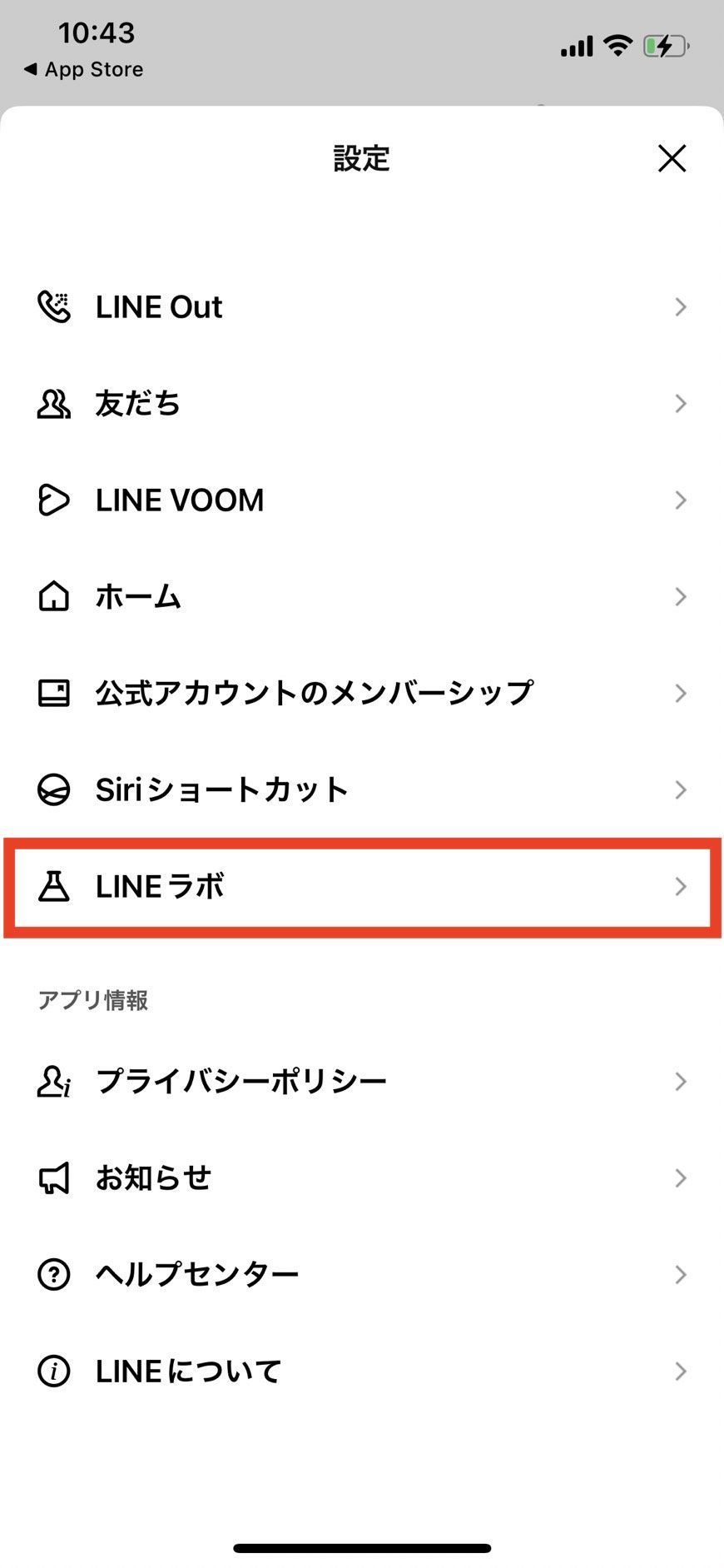
毎日使うLINEだからこそ、トーク画面の文字を自分好みの可愛いフォントに変えて気分を一新したいと考えるiPhoneユーザーは少なくありません。2026年現在のLINEアプリでは、アプリ内の設定から手軽に書体を切り替えられるカスタムフォント機能が標準機能として定着し、より多彩なスタイルを楽しめるようになっています。
「どうやって設定すればいいの?」「可愛いフォントは無料で使える?」「相手の画面にも反映されてしまうの?」といった疑問を抱えている方に向けて、最新のLINEフォント変更iPhone手順から、反映されない時のトラブルシューティング、さらには特殊文字を活用したメッセージ装飾の裏技まで分かりやすく解説します。
📌 【この記事の重要ポイントまとめ】
- 要点1:LINEアプリ内の「設定」>「フォント」から、無料で好きなカスタムフォントへ簡単に切り替え可能。
- 要点2:フォント変更は「自分の端末の表示のみ」に適用され、トーク相手の画面や送信相手の表示が変わることはない。
- 要点3:反映されない場合は、アプリのバージョン更新、iOS設定の見直し、キャッシュ削除や端末再起動で即座に解決可能。
【2026年最新】LINEのフォントをiPhoneで変更する基本手順とカスタムフォント設定方法

iPhone版LINEでフォントを変更する操作はシンプルで、特別な外部ツールを使わずにアプリ内の設定画面から数タップで完了します。以前は実験的機能の位置づけでしたが、現在のLINEフォント2026年最新バージョンでは正式な設定項目として整理されています。
具体的なLINEフォント変更iPhone手順は以下の通りです。
1. LINEの「ホーム」タブ右上にある歯車アイコン(設定)をタップする
2. 設定メニュー内の「フォント」を選択する
3. 一覧に表示されたフォントの中から好みのスタイルを選ぶ
4. 初めて選ぶフォントの場合は右側のダウンロードアイコンをタップし、完了後にチェックを入れる
これだけで、トークルームのメッセージ、友だちリスト、タイムライン(VOOM)などのテキスト全体が一括で選択した書体に切り替わります。プレビュー画面を見ながら直感的に選べるため、自分の好みにぴったりのテイストをすぐに見つけ出せます。
可愛いフォントを無料で楽しむには?LINE Labs機能と標準フォントの違い

LINEフォント可愛い無料のラインナップには、丸みを帯びた柔らかい手書き風フォントや、すっきりとしたモダンなゴシック体、クラシカルな明朝体など、多彩な書体が揃っています。これらは基本的に完全無料でダウンロードして利用可能です。
かつて「LINE Labsフォント機能」としてテスト提供されていた実験的機能は、ユーザーからの高い支持を受けて通常設定へと統合されました。LINEフォント有料無料違いに関して不安を感じる方もいますが、アプリ内で提供されている基本のカスタムフォントは追加課金なしで自由に切り替えられます。
手書き風のポップなフォントを選ぶだけで、いつもの日常会話がまるで手紙を読んでいるかのような温かみのある雰囲気に変化します。気分や季節に合わせてフォントを着せ替えるのもおすすめです。
「相手側にも変わって見える?」フォント変更時の見え方の真相と注意点

フォントを変更する際、最も多くの人が気にするのが「自分がフォントを変えたら、トーク相手の画面でもそのフォントで表示されるのか?」という疑問です。
結論から言うと、フォント変更はあなた自身の端末表示にのみ適用されます。LINEフォント変え方相手側見え方の仕様として、送信相手の画面には相手が自分のスマホで設定している標準フォント(または相手が選んだカスタムフォント)でメッセージが表示されます。
そのため、「個性的なフォントに設定すると相手が読みづらくなるかもしれない」と心配する必要は一切ありません。自分だけのプライベートな画面デザインとして、心置きなく好きな世界観を楽しめます。
LINEのフォントが反映されない・変わらない原因と5つの即効対処法
手順通りに設定したにもかかわらず「書体が変わらない」「一覧にフォントが出てこない」というトラブルが発生することがあります。LINEフォント反映されない理由の多くは、アプリのバージョンや端末の一時的な不具合に起因します。困ったときは以下の対処法を順番に試してください。
1. LINEアプリを最新バージョンにアップデートする
古いバージョンのまま使用していると、新機能やカスタムフォントが正しく読み込まれないケースがあります。App Storeで更新がないか確認しましょう。
2. LINEアプリを完全に終了(タスクキル)して再起動する
画面下部からスワイプしてアプリスイッチャーを出し、LINEを上にスワイプして終了後、再度アプリを開きます。
3. iPhone本体を再起動する
iOSシステム側のメモリ詰まりによってフォントの描画処理が止まっている場合、端末本体の再起動が非常に有効です。
4. LINE内のキャッシュデータを削除する
「設定」>「トーク」>「データの削除」からキャッシュデータをクリアすることで、動作が軽くなり不具合が解消します。
5. iOS設定LINE文字変更との競合をチェックする
iPhoneの「設定」>「アクセシビリティ」>「画面表示とテキストサイズ」で「文字を太くする」や極端な拡大設定が有効になっていると、フォントデザインが正しく反映されない場合があります。
特殊文字アプリでメッセージ自体を可愛く装飾する裏技&文字サイズ変更
「自分の画面だけでなく、相手に送るメッセージそのものをおしゃれで可愛く見せたい」という場合には、iPhone特殊文字アプリLINE連携の裏技が役立ちます。
専用のフォントアプリやキーボードアプリ(特殊文字キーボードなど)を利用すると、アルファベットや記号を「𝒞𝓊𝓉ℯ」や「ⓁⓄⓋⒺ」のような装飾フォントに変換して送信できます。こちらは文字データそのものが特殊Unicode文字として送られるため、相手の画面でもそのまま可愛い文字で表示されるのが特徴です。友だちの誕生日メッセージやSNSのプロフィール欄を華やかに飾りたいときに活躍します。
また、文字の見やすさを重視したい場合は、LINE文字サイズ変更iPhone手順も合わせて活用しましょう。「設定」>「トーク」>「フォントサイズ」から「小・普通・大・特大」の4段階、あるいは「iOSの設定に従う」を選択して、目の疲れにくい快適な大きさに調整できます。
いつでも戻せる!LINEフォントの初期化・リセット手順
「一度フォントを変えてみたけれど、やっぱり元の標準フォントに戻したい」という場合も、数秒でリセットが可能です。LINEフォント戻し方初期化の手順は次の通りです。
1. LINEの「ホーム」>「設定(歯車)」>「フォント」を開く
2. 一覧の最上部にある「基本フォント」(またはデフォルトフォント)をタップしてチェックを入れる
これだけで、ダウンロードしたカスタムフォントが解除され、iPhone本来のシステム標準フォントへと即座に戻ります。ダウンロードしたフォントデータが端末の容量を圧迫していると感じた場合は、不要なフォントの右側にあるゴミ箱アイコンをタップすれば削除も行えます。
【iPhoneのLINEフォント変更】に関するよくある質問(FAQ)
Q1:LINEのフォント変更機能は有料ですか?課金が必要になることはありますか?
A1:LINEアプリ内で公式に提供されているカスタムフォントは、すべて完全無料で利用できます。月額課金や個別課金が発生することはありません。
Q2:自分が設定した可愛いフォントは、グループトークの全員に見られますか?
A2:見られません。フォント設定は自分の端末上のディスプレイ表示のみを変える機能です。グループ内の他のメンバーには、それぞれの端末で設定されたフォントで表示されます。
Q3:好きなフリーフォントを外部からLINEに追加して使うことはできますか?
A3:現在、外部からダウンロードした独自のフォントファイル(.ttfや.otfなど)を直接LINEアプリ内に取り込んでトーク画面のフォントとして適用する機能は用意されていません。アプリ内に用意された公式ラインナップから選ぶ仕様となっています。
まとめ:好みのフォントで日々のトーク画面を自分色にカスタマイズ
iPhoneでのLINEフォント変更は、設定から数タップで行える手軽さと、利用料金が一切かからない無料の安心感が魅力です。相手への見え方を気にすることなく、自分だけの見やすい画面や可愛い世界観を自由に作り込めます。
トークの視認性を高めたい時はすっきりしたフォントを、日々のコミュニケーションに遊び心を加えたい時はポップな手書き風フォントを選ぶなど、気分に合わせて最適なカスタムを楽しんでみてください。 (出典: line フォント 変え方 iphone(Yahoo!ニュース))