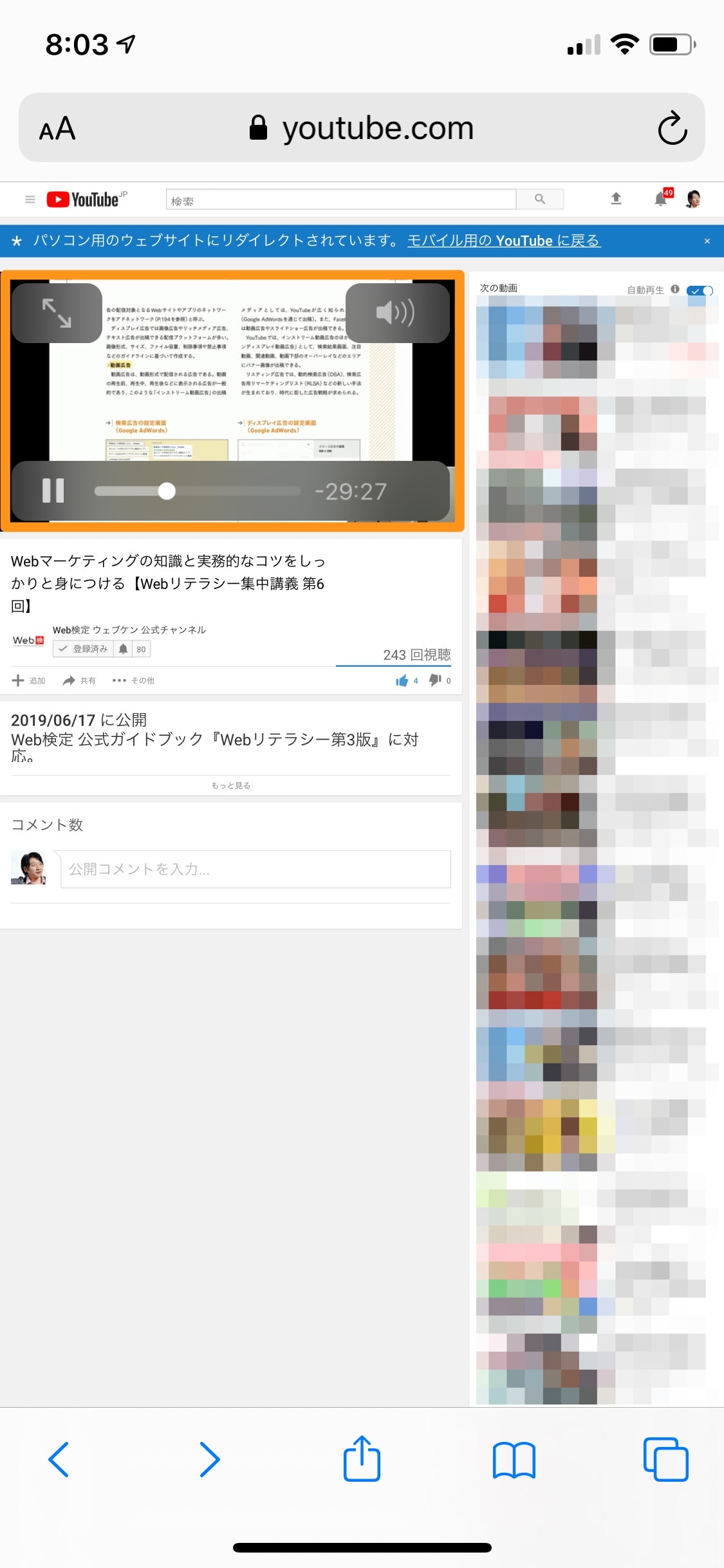
移動中や作業中にiPhoneでYouTubeなどの動画の「音だけ」を聴きたい場面は多いはずです。しかし、YouTube公式アプリでは有料プランのYouTube Premiumに加入していない場合、アプリを閉じるか画面をスリープさせると同時に再生がピタッと止まってしまいます。
そこで多くのユーザーが頼るのが標準ブラウザであるSafariですが、「以前はできたのに急に止まるようになった」「ホーム画面に戻ると音声が消えてしまう」といったトラブルが後を絶ちません。今回は2026年現在の最新iOS環境を徹底検証し、Safariでバックグラウンド再生を途切れさせず画面オフのまま楽しむための確実な手順と、困ったときの決定的な対処法を完全ガイドします。
📌 【この記事の重要ポイントまとめ】
- 要点1:Safariでバックグラウンド再生が止まる主な原因は、モバイル版サイトの仕様制限とiOS側のメモリ・省電力制御にある。
- 要点2:「デスクトップ用Webサイトを表示」と「コントロールセンター」を組み合わせることで、無料のまま画面オフ再生が可能になる。
- 要点3:ピクチャ・イン・ピクチャ(PiP)機能やSafari拡張機能を併用すれば、より安定的かつ快適な「音声のみ再生環境」が手に入る。
【2026年最新】Safariでバックグラウンド再生が急に止まる・できない決定的な理由

「昨日まで普通に聴けていたのに、急にSafariのバックグラウンド再生が止まるようになった」という声は少なくありません。この現象が発生する背景には、主に3つの明確な要因が存在します。
第1の要因は、動画配信プラットフォーム側によるモバイルブラウザ向け仕様変更です。特にYouTubeなどの大手サービスでは、有料プランへの加入を促進するため、モバイル表示時(m.youtube.com)において画面遷移やバックグラウンド移行時のメディア再生を制御するスクリプトが定期的にアップデートされています。
第2の要因は、iOSが備える自動省電力機能とメモリ管理です。iPhoneの「低電力モード」が有効になっている場合や、複数の高負荷アプリを同時に立ち上げている状態では、OSがメモリを確保するために非アクティブなSafariのタブ処理を強制停止(サスペンド)させます。
第3の要因は、iOSの設定における「ピクチャ・イン・ピクチャ(PiP)」の自動起動オフです。この設定が無効化されていると、画面を切り替えた瞬間にOS側で動画の描画処理が遮断され、音声まで同時に途切れる原因となります。
【完全図解】SafariでYouTubeを無料バックグラウンド再生・画面オフで聴く全手順

YouTube Premiumに未加入であっても、Safariの標準機能を正しく活用すれば、動画を音声として流しながら他アプリを操作したり、スリープ状態で聴き続けることができます。基本となる操作手順は以下の通りです。
まず、SafariでYouTubeのウェブサイトを開きます。画面下部のURLバー左側にある「ぁあ」または「フォーマット」アイコンをタップし、メニューから「デスクトップ用Webサイトを表示」を選択してください。これでモバイル用の制限が解除され、PC版と同様のプレイヤーがロードされます。
次に、聴きたい動画を再生し、全画面表示にします。動画が流れている状態でiPhoneのホームバーを上にスワイプしてホーム画面に戻ります。この瞬間、一旦音声が停止することがありますが焦る必要はありません。
画面右上から下にスワイプして「コントロールセンター」を引き出し、メディア再生ウィジェットを確認してください。そこに動画のタイトルが表示されていれば、再生ボタン(▶)をタップします。これでバックグラウンド再生が再開され、iPhoneの電源ボタンを押して画面をオフにしても、イヤホンやスピーカーから途切れることなく音声が流れ続けます。
ピクチャ・イン・ピクチャ(PiP)をSafariで確実に起動させる設定とやり方

ブラウジングやSNSのタイムラインを閲覧しながら小さな小窓で動画を流す「ピクチャ・イン・ピクチャ」は、バックグラウンド再生を安定させる上でも極めて有効です。
まず、端末側の基本設定を見直しておきましょう。iPhoneの「設定」アプリを開き、「一般」>「ピクチャ・イン・ピクチャ」へ進みます。ここで「PiPを自動的に開始」がオンになっていることを確認してください。ここがオフになっていると、画面を切り替えても小窓化されずに停止してしまいます。
Safari上で動画を全画面表示にした際、プレイヤー左上(または右下)に表示される四角形が重なった「PiPアイコン」をタップすることでも手動で移行できます。小窓化した動画は画面の端にスワイプして隠すことも可能で、画面外に退避させたままでも「音声のみ」を快適に流し続けることができます。
コントロールセンターから復帰させる!iPhoneバックグラウンド再生のトラブル対処法
手順通りに進めてもコントロールセンターに再生コントロールが表示されない、あるいは再生ボタンを押してもすぐに止まってしまう場合は、以下の対処法を順に試してください。
最も手軽で効果的なのが「Safariのキャッシュ・履歴のクリア」です。「設定」>「Safari」>「履歴とWebサイトデータを消去」を実行することで、蓄積された不要なセッションデータがリセットされ、正常に再生制御が受け渡されるようになります。
また、「プライベートブラウズモード」を活用するのも有効な手法です。通常モードでログインしているアカウントの設定や拡張スクリプトが干渉している場合、新規のプライベートタブで動画を開き直すだけで、スムーズにバックグラウンド再生へ移行できるケースが多々あります。
さらに、Bluetooth接続機器(AirPodsやカーナビなど)側の再生・一時停止コマンドとiPhoneの制御が競合している場合もあります。一度Bluetoothをオフにして本体スピーカーで再生確認を行い、問題の切り分けを行ってください。
快適度を劇的に引き上げる!Safari拡張機能の活用と「音声のみ」再生テクニック
毎回デスクトップ表示に切り替えたり、コントロールセンターを呼び出す操作が手間に感じる方には、iOSのSafari拡張機能を活用したカスタマイズが最適です。
App Storeで配信されている「Vinegar」や「PiPifier」などのSafari専用機能拡張を導入すると、Web上の動画プレイヤーがシンプルなHTML5プレイヤーに自動変換されます。これにより、広告の割り込みを抑えつつ、ホーム画面に戻るだけで1タップも追加操作をせずに自動でバックグラウンド再生やPiPへシームレスに移行できます。
さらに、通信量を極限まで抑えてラジオ感覚で動画を聴きたい場合は、Safariのプレイヤー内設定で画質を「144p」などの最低画質に手動設定しておく裏ワザもおすすめです。音声データの品質は維持されたまま通信データ量を最大90%以上削減できるため、外出先のギガ節約としても絶大な効果を発揮します。
【Safariのバックグラウンド再生】に関するよくある質問(FAQ)
Q1:Safariでバックグラウンド再生をすると通信量はどのくらい消費されますか?
A1:画面をスリープにして音声だけを聴いている状態でも、ブラウザは動画データ全体を受信し続けています。高画質設定のままだと1時間で1GB以上消費することもあるため、通信量を節約したい場合は動画の再生画質を「144p」や「240p」などの最低画質に変更してからバックグラウンド再生を行ってください。
Q2:画面をロックした瞬間にどうしても音が止まってしまいます。
A2:画面ロック時に音声が止まるのはiOSの正常な保護挙動です。音が止まったら、画面を一度タップしてロック画面を表示させ、ロック画面上にある再生コントロールの「再生ボタン(▶)」を押してください。これで画面を再度オフにしても音声が流れ続けます。
Q3:YouTube Premiumに加入しなくても規約違反になりませんか?
A3:ブラウザ標準のWeb機能(デスクトップ表示やOS標準のPiP機能)を利用して音声を再生すること自体は、一般的なブラウジング機能の範囲内であり違法性はありません。ただし、動画の無断ダウンロードや不正な改変を伴う外部ツールの利用はプラットフォームの利用規約に抵触する恐れがあるため注意してください。
まとめ:Safariをフル活用して快適なバックグラウンド再生環境を作ろう
iPhoneとSafariの組み合わせは、設定と手順さえ正しく把握していれば、追加コストをかけることなく極めて自由度の高いリスニング環境を実現してくれます。
「デスクトップ表示への切り替え」「コントロールセンターでの再開」「PiP自動開始のオン」という3つの基本ルールを押さえておけば、作業用BGMやポッドキャスト、語学学習の音声視聴が劇的に快適になります。自身の利用スタイルに合わせてSafari拡張機能なども取り入れながら、最適なモバイルライフを構築してください。 (出典: safari バック グラウンド 再生(Yahoo!ニュース))