ネットショッピングで商品をカートに入れようとしたり、会員サイトへサインインしようとした際に「クッキーを有効にしてください」という警告が出て先に進めなくなった経験はないでしょうか。普段は意識することのないブラウザの機能ですが、設定が無効になっているとWebサービスの利便性が大きく損なわれてしまいます。
プライバシー保護の観点からブラウザのセキュリティ基準が引き上げられた現在、Cookie(クッキー)の扱いは以前よりも厳格になりました。突然Webサイトが開かない、あるいはログインできない状態に陥った際のCookie有効化について、iPhone、Android、主要PCブラウザ別の具体的な設定手順とトラブルシューティングを分かりやすく整理しました。
📌 【この記事の重要ポイントまとめ】
- 要点1:ログイン障害やカート機能のエラーは、ブラウザ側でCookieが無効化・ブロックされていることが主な原因です。
- 要点2:iPhone(Safari)やAndroid(Chrome)、PC(Edge/Chrome)ごとに簡単な設定変更で即座にブロックを解除できます。
- 要点3:利便性のために有効化しつつ、プライバシーとセキュリティのバランスを保つ適切な運用知識が求められます。
【なぜログインできない?】「クッキーを有効にしてください」と表示される原因

Webサイトを巡回していると突如現れるクッキーを有効にしてくださいというエラーの解除には、まず仕組みの理解が欠かせません。Cookieとは、Webサーバーが訪問者のブラウザに一時的に保存させる小さなテキストファイルです。ここにはユーザーの識別ID、ログイン状態のセッション情報、ショッピングカートに入れた商品データなどが記録されています。
この機能がブラウザ側で遮断されていると、サイト側は「誰がアクセスしてきたのか」「直前にログインしたユーザーと同一人物なのか」を判別できなくなります。その結果、IDとパスワードを正しく入力しても認証が保持されず、ログインできないためCookieの有効化を求める画面へループしてしまうのです。
ブラウザのアップデートに伴う初期設定の変更や、プライバシー保護アプリの導入、誤操作によるCookieブロックが主な引き金となります。
【iPhone / Safari】クッキーを有効化するやり方とスマホの設定手順

iOS端末の標準ブラウザであるSafariにおけるクッキー有効化のやり方は、Safariアプリ内ではなくiPhoneの「設定」アプリから行います。手順はわずか数タップで完了します。
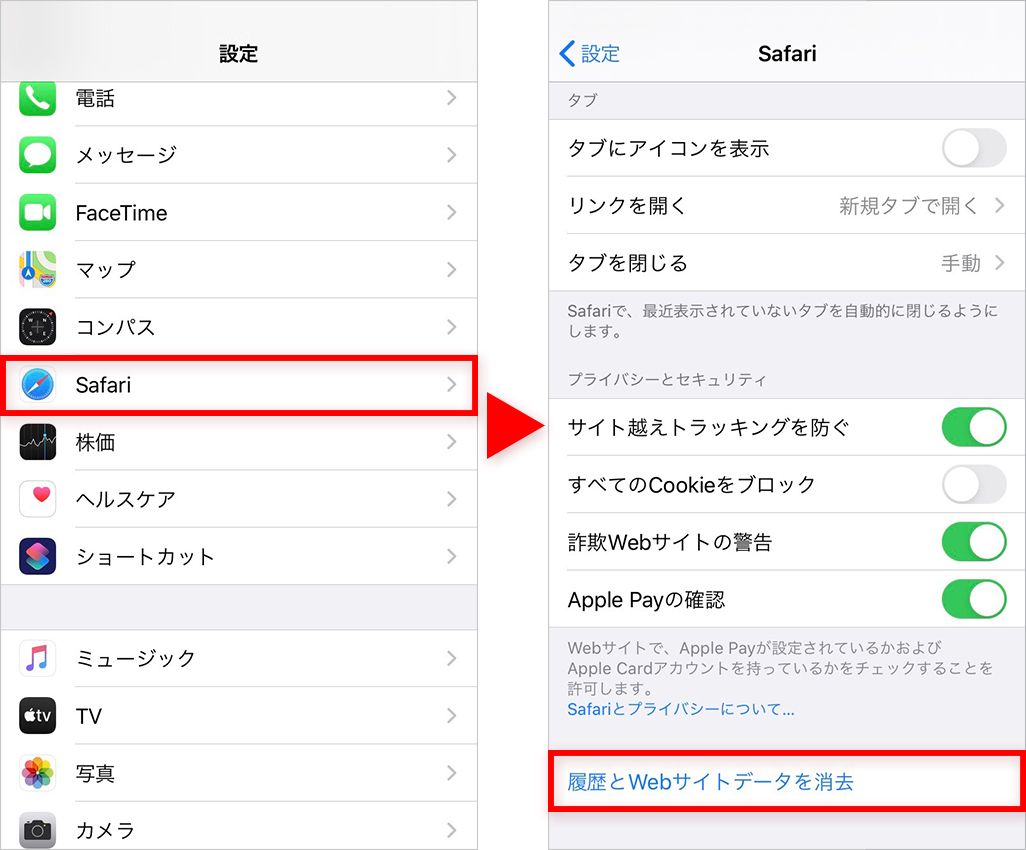
まずホーム画面から「設定」を開き、一覧から「Safari」を選択します。画面を下にスクロールして「プライバシーとセキュリティ」の項目を確認してください。ここで「すべてのCookieをブロック」がオン(緑色)になっている場合は、スイッチをタップしてオフ(灰色)に切り替えます。
あわせて、サイトをまたいだトラッキングを防ぎつつ必要な認証を通すため、「サイト越えトラッキングを防ぐ」の設定状態も確認しておくと安心です。設定を変更した後はSafariを一度完全に終了(タスクキル)して再起動すると、iPhoneでのクッキー有効化が確実に反映されます。
【Android / Chrome】クッキーを有効にする設定とブロック解除方法

Androidスマートフォンで標準的に利用されるGoogle Chromeの場合、アプリ内のメニューからスマホのクッキー設定の変更手順を進めます。
Chromeアプリを起動し、画面右上にある「︙(3点リーダー)」アイコンをタップして「設定」を開きます。「詳細設定」エリアにある「サイトの設定」へと進み、「Cookie」の項目を選択してください。ここで「サードパーティのCookieをブロック」または「サードパーティのCookieを許可」など、現在の用途に応じた選択肢を指定します。
日常的なブラウジングであれば、「サードパーティのCookieをシークレットモードでブロックする」または「許可」を選ぶことで、Androidでクッキーを有効にする方法として正常に機能するようになります。これでWebサイトのCookieブロック解除方法は完了です。
【PC編】Google Chrome・Microsoft EdgeでCookieを有効化する手順
パソコン環境でのブラウジングにおいても、ブラウザごとの管理画面から迅速に切り替えが可能です。代表的な2大ブラウザの手順を押さえておきましょう。
まずChromeでクッキーを有効にする設定を行う場合、右上のメニューボタンから「設定」>「プライバシーとセキュリティ」>「サードパーティ Cookie」を開きます。「サードパーティ Cookie を許可する」を選択するか、保護を維持したい場合は「サードパーティ Cookie をブロックする」を選んだ上で、画面下部の「サードパーティ Cookie の使用を許可するサイト」に対象のURLを個別登録します。
次にMicrosoft EdgeでのCookie有効化は、右上のメニューから「設定」>「Cookie とサイトのアクセス許可」>「Cookie とサイト データの管理と削除」へと進みます。「Cookie データの保存と読み取りを Web サイトに許可する」のトグルをオンにすることで、ブロック状態が解除されます。
サードパーティCookieの有効化が必要なケースとセキュリティ上の危険性
Cookieには、閲覧中のサイト自身が発行する「ファーストパーティCookie」と、サイト内に埋め込まれた外部サービス(広告配信やアクセス解析、SNS連携など)が発行する「サードパーティCookie」の2種類が存在します。
シングルサインオン(GoogleやLINEアカウントを使った他サイトへのログイン)や決済代行サービスを利用する際、サードパーティCookieの有効化が必要な理由は、別ドメイン間でセッション情報を安全に受け渡す必要があるためです。
一方で、セキュリティ面におけるCookie設定の危険性も無視できません。すべてのCookieを無条件に許可し続けると、行動履歴が広範囲に追跡されたり、万が一悪意あるサイトを踏んだ際にセッションハイジャック等のリスクに晒される恐れがあります。普段は「サードパーティCookieを制限」し、認証に不都合が生じたサイトのみ個別で許可リストに加える運用が賢明です。
設定しても開かない時の決定打!ブラウザのキャッシュとCookie削除手順
有効化の設定を行ったにもかかわらずログインエラーが解消されない場合は、ブラウザ内に残った「破損した古いデータ」が悪影響を及ぼしているケースが多々あります。この局面で効果を発揮するのがブラウザのキャッシュとCookie削除です。
長期間ブラウザを使用していると、過去のセッション情報が競合し、新しい認証情報を正しく上書きできなくなります。主要ブラウザの履歴消去メニューから「Cookieと他のサイトデータ」および「キャッシュされた画像とファイル」を選択してクリアを実行してください。
注意点として、Cookieを一括削除すると保存されていた他サイトのログイン情報も一度リセットされます。作業前に重要なパスワードが手元にあるか確認した上で実行することをおすすめします。
【クッキー を 有効 に する】に関するよくある質問(FAQ)
Q1:Cookieを有効にすると個人情報が流出する危険はありませんか?
A1:Cookie自体は暗号化されたテキストデータであり、パスワードそのものが平文で保存されるわけではありません。信頼できる大手サイトの通常利用であれば基本的に安全ですが、不審なサイトへのアクセスを避け、公共のPCでは作業後にCookieを削除することが自衛につながります。
Q2:シークレットモード(プライベートブラウズ)でもCookieは使えますか?
A2:シークレットモード中も一時的にCookieは機能するため、ログイン自体は可能です。ただし、ウィンドウを閉じた瞬間にすべてのCookieデータが自動破棄される仕様となっているため、次回起動時には再ログインが必要になります。
Q3:特定の一つのサイトだけCookieを有効にすることはできますか?
A3:パソコン版のChromeやEdgeであれば可能です。設定の「Cookie」項目内にある「許可リスト」に対象サイトのURLを登録することで、全体のプライバシー保護を維持したまま、特定のサービスだけを例外的に許可できます。
まとめ:Cookieを正しく設定して快適かつ安全なブラウジングを
Webサイトが開かない、ログインが弾かれるといったトラブルの多くは、端末やブラウザのCookie設定を見直すことで速やかに解決します。CookieはWebサービスを便利に使いこなすための基盤技術である一方、プライバシー保護の観点からも適切なコントロールが不可欠です。
スマートフォンやPCの基本設定を把握し、必要なサイトで確実に機能させながら、不要なトラッキングは遮断するメリハリのある設定を心がけましょう。 (出典: クッキー を 有効 に する(Yahoo!ニュース))