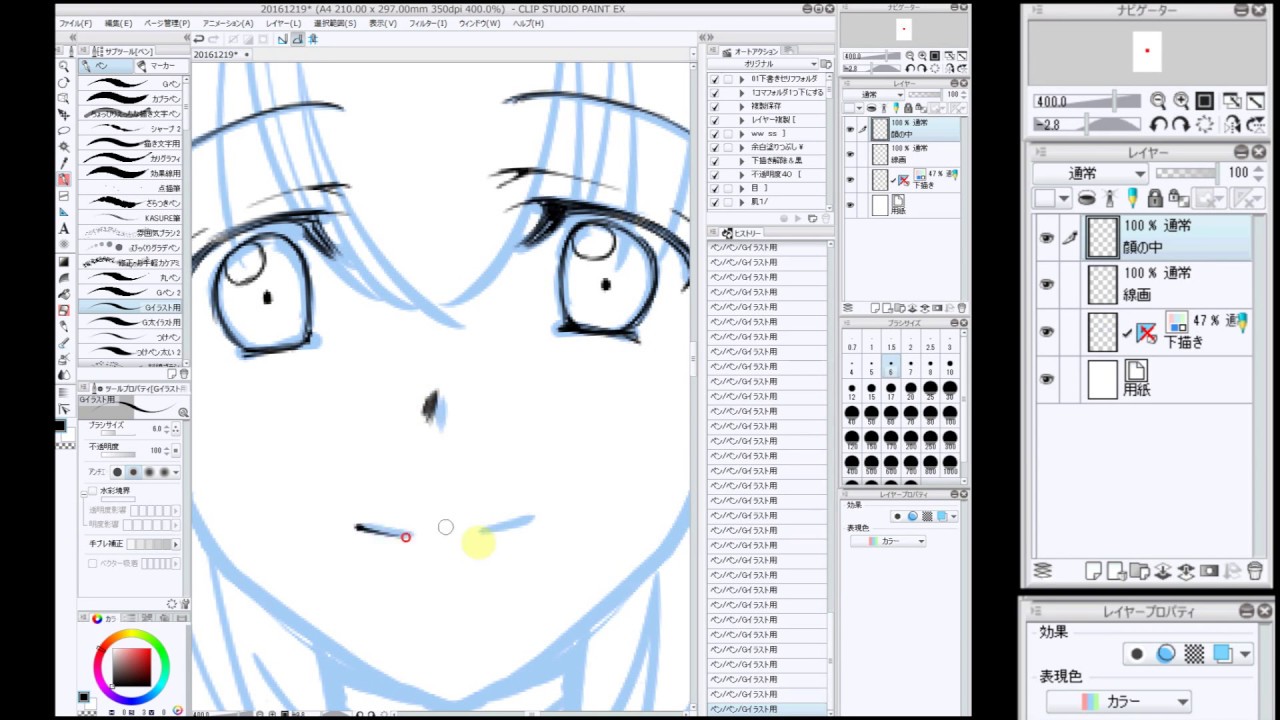
CLIP STUDIO PAINT(クリスタ)で正面顔や装飾、建造物を描く際、誰もが一度は活用するのが左右対称の描画機能です。片側を描くだけでもう片方がリアルタイムに生成される圧倒的な作業効率は、イラストレーターや漫画家にとって手放せない武器となっています。
一方で、「対称定規を置いたのに片側しか描けない」「キャンバスの真ん中から軸がずれてしまった」「消しゴムや特定ブラシで反応しない」といったトラブルに直面するクリエイターは後を絶ちません。今回は現場で役立つ基本操作から、描けない原因の徹底究明、プロが実践する応用テクニックまで詳しく解説します。
📌 【この記事の重要ポイントまとめ】
- 要点1:対称定規は「定規ツール」内にあり、スナップ機能の有効化とレイヤー設定が正常作動の鍵となる。
- 要点2:左右対称に描けない主な原因は「スナップ無効」「定規の表示範囲制限」「非対応ツール」の3点に集約される。
- 要点3:コピペ反転やショートカットキーを組み合わせることで、作画時間を大幅に短縮しながら自然なイラストに仕上げられる。
【基本編】対称定規はどこ?ツールの場所と正しい設定・使い方

クリスタで左右対称に描くための最も基本的なアプローチが「対称定規」の活用です。ツールバーの「定規ツール」(ショートカット:U)を選択し、サブツールパレット内にある「対称定規」を選択します。
キャンバス上でドラッグすると紫色の基準線(対称軸)が引かれます。このとき、Shiftキーを押しながらドラッグすることで、ブレのない完全な垂直線や水平線を配置可能です。基準線が配置されたレイヤー上でペンを走らせれば、即座に反対側へ同じストロークが反映されます。
ツールプロパティでは、「線対称」と「点対称」の切り替えが可能です。左右対称を描く場合は「線の数」を「2」にして「線対称」にチェックを入れます。線の数を「4」や「6」に増やせば、魔法陣や雪の結晶のような複雑な幾何学模様も一瞬で作画できます。
【トラブル解消】クリスタで左右対称に描けない・効かない原因と決定打

「対称定規を引いたのに片側にしか線が引けない」「ブラシが定規に反応しない」というトラブルには、明確な理由が存在します。以下のチェックリストを確認することで、ほとんどの問題は即座に解決します。
最も多い原因が、上部コマンドバーにある「特殊定規にスナップ」がオフになっているケースです。ここが無効化されていると、どれだけ定規を配置してもペン先が定規を認識しません。アイコンが点灯しているか確認してください。
次に確認すべきは、レイヤーパレットの定規表示設定です。定規アイコンの右クリックメニューにある「定規の表示範囲」が「同一フォルダー内」や「すべてのレイヤー」になっていない場合、別レイヤーで作画した際に対称機能が働きません。また、一部のカスタムブラシや散布ブラシ、塗りつぶしツールなどは対称定規のスナップに対応していない場合があるため、標準のGペンなどで描画できるかテストしてみるのが有効です。
【作画テクニック】キャラクターの顔を左右対称で描く手順と不気味の谷の回避法

正面を向いたキャラクターの顔を描く際、対称定規は輪郭やパーツ配置のアタリ取りに絶大な威力を発揮します。しかし、ペン入れまで完全に左右対称のまま仕上げてしまうと、機械的で無機質な印象を与える「不気味の谷」に陥りがちです。
プロの現場では、アタリや下描きの段階でのみ対称定規を使用し、清書段階ではあえて定規を解除して手描きでニュアンスを加える手法が主流です。前髪の分け目、瞳のハイライト、表情のわずかな歪み、影の落ち方を非対称に整えることで、立体感と生きた表情が生まれます。
また、キャンバス中央にきっちり顔を配置したい場合は、キャンバス全体を選択した状態で「整列・分布」機能を用い、対称定規の軸を正確にセンターへ合わせるのが確実です。
【位置調整・解除】対称定規の軸移動と作業完了後のオフ設定
作画途中で「顔の向きやパーツの位置を少し横にずらしたい」という場面では、対称定規の軸を移動させる必要があります。その際は、「操作ツール」(オブジェクト選択)に切り替えて紫色の定規線をクリックします。
定規を選択するとバウンディングボックスと中心点が表示され、ドラッグ操作で自由に対称軸の位置や角度を変更できます。矢印キーによるピクセル単位の微調整も可能です。
パーツの作画が終わり、対称定規を一時的に無効化したい場合は、レイヤーパレット上の定規アイコンをShiftキーを押しながらクリックします。定規アイコンに赤いバツ印が付き、スナップが無効化されます。完全に不要になった場合は、定規アイコンをゴミ箱アイコンへドラッグ&ドロップすれば削除完了です。
【時短ワザ】コピー反転とショートカットを活用したプロの爆速作画術
対称定規をリアルタイムで使う以外にも、片側だけを描き上げた後に「コピー&左右反転」を行う手法も非常に強力です。鎧やメカ、羽などの装飾品を描く際は、片側を別レイヤーに描画し、レイヤーを複製した上で「編集」メニューの「変形」→「左右反転」を実行します。
頻繁に左右対称化を行うなら、作業効率を跳ね上げるショートカット設定が欠かせません。「左右反転」や「定規の表示切り替え」を単一キーや左手デバイスに割り当てておくことで、ワンアクションで反転確認や合成が完了します。
キャンバスの表示だけを左右反転させてデッサンの狂いをチェックする「ナビゲーターの左右反転」と、実際の描画データを反転させる処理は別物であるため、目的に応じて使い分けることが正確な作画への近道です。
【クリスタ 左右 対称】に関するよくある質問(FAQ)
Q1:対称定規を使って描いた線を、後から片側だけ消すことはできますか?
A1:対称定規が有効な状態のレイヤーでは、消しゴムツールも左右対称に消えてしまいます。片側だけを修正したい場合は、Shiftキーを押しながらレイヤー上の定規アイコンをクリックして定規を一時無効(赤×表示)にするか、別レイヤーに修正箇所を描き込みましょう。
Q2:キャンバスのど真ん中に対称定規を配置する一番簡単な方法は?
A2:「表示」メニューから「グリッド」を表示させ、グリッドの中心線にスナップさせて定規を引くか、新規レイヤーに対称定規を作成後、「位置調整」パレットでキャンバスの中央に整列させるのが最も正確です。
Q3:対称定規の線(紫色のガイド)が邪魔で作画しづらい時の非表示方法は?
A3:上部メニューの「表示」→「定規」のチェックを外す(ショートカット:Ctrl+R)ことで、対称効果を維持したままガイド線だけを画面上から隠すことができます。
まとめ:左右対称機能をマスターして作画スピードとクオリティを両立しよう
クリスタの左右対称機能は、対称定規の仕様とスナップ設定を正しく把握するだけで、作画のストレスを大幅に軽減できる極めて強力なツールです。描けない原因の多くは設定の見直しで即座に解消できます。
幾何学的な正確さが求められる背景やメカ、アクセサリーの描写には対称定規をフル活用し、生命感を宿らせたいキャラクターイラストでは下描き段階に留めるといった使い分けが、現代のデジタル作画における決定的な時短ノウハウとなります。自身のワークフローに最適な設定を取り入れ、より快適な創作環境を構築してください。 (出典: クリスタ 左右 対称(Yahoo!ニュース))