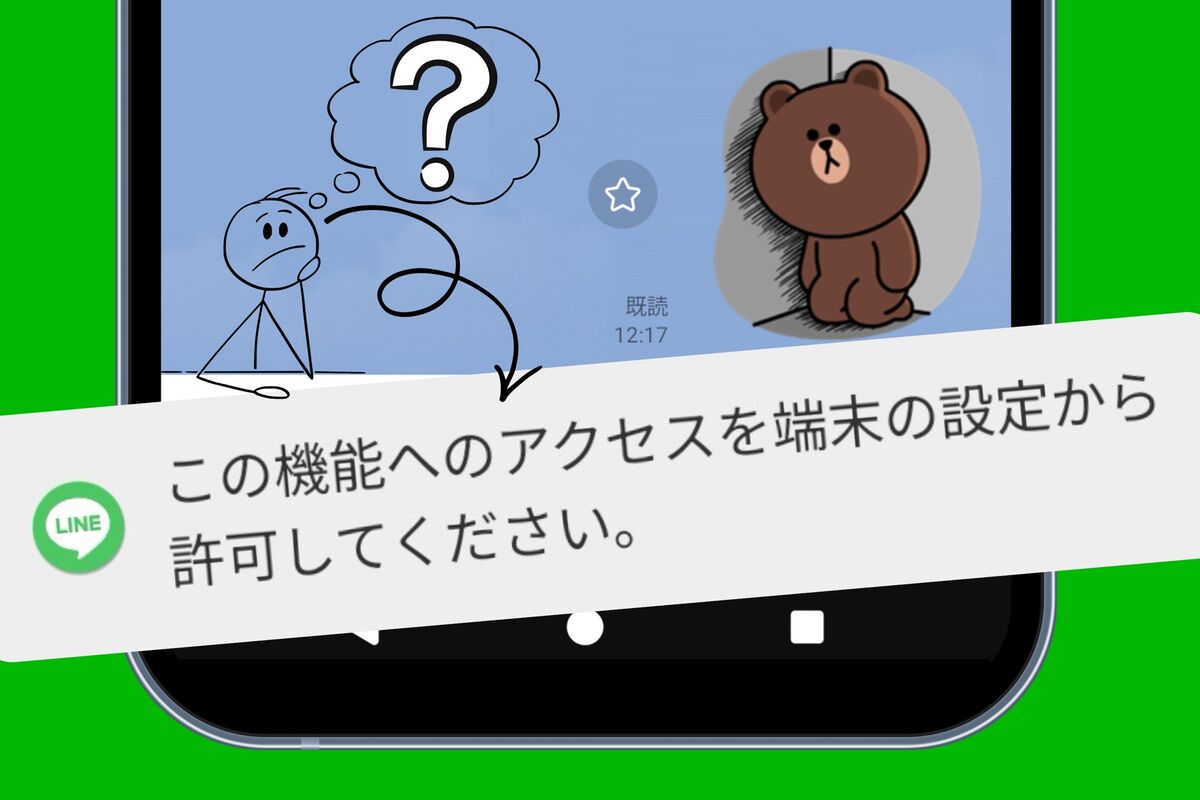
家族や友人にLINEで電話をかけた瞬間、呼び出し音すら鳴らずに画面へ無情に表示される「通話することができませんでした」というシステムメッセージ。突然の遮断に「もしかして着信拒否された?」「友だちにブロックされたのではないか」と、冷や汗をかいた経験がある人は決して少なくないはずです。
日常の連絡インフラとして定着したLINEだからこそ、急ぎの用件で通話が繋がらない瞬間のストレスと不安は計り知れません。しかし、ネット上で囁かれる不穏な憶測とは裏腹に、このエラーが表示される背景には明確な技術的要因や端末固有の設定トラブルが存在します。本稿では、気になるブロック疑惑の真相から相手側の画面表示、即座に復旧させる実践的なトラブルシューティングまでを徹底検証します。
📌 【この記事の重要ポイントまとめ】
- 要点1:「通話することができませんでした」の表示は、相手からのアカウントブロックが原因ではなく、相手側の「通話の着信許可」がオフになっているケースが大半。
- 要点2:呼び出し音が一定時間鳴り続けて切れる「応答なし」とは仕組みが根本的に異なり、回線接続のリクエスト自体が相手端末に届いていない状態を示す。
- 要点3:相手側の設定だけでなく、自身のマイク権限の遮断やOS側の通信不具合、アプリのバージョン不整合によっても発生するため、端末側の見直しで解決可能。
【緊急検証】「通話することができませんでした」はブロックのサインなのか?

通話ボタンを押した直後に切断され、「通話することができませんでした」というポップアップが返ってきたとき、誰もが真っ先に疑うのが友だちブロックの可能性です。しかし、結論からお伝えすると、この表示が出たことだけで相手からブロックされたと断定するのは明らかな誤解です。
実際の仕様として、相手にアカウントをブロックされている状態でこちらから無料通話をかけた場合、画面上は何事もなく呼び出し音が鳴り続けます。発信側からはあたかも通常通り相手を呼び出しているように見え、最終的に制限時間を迎えて「応答なし」の履歴が残る仕組みになっています。つまり、発信した瞬間に弾かれて「通話することができませんでした」と表示される挙動は、ブロック時の挙動とは根本的に異なります。
もし相手との関係性に不安があり、確実なLINE通話ブロック確認方法を知りたいのであれば、通話ではなくスタンプのプレゼント機能を試すのが確実です。保有していないはずのマイナーなスタンプをプレゼントしようとした際、「すでにこのスタンプを持っているためプレゼントできません」と連続して表示される場合、ブロックされている可能性が極めて濃厚と判断できます。通話エラーメッセージ単体を見て人間関係の破綻を疑う必要はありません。
「応答なし」との決定的な違いは?LINE通話相手側の表示画面と仕組み

トラブルの原因を特定する上で欠かせないのが、LINE通話応答なしとの違いを正しく理解することです。この2つのエラーは、通信シーケンスにおいて「どの段階で通話が成立しなかったか」という決定的な差異を持っています。
「応答なし」は、相手の端末に正しく着信通知が届き、着信音やバイブレーションが作動したものの、相手が画面をタップしなかった(あるいは気付かなかった)結果として記録されます。対照的に、「通話することができませんでした」は、発信リクエストが相手の端末環境によって門前払いを食らった状態です。
では、このときLINE通話相手側の表示画面はどうなっているのでしょうか。実機検証を行うと、相手側の画面には着信画面はおろか、ポップアップ通知すら一切出現しません。呼び出し音も鳴らないため、相手は電話がかかってきた事実そのものをリアルタイムでは認識できない構造になっています。ただし、トークルームを開いた段階で、タイムライン上に「◯◯からの不在着信」やグレーのアラートが静かに刻まれるのみです。相手が無視しているわけではなく、「物理的に電話を受け取れない状況」にあることを意味しています。
見落としがちな盲点!LINE電話が繋がらない原因と「着信許可設定」

数あるLINE通話ができない理由の中で、統計的にも最も頻発している盲点が、相手のアカウントにおける通話の着信許可設定が無効化されているケースです。
LINEの設定内にある「通話」項目には、「通話の着信許可」というトグルスイッチが存在します。これがオフになっていると、友だちリストに入っている相手からであっても、あらゆる音声通話・ビデオ通話の着信がシャットアウトされます。相手が「普段テキストチャットしか使わないため、誤作動防止でオフにしていた」「子どもや高齢者の端末で、知らない人からの迷惑通話を防ぐために設定を変更していた」というシチュエーションが典型例です。
また、相手が別の相手とすでに通常の音声通話を行っている最中にこちらから発信した場合や、相手が機内モード設定中、あるいは極端な電波微弱エリアにいる際にも、中継サーバーが着信不可と判断して即座にこのエラーを返すことがあります。LINE電話が繋がらない原因の多くは、相手側の意図的な拒絶ではなく、こうした受信用スイッチや回線コンディションの兼ね合いによって引き起こされています。
端末側のトラブルを撃退|LINEマイクのアクセス許可設定とOS別チェック
相手側だけでなく、発信者である自分自身の端末環境に不具合が潜んでいるパターンも無視できません。特に盲点となりやすいのが、OSレベルでのLINEマイクのアクセス許可設定がオフになっているトラブルです。
スマートフォンのセキュリティポリシー上、アプリがマイクへアクセスできない状態では通話プロトコルを開始できません。アプリの初回起動時やOSアップデートのタイミングでマイクのアクセス権限を「不許可」にしてしまった場合、発信ボタンを押した瞬間にシステムが強制遮断し、「通話することができませんでした」と処理されてしまうことがあります。各OSにおけるチェック手順は以下の通りです。
【iPhoneの場合】
端末の「設定」アプリを開き、スクロールして「LINE」を選択します。一覧の中にある「マイク」のトグルが緑色(オン)になっているか確認してください。あわせて、iPhone通話機能設定として重要な「設定」>「LINE」>「通話」内の「iPhoneの基本通話と統合」がオンになっているかも点検しておくと、着信時のロック画面連動エラーを未然に防ぐことができます。
【Androidの場合】
端末の「設定」>「アプリ」>「LINE」>「権限」へと進み、「マイク」が「アプリの使用中のみ許可」になっているかを確認します。また、Android通話不具合対処法として有効なのが、バックグラウンドでのバッテリー最適化の解除です。「バッテリー使用量」の設定が「制限あり」になっていると、スリープ復帰時の発信プロセスが妨害されるケースがあるため、「最適化」または「無制限」に指定しておくのが安定運用の秘訣です。
LINE通話強制終了の直し方と2026年最新アップデート・障害情報の確認手順
設定に問題がないにもかかわらず、通話が開始された瞬間に落ちる、あるいはエラーが連発する場合は、アプリ自体のキャッシュ破損や一時的なプロセス異常、通信網のトラブルが疑われます。ここでは、現場で実効性の高いLINE通話強制終了の直し方を整理しました。
最初に行うべきは、端末の完全再起動と、LINEアプリ内のキャッシュ消去です。LINEの「設定」>「データの削除」から「キャッシュデータ」のみを削除することで、過去のトーク履歴や写真データを一切消すことなく、肥大化した一時ファイルをクリーンアップできます。長期間再起動していないスマートフォンではメモリリークが発生し、通話モジュールが立ち上がらない事例が頻発しています。
続いて、App StoreやGoogle Playストアにアクセスし、LINEアプリ最新アップデートが配信されていないかを確認してください。古いバージョンのまま利用を続けていると、LINEが順次実施している通信プロトコルの暗号化規格更新に対応できず、突然通話機能だけが不通になるケースがあります。
自分側の対策をすべて講じても改善しない場合は、LINEのプラットフォーム側で大規模なシステム障害が発生している可能性を視野に入れましょう。Yahoo!リアルタイム検索で「LINE 通話 障害」と検索するか、公式のLINE通信エラー障害情報をチェックすることで、同様のトラブルが全国規模で多発していないかを即座に把握できます。
【ライン 通話 する こと が できません で した】に関するよくある質問(FAQ)
Q1:何度もかけ直せば繋がる可能性はありますか?
A1:相手側の電波状況が一時的に圏外だった場合や、別件で通話中だったケースであれば、時間を置くことで繋がる可能性は十分にあります。しかし、相手の「通話の着信許可」がオフになっている場合、何十回かけ直しても自動的に弾かれ続けるため、まずはトークで「電話をかけたいので設定を確認してほしい」とメッセージを送るのが得策です。
Q2:自分からかけるとエラーになりますが、相手からの着信は受けられますか?
A2:受けることができます。このエラーは「発信側と着信側の接続条件が成立しなかった」ことの通知であるため、相手側の発信設定やこちらの受信設定に問題がなければ、相手からかかってきた電話には通常通り応答可能です。
Q3:パソコン版のLINEからなら繋がることはありますか?
A3:スマートフォン本体のマイク不具合やOS設定のバグが原因である場合、PC版LINEから発信することで正常に通話できるケースがあります。ただし、相手側の「着信許可設定」がオフになっている場合は、PC版やタブレット版から発信しても同様に「通話することができませんでした」と表示されます。
まとめ:焦らず状況を切り分けて快適なLINE通話を取り戻そう
LINEの通話画面に突然表示される「通話することができませんでした」のアラートは、視覚的なインパクトも強く、人間関係のトラブルを想起させやすいため心理的な不安を煽りがちです。しかし実態を紐解いてみれば、その大半は相手の着信許可スイッチのオフ、あるいは端末のマイク権限や一時的な通信ラグに起因する純粋なシステム事象です。
まずは深呼吸をして、ブロックの懸念を一旦脇に置き、相手へのテキスト連絡や端末設定の再点検を試みてください。原因を正しく切り分ける知識さえ持っていれば、無用なトラブルやすれ違いに頭を悩ませることなく、スムーズなコミュニケーションを速やかに再開できるはずです。 (出典: ライン 通話 する こと が できません で した(Yahoo!ニュース))