業務でエクセルを扱っている際、データとデータの間にある無駄な空白行に悩まされた経験は誰にでもあるはずです。1行ずつ右クリックして「削除」を繰り返す作業は、時間がかかるだけでなく、集中力を奪い誤操作の原因にもなりかねません。
実はエクセルには、点在する空白行を一瞬で上に詰める多彩なテクニックが存在します。手作業の単純作業から解放され、2026年のビジネスシーンで求められる圧倒的なスピード感と正確性を手に入れるための決定的な時短ワザをわかりやすく解説します。
📌 【この記事の重要ポイントまとめ】
- 要点1:「ジャンプ機能」と「行削除」を組み合わせることで、数十〜数百行の空白行もわずか数秒で上に詰められる。
- 要点2:元データを保持したまま別枠にまとめたい場合は、最新の定番である「FILTER関数」による自動抽出が最も安全。
- 要点3:オートフィルターやショートカット、マクロ(VBA)を用途に応じて使い分けることで、日常業務の工数を劇的に削減できる。
【基本技】「ジャンプ機能×削除」で点在する空白セルを一瞬で上に詰める全手順

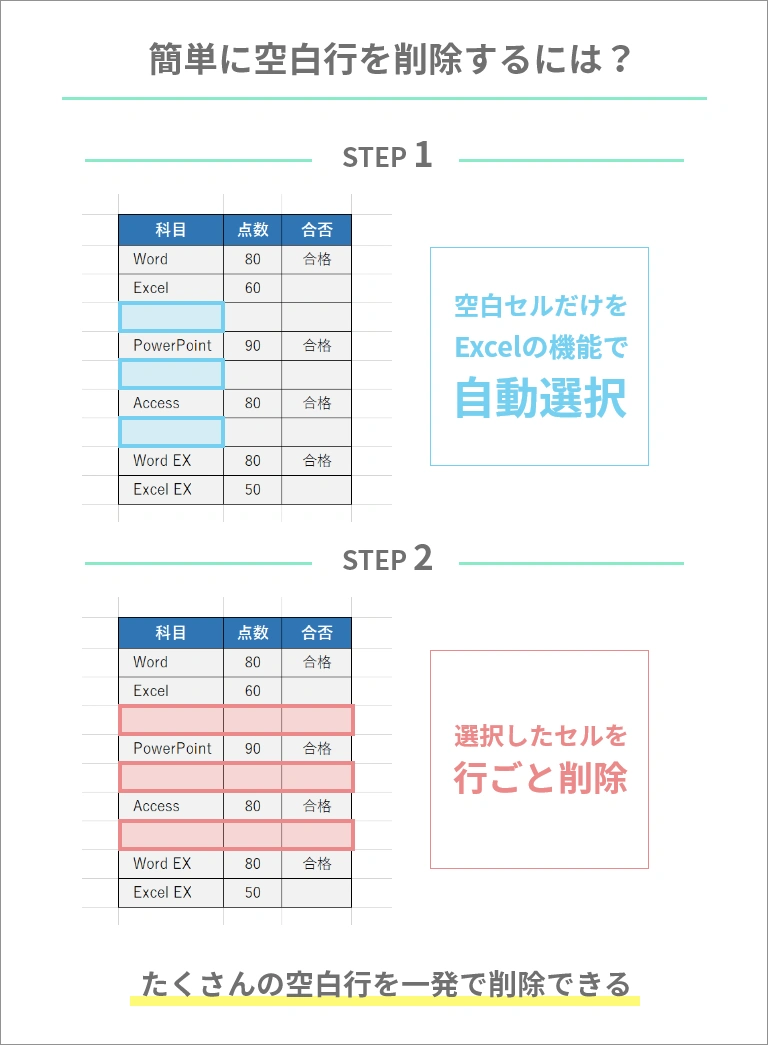
データ全体に不規則に散らばった空白行を最も手軽に一括処理できるのが、エクセル標準の「ジャンプ機能」を活用したアプローチです。手作業で1行ずつ選択していく必要は一切ありません。
具体的な実行ステップは次の通りです。
① 空白行を詰めたいデータ範囲(または列全体)をドラッグして選択します。
② キーボードの「F5」キー(または「Ctrl + G」)を押し、「ジャンプ」ダイアログを表示させます。
③ 左下の「セル選択」をクリックし、オプションから「空白セル」を選んで「OK」を押します。
④ これにより、選択範囲内の空白セルだけが一括で選択状態になります。
⑤ その状態のまま、選択されたセルのいずれかを右クリックして「削除」を選択し、「上方向にシフト」または「行全体」を指定して「OK」をクリックします。
この一連の操作を行うだけで、間引かれていた不要な隙間がスッと消え、空白セルが瞬時に上に詰まった美しいリストへと生まれ変わります。
【関数技】元データを崩さない!FILTER関数で空白を飛ばして詰める自動化術

「元データはそのまま履歴として残しつつ、別の場所に空白を詰めた一覧を自動生成したい」というシチュエーションでは、関数の活用がベストアンサーとなります。現在主流となっているのが、動的配列に対応したFILTER(フィルター)関数です。
例えば、A2からB100の範囲にあるデータのうち、A列が空白でない行だけを別セルに詰めて抽出したい場合、出力先の先頭セルに以下の数式を入力します。
=FILTER(A2:B100, A2:A100<>"")
この数式を1箇所に入力するだけで、スピル機能によって空白を飛ばしたデータが下方向へ自動展開されます。元データ側で行が追加されたり空白が変更されたりしても、抽出先のリストがリアルタイムに自動更新されるため、定例の集計シートやダッシュボード構築に最適です。
【即効ワザ】オートフィルターを活用して大量の空白行をまとめて一括削除

数千行を超える大規模なデータや、特定の列を基準にして空白行を確実に間引きたい場面では、「オートフィルター」を使った削除手順が極めて安定しています。
見出し行を選択して「Ctrl + Shift + L」でフィルターを適用したら、基準となる列のフィルターメニューを開きます。「すべて選択」のチェックを外し、一番下にある「(空白のセル)」だけにチェックを入れて絞り込みを実行します。
画面上に空白行だけが抽出されたら、それらの行番号をまとめてドラッグ選択し、「Ctrl + -(マイナス)」で行を一括削除します。最後にフィルターを解除(再度「Ctrl + Shift + L」)すれば、必要なデータだけが上に詰まった状態が完成します。表のレイアウトを崩さずに確実に処理したい実務で重宝する鉄板ワザです。
【爆速操作】キーボードだけで完結!作業効率が劇的に跳ね上がるショートカット術
マウス操作を減らし、キーボードだけで空白行の削除を完結させると作業効率は飛躍的に向上します。覚えておくべき強力なショートカットの組み合わせは以下の流れです。
1. 範囲選択後、「Ctrl + G」でジャンプ画面を起動
2. 「Alt + S」で「セル選択」を開き、「K」キーを押して空白セルを選択状態にしてEnter
3. そのまま「Ctrl + -(テンキーのマイナスまたはハイフン)」で削除メニューを呼び出し、「U」(上方向にシフト)または「R」(行全体)を選んでEnter
このキー操作を一連のコンボとして指に覚え込ませておけば、マウスに手を伸ばすことなくわずか2〜3秒でデータ行を詰める作業が完了します。
【自動化】テーブル機能とマクロ(VBA)で定期的なデータ詰め作業を完全自動化
毎日のように外部システムからCSVデータをダウンロードして加工している場合、毎回ジャンプや関数を設定するのは非効率です。構造化されたデータであれば、まず「テーブル機能(Ctrl + T)」化しておくことで、行の追加や削除に伴う範囲の自動拡張が容易になります。
さらに完全自動化を目指すなら、以下のようなシンプルなVBAマクロを個人用マクロブックに登録しておくのが効果的です。
 Sub DeleteBlankRows()
     On Error Resume Next
     Columns("A").SpecialCells(xlCellTypeBlanks).EntireRow.Delete
     On Error GoTo 0
 End Sub
このマクロを実行するだけで、指定した基準列(例ではA列)が空白になっている行全体を一撃で削除し、瞬時に上に詰めてくれます。クイックアクセスツールバーにボタンを配置しておけば、ワンクリックで定型業務が終わります。
【トラブル対策】空白に見えるのに消えない?行詰め時の注意点と落とし穴
「ジャンプ機能で空白セルを選択したはずなのに、なぜか対象セルが選択されない」「行が上に詰まらない」というトラブルに直面することがあります。この原因の多くは、見た目は空欄でも「長さゼロの文字列("")」や「スペース(全角・半角)」がセル内に残っているケースです。
Webシステムからエクスポートしたデータなどによく見られる現象で、エクセルはこれらを「文字が入っているセル」と認識してしまいます。
対処法としては、行を詰める前に「Ctrl + H」の置換機能を開き、「検索する文字列」にスペースを入力、「置換後の文字列」を何も入力せずに「すべて置換」を実行します。不要な見えない文字を完全に消去した上でジャンプ機能やフィルターを実行することで、エラーなく綺麗に行を詰めることができます。
【エクセル 行 詰める】に関するよくある質問(FAQ)
Q1:ジャンプ機能で「行全体」を削除すると、表の外にある別のデータまで消えてしまいませんか?
A1:その通りです。「行全体」を削除するとシート全体の該当行が消滅するため、同じ行の右側や左側に別の表や計算式がある場合は巻き込まれて削除されます。横に別のデータが存在する場合は、削除時のダイアログで「上方向にシフト」を選択してください。
Q2:FILTER関数が使えない古いバージョンのエクセルではどうすればいいですか?
A2:Microsoft 365やExcel 2021以降以外の古い環境では、INDEX関数、SMALL関数、ROW関数、IFERROR関数を組み合わせた配列数式で再現可能ですが、設定が複雑になり動作も重くなります。古い環境であれば、関数よりもオートフィルターによる手動削除やVBAマクロの利用を推奨します。
Q3:空白セルを削除したら、数式のエラー(#REF!)が出てしまいました。
A3:削除した行のセルを直接参照している数式が存在する場合、参照先が消失して「#REF!」エラーが発生します。数式が含まれるシートで行を詰める際は、あらかじめデータを「値として貼り付け」して固定化するか、元データを崩さないFILTER関数で別シートに展開する方法をとるのが安全です。
まとめ:データ形式に合わせた最適な行詰めで作業時間をゼロに
エクセルの行を詰める作業は、手作業で行うとミスも多く膨大な時間を消費しますが、適切なツールを使い分けることで一瞬の作業へと変えられます。
一度きりのデータ整形であれば「ジャンプ機能」や「フィルター機能」、元データを残したまま動的に連動させたいなら「FILTER関数」、そして日々のルーティン業務なら「マクロ」といったように、目的やデータ構造に応じた最適なアプローチを選択し、日々のデスクワークの生産性を劇的に高めていきましょう。 (出典: エクセル 行 詰める(Yahoo!ニュース))