エクセルで顧客の電話番号や商品コード、郵便番号などを入力した際、先頭に入れたはずの「0」が確定と同時に消えてしまい、思わず舌打ちした経験は誰にでもあるはずです。「090」が「90」に、「0012」が「12」に化けてしまうこの現象は、ビジネス現場のデータ入力を阻む代表的なトラブルのひとつとして知られています。
一見するとエクセルの不具合のようにも思えますが、実はソフトウェアの基本仕様に基づいた挙動です。仕組みさえ理解してしまえば、手軽なショートカットから関数を使った一括処理、さらにはCSV取り込み時の事故防止まで、状況に合わせてスマートに対処できます。実務で役立つ具体的な回避テクニックを詳しく紐解いていきましょう。
📌 【この記事の重要ポイントまとめ】
- 要点1:エクセルは入力値を「数値」と自動判定するため、計算上不要な先頭の「0」を自動的に削除する仕様になっている。
- 要点2:入力前の「'(アポストロフィ)」付与やセルの書式設定変更により、文字列として認識させれば先頭の0をそのまま保持できる。
- 要点3:すでに0が消えてしまった大量データも、TEXT関数やユーザー定義表示形式、CSVのテキスト取り込み機能を活用すれば一括で修復可能。
【原因解明】なぜエクセルは「先頭の0」を勝手に消してしまうのか?

エクセルで先頭の0が消えてしまう最大の要因は、エクセルが持つ「データの自動判別機能」にあります。セルに数字のみを入力すると、エクセルは自動的にそのデータを「計算用の数値」として解釈します。数学の世界において「050」や「001」という表記は単に「50」「1」と同じ数値を意味するため、余分な先頭の0は不要な情報として自動的に削ぎ落とされてしまうのです。
しかし、電話番号や郵便番号、社員番号、製品型番などのコード類は、計算に使うための数値ではなく、並び順そのものに意味がある「識別用の文字列」です。エクセル側に「これは計算用の数値ではなく、文字として扱ってほしい」という明確な指示を与えない限り、ソフト側は親切心のつもりで0を消し去ってしまいます。この認識のズレを防ぐことこそが、いわゆる「0落ち」対策の基本原則となります。
【即効ワザ】手入力ならコレ!アポストロフィ「'」で頭の0を消さない方法

数件のデータを手作業で入力するだけであれば、最も素早く確実なのがシングルアポストロフィ(')を先頭に付ける方法です。キーボードの「Shift + 7」で入力できるこの記号を頭に添えて「'09012345678」のように打ち込むと、エクセルはそのセルを強制的に文字列として扱います。
入力確定後、アポストロフィ自体はセル上に表示されず、画面にはしっかりと「09012345678」と先頭の0が残ります。セルの左上に小さな緑色の三角マーク(エラーインジケーター)が表示されることがありますが、これは「数値が文字列として保存されています」という確認の通知に過ぎないため、印刷や通常の閲覧には一切支障ありません。
また、これから入力する範囲が広い場合は、入力前にセルを選択して右クリックし、「セルの書式設定」から「文字列」を選んでおくのが定石です。あらかじめ書式を文字列に設定したセルであれば、アポストロフィを毎回打たずとも、入力した数字がそのまま維持されます。
【見た目を整える】表示形式の「ユーザー定義」でスマートに0埋め表示

「すでに数値を入力してしまった」「データそのものは数値として保持したいが、画面上の見た目だけ桁数を揃えたい」というケースでは、表示形式のカスタマイズが威力を発揮します。
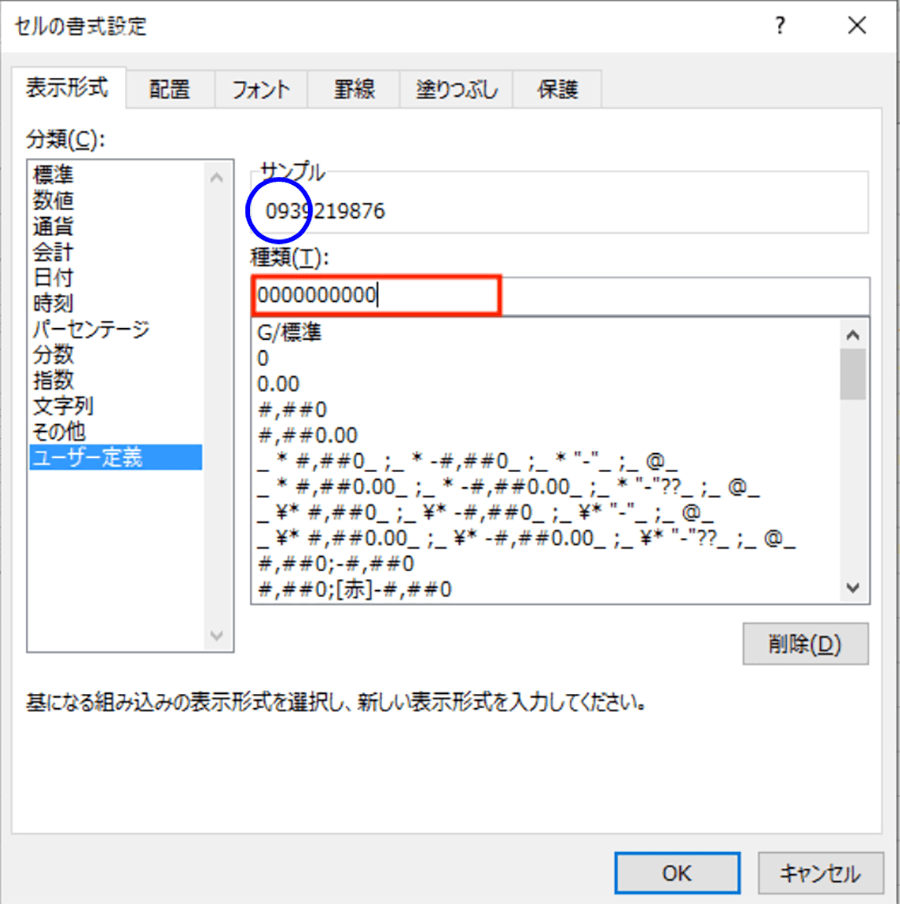
例えば、5桁の社員コードで「00123」と見せたい場合、対象セルを選択して「Ctrl + 1」でセルの書式設定を開き、以下の設定を行います。
【手順】
1. 「表示形式」タブから「ユーザー定義」を選択
2. 「種類」の入力欄に「00000」(表示したい桁数分の0)を入力してOKをクリック
この設定を行うと、セルの中身が「123」のままでも、画面上は指定した桁数に合わせて自動的に「00123」と0埋め表示されます。電話番号用であれば、種類欄に「000-0000-0000」や「00-0000-0000」といったハイフン付きの形式を登録しておくことで、数字を打ち込むだけで見栄えの整った電話番号フォーマットへ瞬時に整形可能です。
【一括処理】TEXT関数で数値データを0付き文字列へ瞬時に変換
すでに膨大な行数のデータで先頭の0が抜け落ちており、なおかつ他のシステムへ連携するために「見た目だけでなくデータ自体を0付きの文字列に変換したい」という場面では、TEXT(テキスト)関数が最も活躍します。
元の数値がセルA2に入っている場合、隣のセルに以下の数式を入力します。
=TEXT(A2, "00000")
この数式を適用すると、A2の値が「45」であっても「00045」という5桁のテキストデータとして出力されます。電話番号であれば、以下のようにハイフンを組み込んだフォーマットへの変換も一発で完了します。
=TEXT(A2, "000-0000-0000")
関数で生成したデータを元の列に上書きしたい場合は、関数を入力した列をコピーし、貼り付け先で「形式を選択して貼り付け」→「値」を選択すれば、計算式から純粋な文字列データへと安全に確定できます。
【郵便番号・社員番号】消えてしまった0を元の桁数へ復活させるテクニック
郵便番号の先頭が0で始まる地域(北海道・東北地方など)のデータを扱っていると、「0100001」が「100001」と6桁になってしまうトラブルが頻発します。このように「特定の桁数に足りない分だけ先頭に0を補完したい」ときは、文字列結合とRIGHT関数を組み合わせた手法が極めて有効です。
7桁の郵便番号を復活させる場合、以下の計算式を記述します。
=RIGHT("0000000" & A2, 7)
この数式の構造は非常に合理的です。まず対象の数字の頭に十分な数の「0」を強制的に結合させ("0000000100001")、その塊の右端から指定した7文字だけを切り出すことで、元の数値が何桁であっても確実に綺麗な7桁の「0100001」を復元できます。社内IDや製品番号の桁揃えにも応用できる万能テクニックです。
【CSVトラブル対策】開くだけで0が消える惨劇を未然に防ぐインポート術
業務で最も事故が起きやすいのが、基幹システムから出力したCSVファイルをエクセルでダブルクリックして直接開いてしまう行為です。CSVファイル内に「0123」というデータが存在していても、エクセルが標準の数値として解釈しながらファイルを開くため、その瞬間に先頭の0が永久に消失してしまいます。そのまま上書き保存してしまうと、元のデータそのものが破損する大惨事につながります。
この事故を完全に防ぐには、ダブルクリックではなく「データのインポート機能」を経由するのが鉄則です。
【安全なCSV取り込み手順】
1. 新規のエクセルシートを開く
2. 上部リボンの「データ」タブ > 「テキストまたはCSVから」をクリック
3. 対象ファイルを選択し、プレビュー画面で「データの変換」を選択
4. Power Queryエディター上で、0を残したい列のデータ型を「123(整数)」から「ABC(テキスト)」に変更する
5. 「閉じて読み込む」をクリック
この手順を踏むことで、エクセル側に余計な自動変換をさせず、CSVファイル内に記録された通りの完全な状態でデータを取り込むことができます。
【エクセル 最初 に 0】に関するよくある質問(FAQ)
Q1:数字の先頭にアポストロフィを付けたら、計算には使えなくなりますか?
A1:アポストロフィを付けたセルは「文字列」になるため、SUM関数などの自動集計対象から除外される場合があります。ただし、四則演算(例:=A1*2)のような直接参照ではエクセルが自動で数値換算して計算できるケースもあります。基本的には、集計対象ではない識別コードや電話番号に限定して利用するのが安全です。
Q2:セルの左上に出る「緑の三角マーク」を一括で消すにはどうすればいいですか?
A2:該当のセル範囲をすべて選択すると、近くに黄色の注意アイコン(!マーク)が表示されます。そのアイコンをクリックし、メニューから「エラーを無視する」を選択すれば、先頭の0を保持したまま緑の三角マークだけを一括非表示にできます。
Q3:表示形式で「0000」と設定したのに、コピーして別のソフトに貼ると0が消えてしまいます。なぜですか?
A3:表示形式のユーザー定義は、あくまで「エクセル画面上の見かけ」を変えているだけで、セル内の実体データは数値のまま保持されているためです。メモ帳やWebフォーム、別システムに貼り付ける必要がある場合は、TEXT関数を使って実体データを文字列に変換するか、アポストロフィを使って入力してください。
まとめ:用途に応じた使い分けでエクセルの「0落ち」ストレスから解放されよう
エクセルで先頭の0が消える現象は、ソフトの欠陥ではなく「数値を自動判別する」という親切設計の裏返しです。仕組みさえ理解していれば、数件の入力なら「'(アポストロフィ)」、画面上の整形なら「表示形式のユーザー定義」、大量データの一括修正なら「TEXT関数やRIGHT関数」、そして外部データ連携なら「安全なCSVインポート」と、最適な一手を選べるようになります。
日常のちょっとした入力ストレスをなくし、顧客データや商品コードの破損事故を未然に防ぐためにも、データの性質に合わせた正しい設定を日々の実務に役立てていきましょう。 (出典: エクセル 最初 に 0(Yahoo!ニュース))