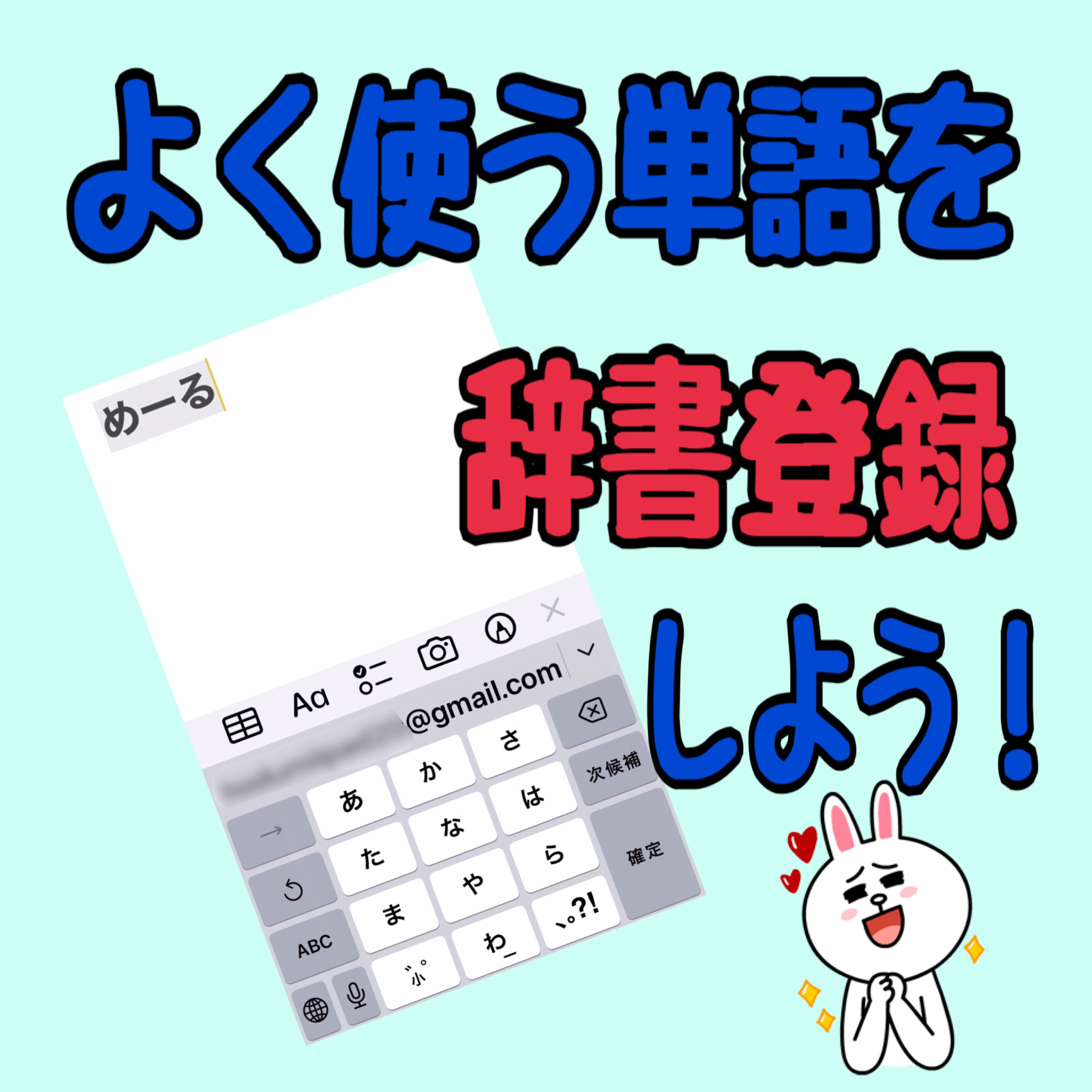
日々の業務連絡やSNSのやり取り、会員登録時の住所入力など、スマートフォンで同じ言葉を何度も手入力することに煩わしさを感じていないでしょうか。実は、スマートフォンの標準機能である「単語登録(ユーザー辞書)」を正しく設計するだけで、文字入力にかかる時間は劇的に短縮できます。
日常的に使う定型文や長大なメールアドレス、入力ミスが起きやすい専門用語をわずか数文字のキーストロークに置き換える設定は、現代のデジタルライフハックにおける基本中の基本です。今回は、iPhone・Androidそれぞれの最新登録手順から、入力速度を飛躍的に向上させる実用的な登録リスト、反映されないトラブルの対処法まで徹底解説します。
📌 【この記事の重要ポイントまとめ】
- 要点1:「よみ」を2〜3文字のアルファベットや記号で統一することで、文字入力速度が最大3倍まで向上する。
- 要点2:iPhoneの「ユーザー辞書」やAndroidの「単語リスト」だけでなく、GboardやSimejiなど利用中のキーボードに合わせた設定が必須。
- 要点3:変換候補に出ないトラブルは、キーボードの再起動やよみの文字種(ひらがな指定)を見直すことで即座に解決できる。
【2026年最新】スマホの単語登録やり方|iPhone・Androidの基本手順

まずは端末ごとの基本となる2026年最新スマホ辞書登録手順を押さえましょう。OSのアップデートによりUIの細部は洗練されていますが、基本的なアプローチは非常にシンプルです。
【iPhoneでの設定手順】
iOS端末におけるiPhoneユーザー辞書登録は、標準の「設定」アプリから行います。
1. 「設定」>「一般」>「キーボード」を開く
2. 「ユーザー辞書」をタップし、右上の「+」を選択
3. 「単語」欄に表示させたい文字列(例:東京都千代田区...)を入力
4. 「よみ」欄にトリガーとなる短縮読み(例:とうきょう)を入力して保存
【Androidでの設定手順】
端末メーカーや搭載キーボードによって若干異なりますが、標準的なAndroid単語登録設定の流れは次の通りです。
1. 「設定」>「システム」>「言語と入力」または「キーボード」を開く
2. 「単語リスト」または「ユーザー辞書」を選択
3. 言語(日本語)を選び、追加ボタンをタップして単語と読みを設定
一度登録した単語はクラウド経由で同一アカウントのタブレットやPCとも同期できるため、初期セットアップの手間をかける価値は十分にあります。
入力が3倍速くなる!単語登録おすすめリストと実践テクニック

単語登録の真価は、何をどのような「よみ」で割り振るかという設計思想にあります。適当に登録してしまうと、通常の文章を入力している最中に意図しない変換候補が割り込み、かえって入力効率が落ちてしまいます。プロが実践している単語登録おすすめリストの代表例を紹介します。
1. 桁数の多い個人情報・連絡先
最も費用対効果が高いのが、スマホメールアドレス単語登録とスマホ住所単語登録裏技です。 「めーる」と打つだけでメインアドレス、「め副」でサブアドレスを展開できるようにします。住所に関しても「じゅうしょ」と打つのではなく、「ここ」や「すまい」といった2〜3文字に自宅の郵便番号と完全な住所を紐付けると、ネットショッピングや各種手続きの入力が圧倒的にスムーズになります。
2. ビジネスの定型挨拶・結び
・「おつ」→「お疲れ様です。〇〇です。」
・「よろしく」→「よろしくお願いいたします。」
・「ごかく」→「ご確認のほど、よろしくお願い申し上げます。」
頻出するビジネスフレーズを極小の入力ステップに変換するのが、スマートなスマホ文字入力時短テクニックの鉄則です。
3. カッコや記号のペア
・「かっこ」→「【】」や「「」」
・「から」→「〜」
文章の強調に使う記号を即座に呼び出せるようにしておくと、記号キーボードへの切り替え操作自体を丸ごとカットできます。
GboardやSimejiを活用するサードパーティ製キーボードの設定

標準キーボード以外の人気入力アプリを利用している場合、OS標準の辞書とは別にアプリ内での設定が必要です。
Googleが提供するGboardを利用している場合は、アプリ設定内のGboard単語リスト追加機能を使用します。「設定」>「単語リスト」>「日本語」から登録を行うことで、Googleアカウントに紐づく高度な変換補正と連動したスムーズな呼び出しが可能になります。
また、若年層を中心に高いシェアを持つSimejiにおいても、Simeji単語登録方法は直感的です。キーボード上部のメニューアイコンから「辞書登録」を開き、単語とよみを設定します。Simejiならではの顔文字や装飾テキストと組み合わせることで、コミュニケーションのスピードと表現力を両立させることができます。
機種変更時も安心!スマホ単語登録の一括インポートとバックアップ
長年かけて育て上げた辞書データは、スマートフォンの機種変更時にも確実に引き継ぎたい資産です。スマホ単語登録一括インポートを活用すれば、PCで作成したテキストファイル(CSVやTXT形式)から数千件の単語を一瞬で取り込むことができます。
iPhoneの場合、同一のApple IDでiCloud同期を有効にしておくだけで、新端末にも自動で辞書が複製されます。Macの「キーボード設定」からテキストファイルとして書き出し・読み込みを行うことも可能です。
Android(Gboard環境)では、「単語リスト」設定内のメニューからエクスポートおよびインポートが直接実行できます。定期的に辞書データをクラウドストレージにバックアップしておくことで、万が一の端末紛失や故障時にも、使い慣れた入力環境を即座に復元できます。
「登録した単語が出ない・反映されない」主な原因と対処法
「設定したはずの変換候補が一向に出てこない」というトラブルは頻繁に発生します。単語登録出ない反映されない理由の多くは、以下のポイントに集約されます。
1. 「よみ」にカタカナや英数字を混在させている
多くのキーボードエンジンでは、「よみ」は「すべてひらがな」で登録することが原則です。英単語の読みであっても、ひらがなで「あっぷる」と登録しなければ、フリック入力時の変換候補に正しくヒットしません。
2. 入力アプリの同期遅延・フリーズ
OSのアップデート直後や大量の単語を一括追加した直後は、インデックス作成に時間がかかる場合があります。一度端末を再起動するか、キーボードアプリを完全にタスクキルして再起動を試みてください。
3. プライベートブラウズモードの影響
ブラウザのシークレットモードや特定のセキュリティ制限がかかった入力欄では、学習辞書や一部のユーザー辞書機能が意図的にオフになる仕様が存在します。通常画面で正常に変換できるか確認しましょう。
【スマホの単語登録】に関するよくある質問(FAQ)
Q1:登録する「よみ」は何文字にするのが一番入力しやすいですか?
A1:2〜3文字のひらがなが最適です。1文字だと通常の文字入力時に意図しない変換候補が最優先に出てしまい、逆に誤入力を誘発します。「めーる」「じゅう」「おつ」など、被りにくい組み合わせを意識してください。
Q2:iPhoneからAndroidへ機種変更する際、ユーザー辞書は移行できますか?
A2:OS間の直接移行はできませんが、PC経由でMac/Windowsを介してテキストファイル(よみ・単語のリスト)を抽出し、GoogleアカウントやGboardのインポート機能を使うことでスムーズに移行可能です。
Q3:単語登録を増やしすぎるとスマホの動作は重くなりますか?
A3:数百件〜数千件程度であれば、最新端末の処理能力において動作が重くなる心配は一切ありません。ただし、登録数が多すぎると変換候補一覧が煩雑になるため、半年に一度程度は使わなくなった単語を整理することをおすすめします。
まとめ:わずか数分の設定で毎日の文字入力を圧倒的に効率化
スマートフォンの単語登録は、一度設定してしまえば永続的に時間を節約できる、コストパフォーマンスに優れた時短術です。住所やメールアドレス、頻出する定型文など、まずは毎日必ず打っている3つのフレーズから登録を始めてみてください。文字入力のストレスから解放され、毎日のコミュニケーションが驚くほど軽快になるはずです。 (出典: 単語 登録 スマホ(Yahoo!ニュース))