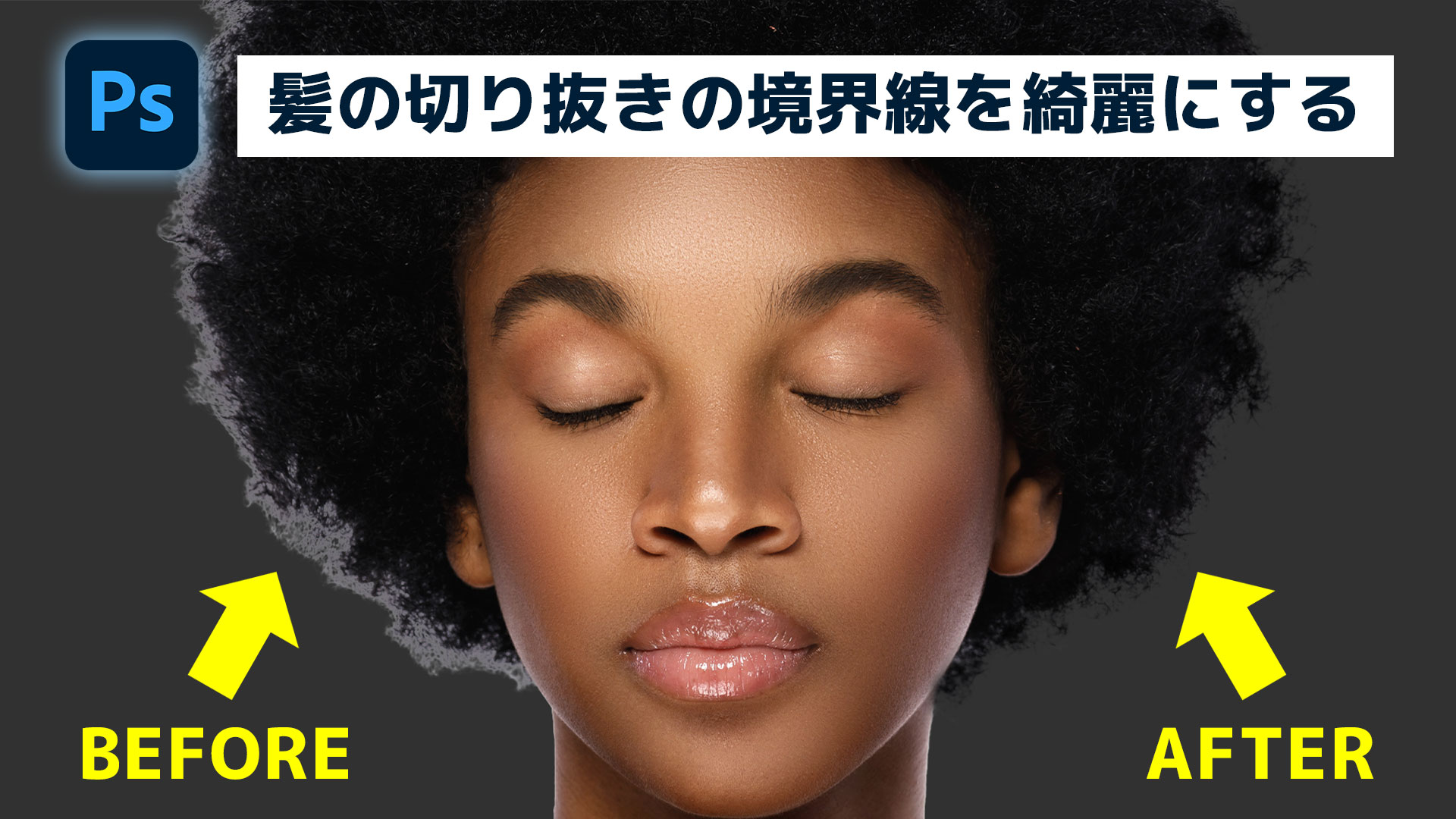
人物のレタッチやバナー制作において、多くのデザイナーやクリエイターが頭を抱えるのが「髪の毛の切り抜き」です。輪郭がギザギザになったり、背景の色が毛先に残って白浮きしたりと、不自然な仕上がりに悩まされた経験を持つ方も少なくありません。特に風になびく細い毛束やふわふわとしたパーマヘアの処理は、デザイン全体のクオリティを大きく左右する重要な工程です。
Adobe Photoshopの進化に伴い、AIによる自動認識精度は飛躍的に向上しました。しかし、ワンクリックの機能に頼り切るだけでは、プロクオリティの自然な仕上がりには届きません。被写体の背景状態や髪型に応じて最適なツールを選び、適切なパラメータ調整を行う知識が不可欠です。現場で即座に役立つ実践的なテクニックを体系的に解説します。
📌 【この記事の重要ポイントまとめ】
- 要点1:髪の毛の切り抜きで失敗する最大の要因は、被写体の輪郭を一括処理しようとして「髪の毛」と「身体」の質感の違いを無視してしまう点にある。
- 要点2:最新のPhotoshopでは「被写体を選択」から「選択とマスク」へ連携し、境界線調整ブラシを活用するのが最も効率的な基本ルートとなる。
- 要点3:白背景や複雑な背景には「チャンネル」機能やペンツールとのハイブリッド併用、仕上げのフリンジ除去を組み合わせることで完璧な仕上がりを実現できる。
【なぜ失敗する?】Photoshopで髪の毛の切り抜きが不自然になる決定的な理由

人物写真の切り抜き作業において、初心者が陥りがちな最大の罠は「全体を1つのツールだけで完結させようとすること」です。服や肌のような明確な境界線を持つパーツと、1本ずつ独立して光を透過する髪の毛では、選択範囲の作成アプローチが根本から異なります。境界線全体に同じぼかしやコントラストを適用してしまうと、髪の毛はヘルメットのように固まって不自然になり、逆に服の輪郭はぼやけてしまいます。
もう一つの失敗要因は、元の背景色が毛先に残ってしまう「カラーフリンジ」の放置です。明るい背景から切り抜いた人物を暗い背景に合成した際、毛先の周囲に白いモヤや輪郭線が浮き彫りになる現象が典型例です。Photoshopで切り抜きが失敗しない理由は、質感に応じた領域の分離と、切り抜き後のカラー補正までを1つのワークフローとして捉えているかどうかにあります。
【王道】「被写体を選択」と「選択とマスク」を組み合わせた2026年最新手順

現在、最も汎用性が高くスピードと精度を両立できるのが、AI認識エンジンを活用したPhotoshopの髪の毛切り抜き2026年最新手順です。人物の全体像を瞬時に把握させ、髪の毛専用の解析アルゴリズムを走らせることで、作業時間を大幅に短縮できます。
基本ステップは以下の流れで進めます。
1. ツールバーの選択ツールを選び、画面上部のオプションバーから「被写体を選択」をクリックして人物の大まかな選択範囲を自動生成します。
2. オプションバーに表示される「髪の毛を調整」ボタンをクリックします。これにより、AIが頭部周辺の微細な毛束を自動的に検出し、選択範囲を最適化します。
3. 続けて「選択とマスク」ワークスペースに入り、表示モードを切り替えながら細部の抜け漏れをチェックします。
プレビュー表示は、切り抜き後の合成先を想定して「黒地」や「白地」、あるいは元画像との比較がしやすい「オーバーレイ」に切り替えながら確認するのがポイントです。初期段階で全体の80%程度の精度を確保できます。
【微細な毛束も再現】「境界線調整ブラシ」でふわふわな質感を残すテクニック

「選択とマスク」ワークスペースに入った後、真価を発揮するのが画面左側に配置されている「境界線調整ブラシツール」です。このツールは、背景と髪の毛が複雑に混ざり合っているエッジ部分だけをドラッグすることで、背景色のみを自動的に透過させ、髪の毛を綺麗に残すやり方として業界標準となっています。
フォトショップでふわふわした髪の毛を切り抜く際は、ブラシのサイズを毛束の太さより少し大きめに設定し、背景と髪の毛の境界線をなぞるようにストロークします。一度に広い範囲を塗りつぶすのではなく、毛先に向かって外側へ軽く払うようにブラシを動かすのがコツです。
右側の属性パネルにある「エッジの検出」で半径の数値を1〜3px程度に設定し、「スマート半径」にチェックを入れることで、硬いエッジと柔らかい毛先をPhotoshopが自動判別して滑らかに処理します。
【白背景・複雑背景の攻略】チャンネル切り抜きを活用したプロの裏ワザ
スタジオ撮影された白背景の写真や、逆に木々や街並みが入り組んだ背景の画像では、自動選択ツールの認識が乱れるケースがあります。コントラスト差を極限まで引き出して毛先を抽出するPhotoshopのチャンネルを活用した髪の毛切り抜きは、プロの現場で長年重宝されている確実な手法です。
チャンネルパネルを開き、Red・Green・Blueの中から「被写体と背景の明暗差(コントラスト)が最も強いチャンネル」を探します。多くの場合、BlueまたはGreenチャンネルが最適です。
1. 最もコントラストが高いチャンネルを右クリックして複製します。
2. 「イメージ」メニューの「色調補正」から「トーンカーブ」または「レベル補正」を開き、背景を完全な白(または黒)、髪の毛を完全な黒(または白)へと追い込みます。
3. 中間調のグレー部分が残る場合は、焼き込みツールや覆い焼きツールを使って手動で明暗を強調します。
4. 調整したチャンネルのサムネイルを「Ctrl(MacはCmd)+クリック」して選択範囲を読み込み、レイヤーパネルに戻ってレイヤーマスクを作成します。
この手法を用いれば、白背景に溶け込んだ極細の毛束や、複雑な背景に紛れた髪の毛も、階調の差を利用して驚くほど鮮明に抽出可能です。
【身体と髪で使い分ける】ペンツールとマスクを組み合わせたハイブリッド手法
商業広告やポスター制作など、極めて高い完成度が求められる案件では、人物切り抜きにおいてペンツールと髪の毛用マスクを組み合わせるハイブリッド手法が必須となります。
服の肩口、腕、肌などの輪郭は、ベクターデータとしてパスを描くペンツールで正確に切り抜きます。硬い直線のエッジをペンツールで担保しつつ、頭部の毛先周辺のみを「選択とマスク」や「チャンネル」で抽出したマスクと合体させます。
レイヤーマスクを複数階層でグループ化し、「輪郭用マスク(ソリッド)」と「髪の毛用マスク(透過)」を分けて管理することで、服のシャープさを損なうことなく、頭頂部や毛先の柔らかなエアリー感を完璧に両立させることができます。
【違和感をゼロにする】半透明な毛先のフリンジ除去とカラー調整の仕上げ術
綺麗に髪の毛を切り抜いたつもりでも、新しい背景に乗せた瞬間に違和感が生じる原因は、毛先の半透明部分に残った旧背景の反射光です。この問題を解決し、完全に背景へ馴染ませるための仕上げテクニックを紹介します。
まず、「選択とマスク」の出力設定パネルにある「不要なカラーの除去」にチェックを入れます。適用量を50〜70%程度に設定すると、毛先に残った色被りをPhotoshopが自動で周囲の髪色に置き換えてくれます。
さらに高度なレタッチを行う場合は、切り抜いたレイヤーの上に新規レイヤーを作成し、「クリッピングマスク」を設定した上で描画モードを「乗色」または「オーバーレイ」に変更します。スポイトでモデルの自毛の色を拾い、透明度の低いソフトブラシで毛先を軽く撫でることで、半透明部分の白飛びを完全に抑え、密度のある艶やかな毛並みを再現できます。
【フォトショップの髪の毛切り抜き】に関するよくある質問(FAQ)
Q1:風で細かく散らばった後れ毛を綺麗に残す一番簡単な方法は?
A1:「被写体を選択」を実行後、「選択とマスク」ワークスペース内の「髪の毛を調整」ボタンを押すのが最速です。それでも拾いきれない細い毛束は、境界線調整ブラシツールの直径を小さくし、毛流れに沿って軽くなぞることで抽出できます。
Q2:切り抜いた毛先が白っぽくモヤモヤしてしまいます。改善策はありますか?
A2:元の背景の明るさが毛先に半透明で残っている状態(フリンジ)です。「レイヤー」>「マッティング」>「フリンジ削除」を実行するか、レイヤーマスクのプロパティで「マスクの境界線を調整」を開き、「不要なカラーの除去」を有効化して自毛の色調に馴染ませてください。
Q3:背景と同化してしまっている黒髪はどうやって切り抜けば良いですか?
A3:自動選択ツールでは誤認識しやすいため、「チャンネル」パネルで最も陰影差があるチャンネルを複製し、「レベル補正」で境界線のコントラストを極端に強めてから選択範囲を作成する方法が最も確実です。必要に応じて覆い焼きツールで背景との明度差を手動補正してください。
まとめ:背景に合わせた最適な切り抜き技術でクオリティを高めよう
Photoshopにおける髪の毛の切り抜きは、AIツールの進化によって作業効率が格段に向上しました。しかし、あらゆる画像を一発で完璧に処理できる魔法の単一ツールは存在しません。
コントラストが明瞭な写真は「被写体を選択+選択とマスク」、明暗差を活かしたい写真は「チャンネル切り抜き」、精密な商用カットは「ペンツールとの併用」といったように、写真の状態を見極めて最適なアプローチを選択することが、自然で美しいビジュアルを作り出す最短ルートです。各ツールの特性を理解し、クオリティの高いデザイン制作に役立ててください。 (出典: フォト ショップ 切り抜き 髪の毛(Yahoo!ニュース))