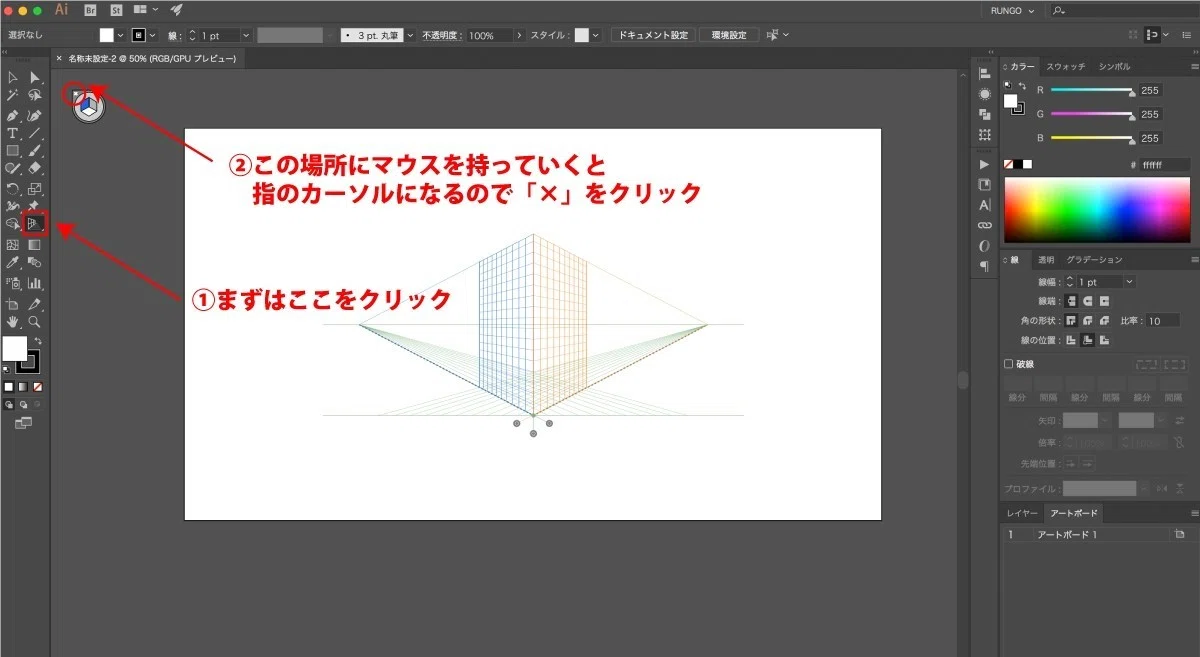
Adobe Illustratorで作業中、キーボードの押し間違いなどで突然画面に巨大な網目状のグリッドが出現し、焦った経験を持つクリエイターは少なくありません。この機能は立体的なイラストを描くための「遠近グリッド(パースグリッド)」ですが、意図せず呼び出してしまうと画面が見づらくなり、作業の大きな妨げになります。
左上に現れる丸いウィジェットの「×ボタン」をクリックしても反応せず、どうやって消せばいいのか戸惑うケースも後を絶ちません。今回は、遠近グリッドをショートカット一発で非表示にする手順から、×ボタンが押せない根本原因、そして二度と誤作動を起こさないための無効化テクニックまで網羅して解説します。
📌 【この記事の重要ポイントまとめ】
- 要点1:最も素早く消す方法は「Shift + Ctrl + I」(Macは「Shift + Command + I」)のショートカット操作。
- 要点2:画面左上の×ボタンが押せない原因は、アクティブなツールが「遠近グリッドツール」以外になっているため。
- 要点3:ショートカット設定からコマンド割り当てを削除すれば、作業中の「誤爆」を恒久的に防ぐことが可能。
【即効解決】Illustratorの遠近グリッドを一瞬で非表示にする基本手順

作業スペースを占拠しているパースグリッドを今すぐ画面から消し去りたい場合、最も手っ取り早いのがキーボードショートカットの活用です。Illustratorのデフォルト設定では、以下のキーを同時に押すだけで瞬時に表示・非表示を切り替えられます。
Windows:Shift + Ctrl + I
Mac:Shift + Command + I
ショートカットが機能しづらい環境やマウス操作で確実に解除したい場合は、上部メニューバーからアクセスします。「表示」メニュー >「遠近グリッド」>「グリッドを隠す」を選択すれば、作業中のアートボードからパース線が完全に消去されます。通常の長方形グリッドや定規のガイド線とは別レイヤーで管理されているため、ドキュメント内のオブジェクトが消える心配はありません。
左上の「×ボタン」が押せない・消えない決定的な理由と対処法

遠近グリッドが表示された際、画面左上に「プレーン切り替えウィジェット」と呼ばれる丸いアイコンが出現します。「このアイコンについている小さな×(バツ)ボタンをクリックすれば消えるはず」と考えてカーソルを合わせても、クリック自体が反応しなかったり、アイコンが透けて押せなかったりして苛立ちを覚えたユーザーは多いはずです。
この×ボタンが押せない決定的な理由は、「遠近グリッドツール(Shift + P)」以外のツールを選択している状態ではウィジェットがアクティブにならない仕様にあります。通常の「選択ツール(V)」や「ダイレクト選択ツール(A)」のままでは、×ボタンにいくらカーソルを重ねてもクリックを受け付けません。
マウス操作で×ボタンを押して消したいときは、まずツールバーから「遠近グリッドツール」に持ち替える必要があります。ツールを切り替えた瞬間にウィジェットが反応する状態へ変化し、左上の小さな×ボタンをクリックしてグリッドを閉じることが可能になります。
「Shift+Ctrl+Iでも消えない」トラブルの原因と解消テクニック

推奨されるショートカットキーを押しても遠近グリッドが解除されない場合、いくつかの環境要因が関係しています。焦らずに以下のチェックポイントを順番に確認してください。
まず疑うべきは「日本語入力(IME)がオンになっている」ケースです。全角入力モードのままだと、OS側でキー入力が横取りされ、Illustrator側にショートカット命令が正常に通りません。キーボードの「半角/全角」キーや「英数」キーを押し、直接入力(半角英数)モードに切り替えてから再度ショートカットを試してください。
次に、画面に出ている網目がそもそも遠近グリッドではなく「通常のグリッド」や「レイアウトグリッド」である可能性です。遠近感のない四角いマス目が画面全体に広がっている場合は、遠近グリッドではなく通常のグリッド線が表示されています。この場合は「表示」メニュー >「グリッドを隠す」(Ctrl + @ / Command + @)で消去できます。また、周囲の目盛り線を消したいときは「表示」メニュー >「定規」>「定規を隠す」(Ctrl + R / Command + R)を実行します。
もう邪魔させない!遠近グリッドの「誤爆」を完全無効化する裏ワザ
「普段パースを描く機会がないのに、頻繁に使うショートカットキーの押し間違いで勝手にグリッドが出てきて邪魔になる」という悩みは、Illustrator利用者の間で長年語られてきたストレス要因の一つです。誤ってツールを起動してしまうトラブルは、ショートカット割り当てを無効化することで根本から解決できます。
設定変更の手順は以下の通りです。メニューバーの「編集」>「キーボードショートカット」(Macの場合は「Illustrator」>「キーボードショートカット」)を開きます。コマンドの種類を「メニューコマンド」に切り替え、リスト内の「表示」フォルダーを展開して「遠近グリッド」を探します。
その中にある「グリッドを表示 / グリッドを隠す」に割り当てられている「Shift+Ctrl+I」を選択し、「消去」ボタンをクリックして割り当てを空欄にします。最後に「別名で保存」を押して独自のショートカットセットとして保存すれば完了です。これで作業中に指が滑っても遠近グリッドが暴発することはなくなります。
【基礎知識】遠近グリッドツールの本来の使い方と便利な活用シーン
厄介者扱いされがちな遠近グリッドですが、立体的なパッケージデザインや街並みの背景イラスト、建築パースを正確に描く上では非常に強力なアシスト機能です。
遠近グリッドを呼び出すと、空間上に1点透視・2点透視・3点透視の正確な消失点とグリッド面が生成されます。「遠近選択ツール(Shift + V)」を使い、作成済みの平面オブジェクトをグリッド上にドラッグするだけで、パースの角度や縮尺に合わせて自動的にオブジェクトが歪み、立体空間に張り付くように配置されます。
看板の文字をビルの壁面に沿わせたり、箱のパッケージ展開図を立体的にプレビューしたりする際、手作業でシアーや自由変形をかける手間を大幅に削減できます。ツールの特性と解除方法を正しく把握しておけば、必要な場面で自在に呼び出して使いこなすプロの武器になります。
【illustrator 遠近 グリッド 消す】に関するよくある質問(FAQ)
Q1:キーボードのEscキーを押しても遠近グリッドは消えませんか?
A1:デフォルトの仕様では、Escキー単体で遠近グリッドを消すことはできません。遠近グリッドを非表示にするには「Shift + Ctrl + I(MacはShift + Command + I)」を押すか、「表示」メニューから「遠近グリッド」>「グリッドを隠す」を選択してください。
Q2:遠近選択ツールと遠近グリッドツールの違いは何ですか?
A2:遠近グリッドツール(Shift + P)は画面上にパースグリッドを定義・調整するためのツールです。一方、遠近選択ツール(Shift + V)は、描いたイラストや文字などのオブジェクトをグリッドの平面上に配置・移動・変形させるための操作ツールです。
Q3:遠近グリッドを表示したまま印刷や画像書き出しをすると、グリッド線も一緒に書き出されますか?
A3:グリッド線はIllustratorの作業用ガイド表示のため、JPEGやPNGへの書き出し、PDF保存、印刷時にグリッド線が出力結果に残ることはありません。ただし、作業中の視認性を確保するためにも、不要なときは非表示にしておくことをおすすめします。
まとめ:誤爆のストレスをゼロにして快適なイラレ作業環境を
Illustratorの遠近グリッドは、立体表現を効率化する優れた機能である反面、意図せず呼び出されると作業の手を止める要因になりがちです。左上の×ボタンが反応しないときは「遠近グリッドツールが選択されているか」を確認し、基本はショートカット「Shift + Ctrl + I(Mac:Shift + Command + I)」でスマートに非表示へと切り替えましょう。
パース機能を日常的に使わないデザイナーであれば、キーボードショートカット設定から割り当て自体を削除してしまうのが最も確実な自衛策です。ツールの挙動と設定を自分好みに最適化し、日々のデザインワークをより快適に進めてください。 (出典: illustrator 遠近 グリッド 消す(Yahoo!ニュース))