業務管理やデータ集計の現場で、Googleスプレッドシートの連番入力をいまだにマウスでドラッグしたり、手入力したりしていませんか。日々のルーティンワークにおいて、わずか数秒のロスも年間を通せば膨大な時間の浪費につながります。とりわけ2026年のビジネスシーンでは、表計算ツールの自動化による業務効率化が必須のスキルとして定着しています。
本記事では、手作業からの脱却を図る基本の自動入力テクニックから、SEQUENCE関数やROW関数を駆使した最新の関数術、さらに実務で頻発する「行削除によるエラー」や「フィルター時の連番崩れ」を完全に克服するプロの実践テクニックまで余すところなく解説します。
📌 【この記事の重要ポイントまとめ】
- 要点1:基本のドラッグ不要!SEQUENCE関数なら1セル入力するだけで数十〜数百行の連番が一瞬で展開される
- 要点2:SUBTOTAL関数を活用すれば、フィルター絞り込み時でも1から順に途切れない最強の動的連番が完成する
- 要点3:TEXT関数による「0埋め」や空白スキップを組み合わせることで、実務に耐えうる美しい表が自動構築できる
【基本とショートカット】ドラッグ操作は不要?連番の自動入力とオートフィルができない原因

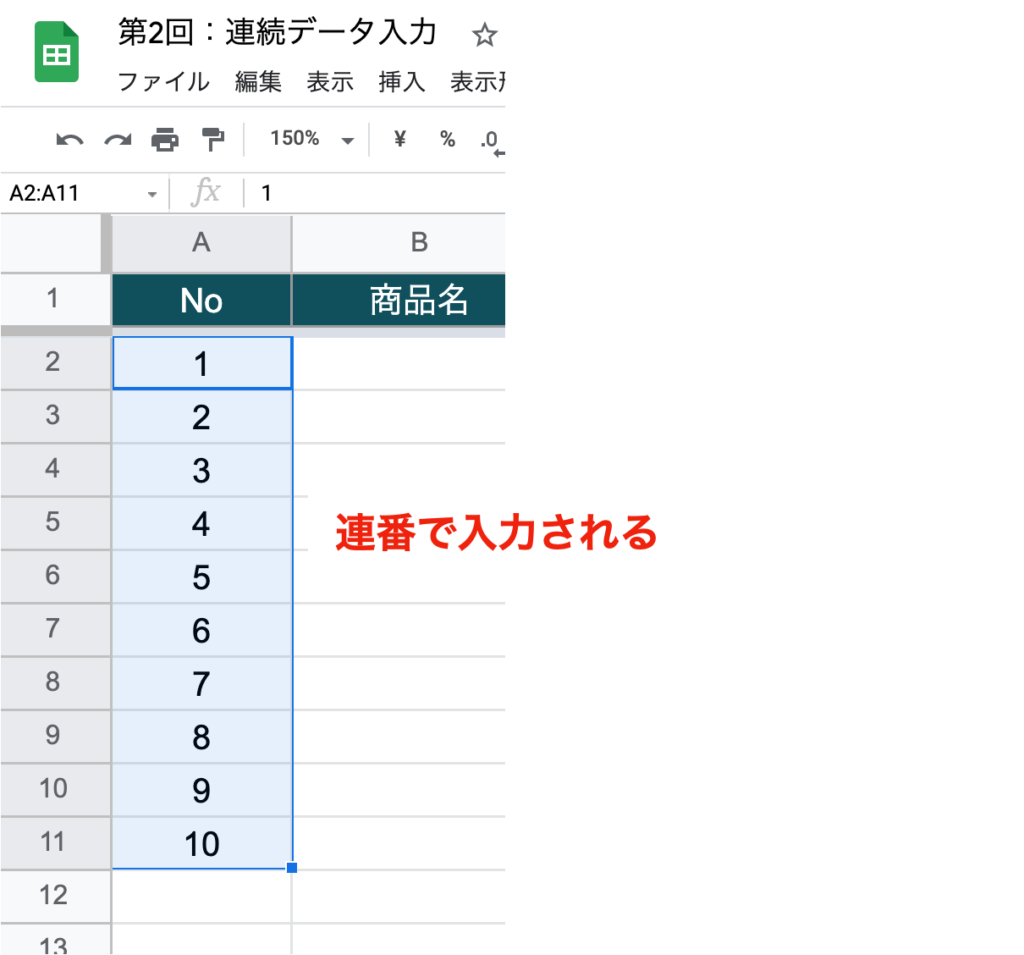
スプレッドシートで連番を振る際、多くの人が「1、2と入力して範囲選択し、右下の青い四角(フィルハンドル)を下までドラッグする」という手法を使っています。しかし、データが数百行、数千行に及ぶ場合、ドラッグし続けるのは非効率極まりません。
まず押さえておきたいのが、フィルハンドルのダブルクリックです。隣接する列にデータが入っていれば、青い四角をダブルクリックするだけで、最下行まで一瞬で連番が自動反映されます。また、キーボード派ならスプレッドシートのショートカット(Ctrl + D や Command + D)を用いた下方向へのコピーを活用するのも有効です。
一方で、現場からよく寄せられるのが「連番のオートフィルができない」「すべて同じ数字(1ばかり)でコピーされてしまう」というトラブルです。これは主に以下の2点が原因です。
・セルに「1」しか入力されていない状態でドラッグしている(連続データとして認識させるには「1」「2」の2セルを選択するか、Ctrlキーを押しながらドラッグが必要)
・セルの表示形式が「テキスト(文字列)」になっており、数値の増分処理が正しく働いていない
【関数で爆速化】SEQUENCE関数とROW関数で実現するスマートな連番管理

手動入力やオートフィルの最大の弱点は、「データが増減するたびに再操作が必要になる」点にあります。この課題を一掃するのが、スプレッドシートの強力な関数群です。
連番を一撃で生成する最もシンプルな方法が、スプレッドシートのSEQUENCE関数です。先頭のセル(例:A2)に以下の数式を入力するだけで、指定した行数分の連番が自動展開(スピル)されます。
=SEQUENCE(100)
※この数式だけで、A2からA101まで「1〜100」の連番が瞬時に出力されます。
さらに、行番号をそのまま連番として活用するROW関数も実用的です。例えば2行目から番号を「1」として始めたい場合、=ROW()-1 と記述します。この数式を ARRAYFORMULA関数 と組み合わせることで、列全体への一括適用も可能になります。
=ARRAYFORMULA(IF(B2:B="","",ROW(B2:B)-1))
この組み合わせを使えば、B列にデータが入力された瞬間にA列へ連番が自動付与され、手作業でのコピーが完全に不要になります。
【実務の罠を回避】行削除でも狂わない!自動更新される連番テクニック

実務で表を運用していると、途中の不要なデータを丸ごと「行削除」する機会が多々あります。手入力や単純なオートフィルで作成した表では、途中の行を削除した瞬間に「1, 2, 4, 5...」といった歯抜けが発生し、番号の再振り分けに追われることになります。
この問題を根本から解決するのが、先述した ROW関数を活用した連番の自動更新 です。
=ROW()-1 のような相対的な行取得を行っている場合、途中の行を削除しても、下にあったセルが自動的に繰り上がり、その位置に応じた正しい行番号を再計算します。これにより、行削除や行追加を行っても連番が絶対に途切れない強固なデータ構造 が完成します。
【フィルター対応】SUBTOTAL関数で絞り込み時も崩れない最強ナンバー管理
「フィルターで特定のステータスだけを絞り込んだら、連番が『3, 7, 12』と飛び飛びになってしまい見づらい」という悩みは、スプレッドシート管理における代表的なトラブルの1つです。通常のROW関数やSEQUENCE関数では、非表示になった行もカウント対象に含まれるため、絞り込み画面での連番維持ができません。
この課題を鮮やかに解決するのが、スプレッドシートのSUBTOTAL関数を用いた連番生成です。
具体的には、A2セルに以下の数式を入力し、下方向へコピーします。=SUBTOTAL(3, $B$2:B2)
第1引数の「3」はCOUNTA処理(データの個数を数える)を意味し、第2引数で「始点を固定した範囲」を指定しています。SUBTOTAL関数の最大の特徴は、「フィルターで非表示になっている行を自動的に除外してカウントする」という点です。これにより、どんな条件でフィルターを適用しても、画面に見えている行だけに上から「1, 2, 3...」と美しい連番が自動で再割り当てされます。
【データ整形のプロ技】空白セルを飛ばす連番&「0埋め」桁揃えの全手順
請求書や社員名簿、商品管理台帳などでは、単なる数字の羅列ではなく、見た目を整えた高度なナンバリングが求められます。
1. 空白セルを飛ばしてデータがある行だけに連番を振る
名簿の途中に空白行が含まれる場合、IF関数とCOUNTA関数を組み合わせることで、空白をスキップして番号をカウントできます。=IF(B2="","",COUNTA($B$2:B2))
B列に値が存在するときのみ番号をカウントし、空欄の場合は何も表示させないスマートな設計です。
2. 「001」「0001」といった0埋め(ゼロパディング)の桁揃え
コード番号や管理番号で桁数を揃えたい場合は、TEXT関数との併用が鉄板です。=TEXT(SEQUENCE(100), "000")
あるいは、ROW関数と組み合わせる場合は以下のように記述します。=TEXT(ROW()-1, "0000")
これにより、「0001」「0002」といった統一されたフォーマットが一瞬で生成され、視認性とデータの一貫性が大幅に向上します。
【スマホ対応】外出先でも困らない!スプレッドシートアプリ版の連番入力
リモートワークや現場作業の現場では、PCではなくスマートフォン(iOS / Android)のGoogleスプレッドシートアプリから数値を入力・編集する機会が増えています。しかし、スマホのタッチ画面ではフィルハンドルを長距離ドラッグする操作が非常に困難です。
スマホ運用を前提とするシートでは、あらかじめPC側で SEQUENCE関数やARRAYFORMULAを用いた自動化数式を組んでおくこと が最大の時短テクニックになります。データを1行入力するだけでスマホ画面上でも自動的に番号が採番されるため、小さな画面でセルのコピー&ペーストに苦戦する必要は一切なくなります。
【Googleスプレッドシートの連番】に関するよくある質問(FAQ)
Q1:SEQUENCE関数を入力したのに「#REF!」エラーが表示されて連番が出ません。原因は何ですか?
A1:展開先となる下や右のセルに、すでに文字や数式などのデータが入力されていることが原因です(展開先が塞がっている状態)。展開範囲にある既存のデータを削除してセルを空にすれば、正常に連番が表示されます。
Q2:連番の先頭に「ITEM-001」のように特定の文字列を付けたい場合はどうすればいいですか?
A2:文字列結合の「&」記号、またはTEXT関数を組み合わせて記述します。例えば ="ITEM-" & TEXT(SEQUENCE(50), "000") と入力することで、「ITEM-001」「ITEM-002」といった管理コードを連続生成できます。
Q3:フィルター時でも壊れないSUBTOTAL関数の数式をARRAYFORMULAで1セル完結にできますか?
A3:SUBTOTAL関数は仕様上ARRAYFORMULAによる一括展開に対応していません。そのため、SUBTOTAL関数を用いる連番は、数式を下方向へコピー(またはダブルクリックで反映)して運用するのがスプレッドシートにおける標準的な手法となります。
まとめ:スプレッドシートの連番自動化で業務効率を劇的にアップさせよう
これまで当たり前のように行っていた「連番の手入力」や「マウスドラッグ」は、適切な関数と仕組みを取り入れるだけで完全に自動化できます。用途に応じて最適な手法を選ぶことが、作業ミスを防ぎ、メンテナンス性の高いシートを作る鍵となります。
・一括で大量の連番を作りたいとき:SEQUENCE関数
・行削除や追加を頻繁に行う表:ROW関数(+ ARRAYFORMULA)
・フィルターで絞り込み表示を行う台帳:SUBTOTAL関数
日々のルーティンワークをスマートに変革し、本来注力すべきコア業務の時間を創出していきましょう。 (出典: google スプレッド シート 連 番(Yahoo!ニュース))