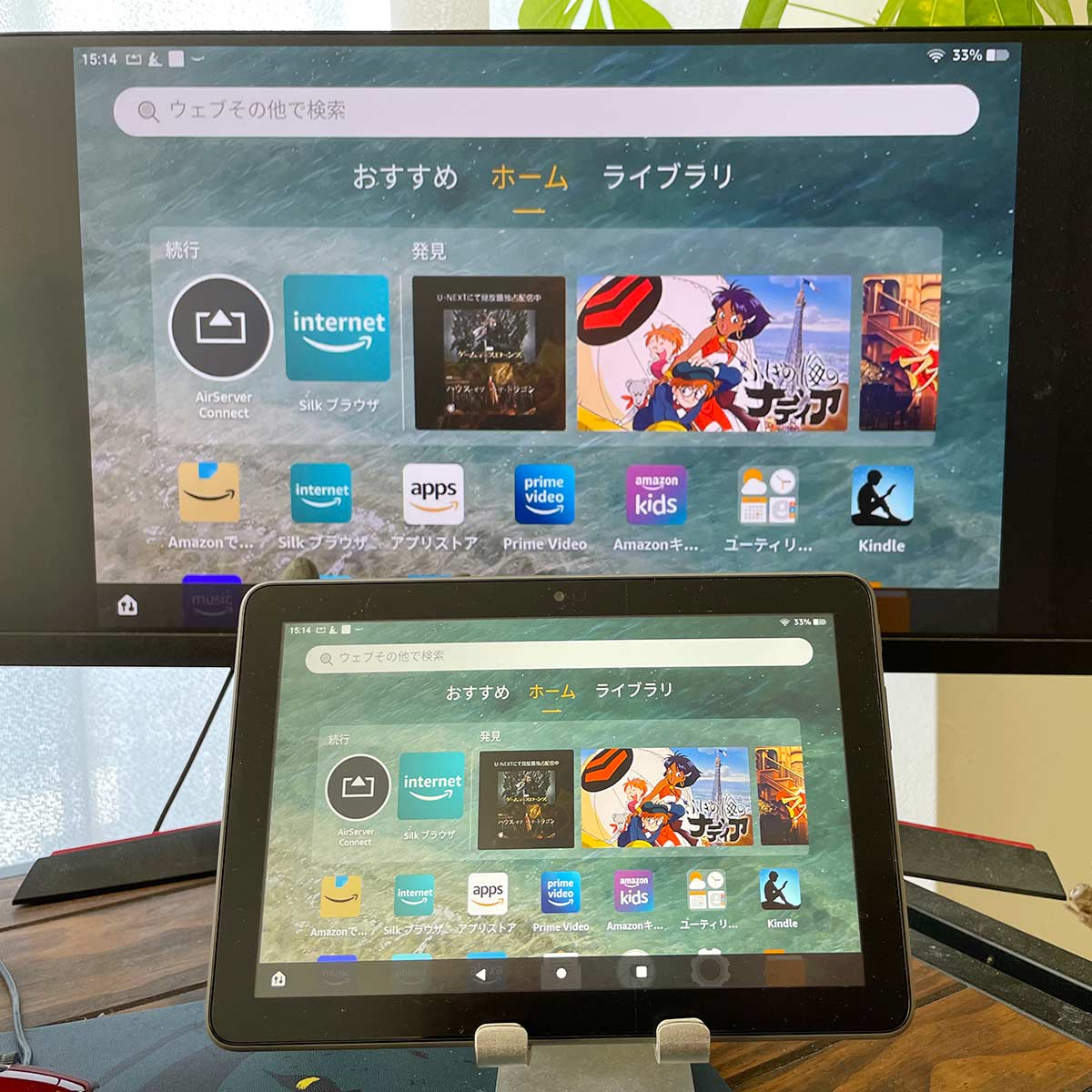
Amazonが展開する大人気端末「Fireタブレット」。プライムビデオの映画やYouTube動画、Kindleの電子書籍などを、手元の画面だけでなく「リビングの大画面テレビに映して家族や友人と楽しみたい」と考えるユーザーは非常に多いはずです。しかし、いざ接続しようとすると「HDMIケーブルで直接つなげるのか」「どの機器が必要なのか」と迷ってしまうケースが後を絶ちません。
実は、お持ちのモデル(Fire HD 10やFire HD 8など)や周辺機器の有無によって、最適な画面共有の手順は大きく異なります。本記事では、2026年最新の接続裏ワザから、有線・無線でのセットアップ手順、画面が映らない・音が出ないといったトラブル時の解決策まで、ITメディアの視点で徹底的に分かりやすく解説します。
📌 【この記事の重要ポイントまとめ】
- 要点1:Fireタブレットは有線HDMIケーブル直結には非対応であり、テレビ出力は「Fire TV Stick」などを用いた無線ミラーリングが基本。
- 要点2:「Fire HD 10」や「Fire HD 8」など世代ごとの仕様違いを把握し、対応する無料アプリや受信機を組み合わせるのが確実な接続の近道。
- 要点3:画面が映らない・音声が出ない場合は、Wi-Fiネットワークの帯域(2.4GHz/5GHz)の一致やFire OSのディスプレイ設定を見直すことで即座に解決可能。
【結論】Fireタブレットのテレビ出力は有線HDMI不可?無線が基本となる理由

まず押さえておきたい決定的な事実が、FireタブレットのUSB Type-Cポートは映像出力(DisplayPort Alternate Mode)に対応していないという点です。市販の「USB-C to HDMI変換ケーブル」を直接テレビに挿しても、Fireタブレットの画面を出力することは物理的にできません。
かつて販売されていた初期モデルには専用のHDMI端子が搭載されていた時期もありましたが、近年の「Fire OS ディスプレイ設定の経緯」をたどると、コストパフォーマンスの追求と無線技術の進化に伴い、有線接続機能は完全に省かれました。そのため、テレビへ画面を映すアプローチは「Wi-Fi経由の無線ミラーリング」または「ストリーミングデバイスとの画面共有」が標準となっています。
Fire TV Stickを使った無線ミラーリングの全手順

最も手軽かつ遅延が少ないおすすめの方法が、テレビに接続した「Fire TV Stick」を利用する画面共有です。同じAmazonエコシステム同士であるため親和性が高く、スムーズに大画面へ映像を飛ばすことができます。
具体的な接続手順は以下の3ステップで完了します。
ステップ1:Fire TV Stick側でミラーリング待機画面を開く
Fire TVのリモコンの「ホームボタン」を長押しし、メニューから「ミラーリング」を選択します。画面上に「ディスプレイミラーリングの準備ができました」と表示されれば受信側の準備は完了です。
ステップ2:Fireタブレット側で接続操作を行う
画面上部から下へスワイプして「クイック設定」を開き、「画面の複製」または「ディスプレイミラーリング」のアイコンをタップします。(設定アプリから「ディスプレイ」>「ディスプレイミラーリング」と進むことも可能です)
ステップ3:検出されたデバイス名を選択する
検索一覧に表示されたご自身のFire TV Stickを選択すれば、数秒でテレビ画面にFireタブレットのホーム画面や動画がリアルタイムで投影されます。
【Fire HD 10・Fire HD 8】Chromecastや無料アプリを活用した接続裏ワザ

「自宅にあるのはFire TV StickではなくChromecast(Google TV)だ」という場合や、Fire HD 8などの一部モデルで標準のミラーリング項目が見当たらない場合でも諦める必要はありません。アプリストアで配信されているサードパーティ製のミラーリング無料アプリを活用することで、簡単に画面共有が実現します。
代表的なツールとして「AirScreen」や「AllCast」といったアプリが挙げられます。テレビ側の受信機器(Chromecastやスマートテレビ)にアプリをインストールし、Fireタブレットのブラウザや対応アプリからキャストボタンを押すだけで、YouTubeや保存した写真・動画をスムーズにストリーミング再生できます。Google Castプロトコルを経由させるため、互換性の壁をスマートに突破できる裏ワザとして重宝されています。
画面が映らない・音が出ない時の原因と即効対処法
設定手順通りに進めても「テレビに画面が映らない」「映像は流れるのに音が出ない」といったトラブルに見舞われることがあります。その際に確認すべき代表的なポイントをまとめました。
① Wi-Fiネットワークの周波数帯(2.4GHz / 5GHz)が不一致
Fireタブレットとテレビ側の受信デバイスが、異なるWi-Fi SSID(片方が2.4GHz、もう片方が5GHzなど)に接続されていると通信が遮断されます。必ず同一ルーターの同じ周波数帯に接続し直してください。
② HDCP(著作権保護)によるブラックアウト
一部の有料動画配信サービスでは、ミラーリング時の画面キャプチャが著作権保護機能によって制限され、映像だけが真っ暗になる仕様になっています。この場合はタブレットからミラーリングするのではなく、Fire TV Stick本体側の公式アプリから直接作品を再生するのが唯一の回避策です。
③ 音声出力先がタブレット本体のままになっている
映像は映るのにテレビから音が出ない場合は、FireタブレットのBluetooth機能がイヤホンなどに接続されたままになっていないか確認し、一度Bluetoothをオフにしてからミラーリングを再接続してください。
【2026年最新】Fireタブレットをテレビで楽しむ最適解の選び方
Fireタブレットの画面をテレビへ映す目的が「家族での写真・思い出動画の鑑賞」なのか、「映画やドラマの本格的な視聴」なのかによって最適なアプローチは分かれます。
タブレットの操作画面をそのまま共有したいビジネスやプレゼン用途、あるいは写真の閲覧にはFire TV Stickでのミラーリングが圧倒的に快適です。一方で、プライムビデオやNetflixなどの長編映画を安定した高画質・高音質で楽しみたい場合は、タブレットからの画面キャストにこだわるよりも、Fire TV Stick側のアプリで直接再生するほうがバッテリー消費もなく、通知の割り込みに邪魔されない最高の視聴体験が得られます。用途に応じて賢く使い分けることが満足度を高める秘訣です。
【Fireタブレットをテレビに映す方法】に関するよくある質問(FAQ)
Q1:100円ショップや家電量販店で売っている変換ケーブルでテレビと有線接続できますか?
A1:接続できません。Fireタブレットは内部チップレベルでDisplayPort Alternate Mode(有線映像出力)をサポートしていないため、HDMI変換アダプターを噛ませてもテレビには何も映りません。必ず無線通信機器を用意してください。
Q2:ミラーリング中の画面の遅延やカクつきを抑えるにはどうすればいいですか?
A2:Wi-Fiルーターとの距離を近づけるか、電波干渉の少ない5GHz帯(IEEE 802.11ac/axなど)のSSIDへ接続を切り替えてください。また、タブレット側で起動しているバックグラウンドアプリを終了させてメモリを解放することも効果的です。
Q3:パソコン(Windows/Mac)のモニターにFireタブレットを映すことは可能ですか?
A3:Windows 10/11の標準機能である「ワイヤレスディスプレイ」機能を受信機として設定すれば、Fire TV StickがなくてもPCモニターへFireタブレットの画面をミラーリング表示させることができます。
まとめ:環境に合わせた接続方法で大画面コンテンツを満喫しよう
Fireタブレットの画面をテレビに映すプロセスは、有線接続ができないという特性さえ理解してしまえば決して難しくありません。中心となるのはFire TV Stickを用いたダイレクトな無線ミラーリングであり、Chromecast等の他社製デバイスであっても専用アプリを導入すれば柔軟に連携が可能です。
大画面で楽しむ映像コンテンツは、手元のタブレットとは一味違う迫力と没入感をもたらしてくれます。ご自宅のネットワーク環境と手持ちの機器を今一度チェックし、ストレスフリーな大画面エンタメ環境を構築してみてください。 (出典: fire タブレット テレビ に 映す(Yahoo!ニュース))