日々の業務で請求書や月次レポートを作成する際、日付から「月」だけを取り出したり、毎月の更新作業で手動入力したりしていませんか。エクセルで月を自動表示させる仕組みを一度構築してしまえば、手入力の手間や入力ミスをゼロに抑え、ルーティンワークの時間を大幅に削減できます。
日付データを「○月」と見せたいのか、それとも別の集計に使う数値として「月」を抽出したいのかによって、最適なアプローチは異なります。セルの表示形式の変更からTEXT関数・MONTH関数、さらには翌月を自動計算するEDATE関数の応用まで、実務ですぐに役立つ自動化テクニックを網羅して解説します。
📌 【この記事の重要ポイントまとめ】
- 要点1:見た目だけを変えるなら「セルの表示形式(ユーザー定義)」、別セルで文字列や数値として扱うなら関数の活用が最適解
- 要点2:TEXT関数を使えば「m月」や「mmm(英語表記)」の柔軟な取り出しが可能になり、MONTH関数なら集計用の数値を取得できる
- 要点3:EDATE関数やオートフィルを組み合わせることで、月次カレンダーや翌月自動計算の完全自動化が実現する
【最速解決】日付から月を自動表示させる2大アプローチの基本

エクセルで日付データから月だけを自動で表示させたい場合、方法は大きく分けて2通り存在します。1つ目は「元のシリアル値(日付データ)を維持したまま、見た目だけを月表示に変える方法」、2つ目は「関数を使って別のセルに月だけを取り出す方法」です。
同じセル内で日付全体を保持しつつ請求書や見出しに「5月」とだけ見せたいときは、表示形式の設定を変更するのが最も手軽です。一方で、月別の集計表を作ったり、他のテキストと結合して「5月度実績」のように加工したりしたい場面では、関数による抽出が威力を発揮します。作業の目的に応じてこの2つを明確に使い分けることが、エクセル作業を効率化する第一歩です。
【セルの表示形式】元データを崩さず「m月」や英語「mmm」へ一発変換

入力されている日付そのものを加工せず、画面上の見え方だけを「○月」に変えるには、Excelの日付表示形式におけるユーザー定義を活用します。元のデータには年・月・日の完全な日付(シリアル値)が残るため、後から並べ替えや日付計算を行いたい場合に最適な手法です。
設定手順は極めてシンプルです。
- 月を表示させたいセルを選択し、ショートカットキー「Ctrl + 1」を押して「セルの書式設定」を開く
- 左側の分類から「ユーザー定義」を選択
- 「種類」の入力欄に以下の表示形式コードを入力して「OK」をクリック
実務で頻繁に使われる表示形式コードには以下のバリエーションがあります。
- m月:1桁の月はそのまま表示(例:2026/4/1 → 4月)
- mm月:1桁の月を0埋めで2桁表示(例:2026/4/1 → 04月)
- mmm:英語の略称3文字で表示(例:2026/4/1 → Apr)
- mmmm:英語の完全なスペルで表示(例:2026/4/1 → April)
海外向けの資料やスタイリッシュなダッシュボードを作成する際は、「mmm」を使った英語表記が役立ちます。
【TEXT関数 vs MONTH関数】用途に応じた計算式での月だけ表示テクニック

別セルに関数を用いて月を自動抽出する場合、代表的な選択肢となるのがTEXT関数とMONTH関数です。一見すると似た結果が得られますが、出力されるデータの性質が「文字列」か「数値」かという決定的な違いがあります。
■ TEXT関数の活用(文字列として抽出)
TEXT関数は、指定した値を好みの表示形式に変換した「文字列」として返す関数です。
=TEXT(A2, "m月") → 結果:4月=TEXT(A2, "mmm") → 結果:Apr
「4月分 請求書」のように他の文字列と「&」記号で連結したい場合や、表記揺れを防ぎたいレポート作成にはTEXT関数が適しています。
■ MONTH関数の活用(数値として抽出)
MONTH関数は、日付データから「月」の部分を1〜12の「数値」として抜き出す関数です。
=MONTH(A2) → 結果:4
抽出した結果を使って「+1」などの四則演算を行ったり、SUMIFS関数などの条件指定で月ごとに数値を集計したりしたい場合は、MONTH関数を使用するのが定石です。
【翌月の自動計算】EDATE関数で月次レポートや締め日管理をスマート化
「当月の日付から翌月の日付を自動計算させたい」「毎月15日の締め日を翌月同日に自動更新したい」という場面では、EDATE(イー・デイト)関数が抜群のパフォーマンスを発揮します。
日付に単純に「+30」と加算してしまうと、小の月や大の月、うるう年の影響で日数がずれてしまいますが、EDATE関数を使えば指定した月数だけ正確に前後の同日を計算できます。
=EDATE(A2, 1) (※A2の日付の「1ヶ月後」を計算)=EDATE(A2, -1) (※A2の日付の「1ヶ月前」を計算)
計算結果のシリアル値に対してセルの表示形式「m月」を適用すれば、元の日付を更新するだけで翌月の月名が自動で連動する仕組みが完成します。契約更新月や定期支払いの管理表において、メンテナンス工数を劇的に減らせる必須テクニックです。
【カレンダー自動更新】連番月のオートフィルとショートカット入力術
年間スケジュールや月次シートを組む際、1月から12月までの月を素早く並べたいときは、オートフィル機能のオプションを活用するのがスマートです。
例えばセルに「2026/1/1」と入力し、セルの右下にあるフィルハンドルをドラッグして連続データを作成します。その直後に表示される「オートフィルオプション」のアイコンをクリックし、「連続データ(月単位)」を選択するだけで、月末の日数を考慮した正確な月ごとの連番が一瞬で生成されます。
また、今日の日付を即座に入力するショートカットキー「Ctrl + ;(セミコロン)」を覚えておくと、入力作業そのものをスピードアップできます。ショートカットで当日のシリアル値を打ち込み、設定済みの表示形式や関数と組み合わせることで、日々のルーティンが格段に軽快になります。
【トラブル防止】シリアル値の落とし穴と「1月0日」表示の原因・対処法
エクセルで日付や月を扱う際によくあるトラブルが、「数値の 4 を入力したセルに表示形式 "m月" を設定したら、なぜか 1月 と表示されてしまう」という現象です。
これは、エクセルが日付を管理している「シリアル値」の仕組みが原因です。エクセルでは「1900年1月1日」を「1」とし、1日経過するごとに数値を加算して日付を認識しています。そのため、単なる数値の「4」に日付の表示形式をあてはめると、「1900年1月4日」と解釈され、結果として「1月」と表示されてしまいます。
単なる数値「4」を「4月」と見せたい場合は、ユーザー定義で「0"月"」または「#""月」と指定するのが正解です。「m月」はあくまで完全な日付(シリアル値)に対してのみ有効である点を押さえておくと、表示トラブルに悩まされることがなくなります。
【エクセル 月 表示 自動】に関するよくある質問(FAQ)
Q1:日付からTEXT関数で月を取り出したのに、左揃えになって計算に使えません。なぜですか?
A1:TEXT関数の返り値は「文字列」データとなるため、エクセルの仕様上、自動的に左揃えになります。SUM関数や数値としての比較計算に使用したい場合は、MONTH関数を使って「数値」として抽出してください。
Q2:セルの表示形式を「m月」にしたのに、数式バーには「2026/4/1」と表示されたままなのは異常ですか?
A2:正常な動作です。セルの表示形式は「セル上の見た目」だけを変更する機能であるため、数式バーには元のシリアル値(完全な日付)が保持されます。元データを書き換えたくない場合に極めて安全な手法です。
Q3:カレンダーの月を毎年自動で今年・今月の値に更新したい場合はどうすればいいですか?
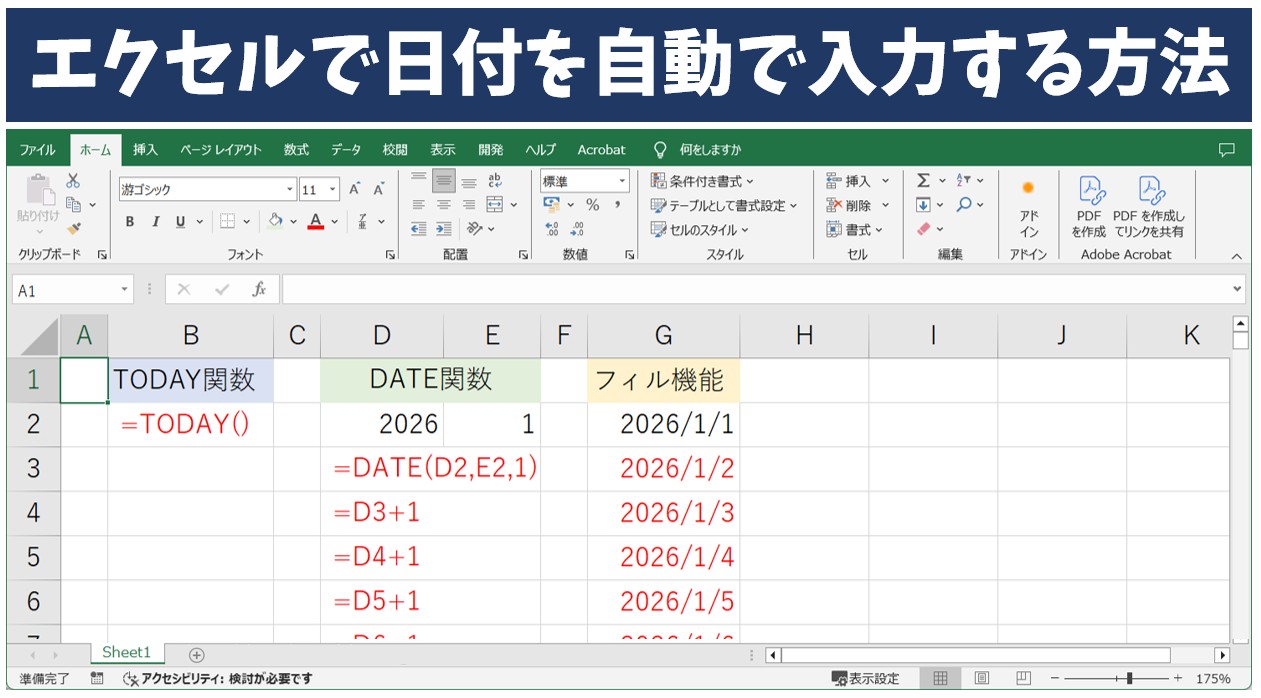
A3:TODAY関数を組み合わせます。セルに =TODAY() と入力し、表示形式を「m月」に設定すれば、ファイルを開いた日の現在の月が常に自動表示されます。
業務スピードが跳ね上がる!月表示の自動化で手入力ミスゼロへ
エクセルにおける「月」の自動表示は、単なる見た目の調整にとどまらず、転記ミスを防ぎ更新作業を自動化するための重要な基礎スキルです。表示形式によるユーザー定義、文字列加工に強いTEXT関数、集計に強いMONTH関数、そして日付計算の要となるEDATE関数を用途に合わせて適切に使い分けましょう。
一度シートに自動計算の仕組みを組み込んでおけば、翌月以降のデータ更新は元の日付を変更するだけで完結します。無駄な手入力を徹底的に排除し、スマートでミスのないデータ管理体制を整えてみてください。 (出典: エクセル 月 表示 自動(Yahoo!ニュース))