iPad Airでゲームのプレイ動画を残したい、オンライン会議や授業の様子を記録したい、あるいは操作手順を誰かに共有したい――そんな場面で欠かせないのが「画面収録(スクリーンレコード)」機能です。特別な外部キャプチャボードや専用アプリを用意しなくても、iPadOS標準の機能だけで高画質な録画が手軽に行えます。
しかし、「録画したのに音が入っていない」「なぜか途中で勝手に止まってしまう」「特定のアプリだけ画面が真っ黒になる」といったトラブルに頭を抱えるユーザーも少なくありません。本記事では、初期設定から内部音声とマイク音声の使い分け、よくあるトラブルの決定的な原因と解決策まで、iPad Airの画面録画に関するノウハウを網羅して解説します。
📌 【この記事の重要ポイントまとめ】
- 要点1:コントロールセンターへの機能追加と長押しによるマイク設定が画面録画の基本操作。
- 要点2:音が入らない・映像が真っ黒になる主因はマイクの消音設定やDRM(著作権保護)の制限。
- 要点3:ストレージ容量の確保と適切な発熱対策で長時間の録画停止や音ズレを未然に防止できる。
【基本手順】iPadの画面録画をコントロールセンターに追加する方法

iPad Airで画面収録を始めるには、まずコントロールセンターに録画ボタンを配置する必要があります。初期状態では非表示になっているケースが多いため、以下の手順でサクッと設定を済ませましょう。
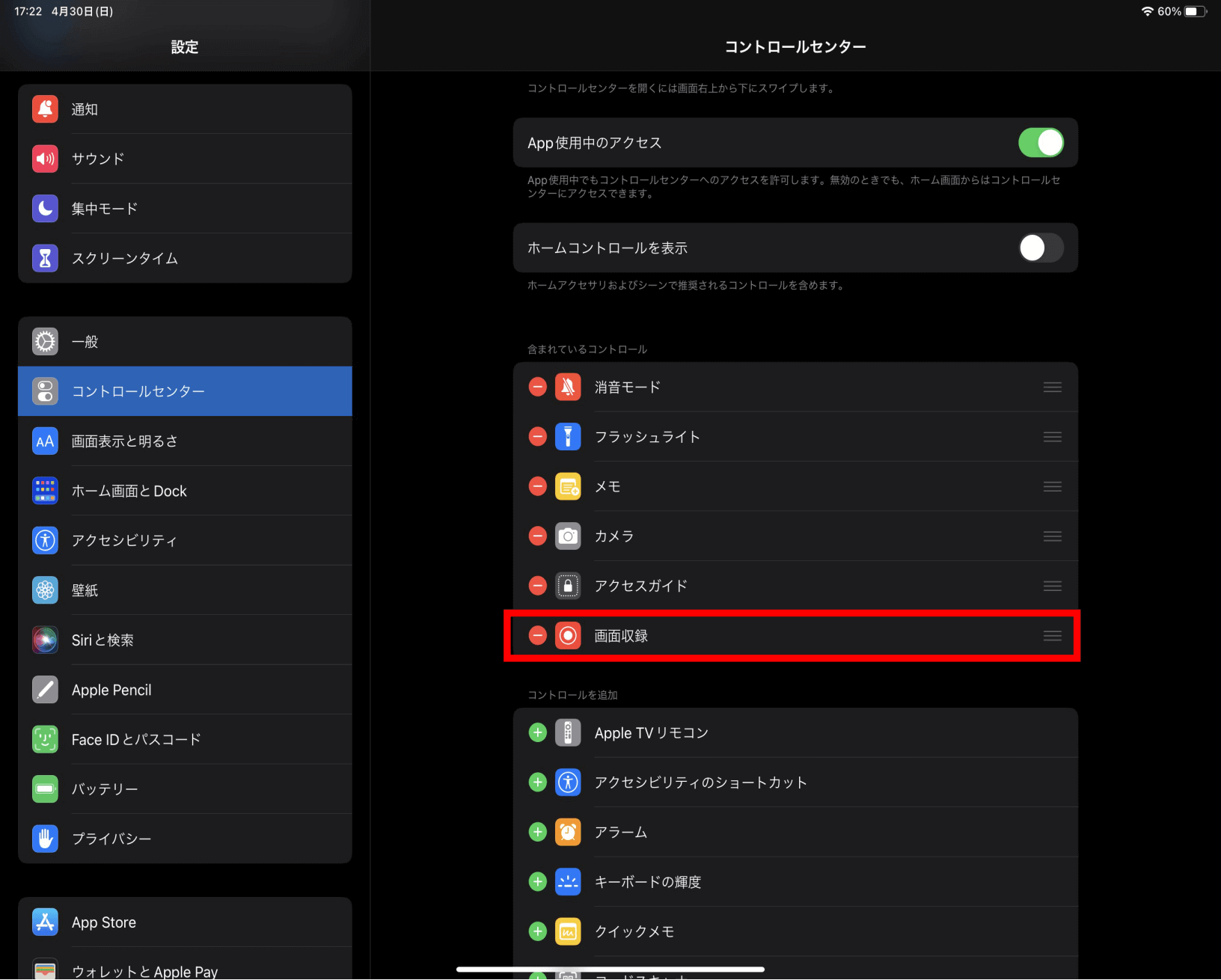
設定アプリを開き、メニュー内の「コントロールセンター」をタップします。「含まれているコントロール」の一覧に「画面収録」がなければ、下部の「コントロールを追加」リストから画面収録を探し、左側の「+」アイコンを押して追加してください。
登録が完了したら、画面右上から下方向にスワイプしてコントロールセンターを引き出します。二重丸のアイコン(◎)が表示されていれば準備完了です。このアイコンをタップすると「3・2・1」のカウントダウンが始まり、赤く点灯して画面全体の録画がスタートします。録画を終了したいときは、上部の赤いステータスバーまたはコントロールセンターの録画アイコンを再度タップするだけです。
【音声の切り替え】内部音声のみ・マイク音声を使い分ける裏ワザ

画面録画で最も多い悩みが「ゲームのBGMだけを入れたい」「自分の解説音声も同時に吹き込みたい」といった音声まわりの設定です。iPad Airの画面収録では、録音ソースを用途に合わせて柔軟に切り替えることができます。
コントロールセンターを開き、画面収録アイコンを「長押し(長タップ)」すると、専用のポップアップ画面が表示されます。画面下部にあるマイクアイコンを確認してください。
- 内部音声のみ録音したい場合:マイクアイコンを「オフ」に設定。アプリ内のゲーム音やシステム通知音のみがクリアに収録され、周囲の生活音は入りません。
- マイク音声も同時に録音したい場合:マイクアイコンをタップして「オン(赤色)」に設定。アプリの音に加え、iPadの内蔵マイク(または接続したイヤホンマイク)から自分の声も同時に記録できます。実況動画や操作説明の作成に最適です。
なお、iPad本体が消音モード(マナーモード)になっていたり、音量がゼロになっていたりすると内部音声が正常に記録されない場合があります。録画開始前に本体のボリュームを適度な音量まで上げておくのが失敗を防ぐコツです。
なぜ?iPad Airで画面録画ができない・音が入らない決定的な理由

手順通りに操作しているにもかかわらず録画に失敗する場合、いくつかの明確なボトルネックが存在します。代表的な要因は以下の通りです。
まず疑うべきは「機能制限(スクリーンタイム)」です。「設定」>「スクリーンタイム」>「コンテンツとプライバシーの制限」>「コンテンツ制限」へと進み、「画面収録」が「許可」になっているか確認してください。ここが制限されていると、ボタン自体がグレーアウトして押せなくなります。
次に、通話アプリとの競合です。FaceTime、Zoom、Discordなどで通話中の場合、プライバシー保護の観点からマイクの排他制御が働き、通話相手の声や自分の声が録音トラックから遮断される仕様になっています。また、AirPlayで画面を外部ディスプレイにミラーリングしている間も標準の画面収録は利用できません。
録画が途中で止まる・音ズレが発生する原因と今すぐ試せる対処法
「録画を開始したのに数分で勝手に保存されてしまう」「長時間の動画で映像と音がずれていく」という現象は、iPad Airのハードウェアリソースが限界に達しているサインです。
最大の原因はストレージの空き容量不足です。高解像度なiPad Airのディスプレイ録画は、1分間で数百メガバイトの容量を消費します。残容量が数ギガバイト以下に逼迫していると、OSが安全のために録画を強制停止します。不要な写真や大容量アプリを削除し、最低でも10GB〜20GB以上の空き領域を確保しておきましょう。
もう一つの要因が、高負荷によるサーマルスロットリング(端末の発熱)です。重い3Dゲームを最高画質で動かしながら録画を続けると、プロセッサが熱を持ち、フレーム落ちや音ズレ、プロセスの強制終了が発生します。ケースを外して放熱性を高める、バックグラウンドで動いている不要なアプリを完全に終了させてから録画に挑むといった対策が効果的です。
アプリが真っ黒で映らない?著作権保護(DRM)と機能制限の罠
録画したビデオを再生すると「操作パネルや音声は記録されているのに、肝心の動画部分だけが真っ黒になっている」というケースがあります。これはiPadの不具合ではなく、コンテンツ配信側のDRM(デジタル著作権管理)機能による仕様です。
Netflix、Amazonプライム・ビデオ、YouTubeの有料コンテンツ、一部の電子書籍やライブ配信アプリなどは、不正コピーを防止するために画面収録時の映像出力をブロックするプロテクトを施しています。これらのコンテンツを標準機能で画面キャプチャすることは規約上も技術上も不可能です。トラブルではなく保護仕様であることを把握しておきましょう。
録画データはどこ?保存先の確認方法と時間制限・容量管理
iPad Airで画面録画を完了すると、画面上部に「画面収録ビデオを写真に保存済み」という通知バナーが表示されます。保存先はサードパーティのファイルフォルダではなく、標準の「写真」アプリ内の「ライブラリ」または「メディアタイプ」>「ビデオ(画面収録)」アルバムです。
気になる画面録画の「時間制限」ですが、iPadOS自体に固定の制限時間は設けられていません。ストレージの空き容量とバッテリーが持つ限り、1時間以上の連続録画も可能です。ただし、録画ファイルが単一で数十ギガバイトに膨らむと、保存処理の段階でクラッシュしてデータが消失するリスクが高まります。確実性を重視するなら、30分〜1時間程度ごとに区切って録画を保存するのが安全な運用テクニックです。
【iPad Airの画面録画】に関するよくある質問(FAQ)
Q1:Bluetoothイヤホンを使っていると内部音声が録音されません。どうすればいいですか?
A1:一部のワイヤレスイヤホン接続時は、iPadのオーディオ出力仕様により録画ファイルへ音が回らない場合があります。確実を期すなら一度イヤホンを切断し、iPad本体のスピーカーから音を出しながら録画するか、有線接続のオーディオアダプタを使用してみてください。
Q2:録画中に届いたLINEやメールの通知を映らないようにするには?
A2:録画前にコントロールセンターから「集中モード(おやすみモード)」をオンにしておきましょう。画面上へのポップアップ通知が遮断され、プライベートな情報が録画に写り込むのを防げます。
Q3:画面録画の解像度やフレームレート(fps)を変更できますか?
A3:iPadOS標準の画面収録機能では、解像度やフレームレートを個別指定する設定項目はありません。常に画面解像度に応じた最適な設定で保存されます。画質を落としてファイルサイズを抑えたい場合は、保存後に動画編集アプリで圧縮・リサイズを行うのがスムーズです。
まとめ:快適な画面収録をマスターしてiPad Airを使いこなそう
iPad Airの画面録画は、コントロールセンターからの素早い呼び出しとマイクのオン・オフ切り替えさえマスターすれば、ビジネスからエンタメまで幅広く役立つ強力な機能です。音が記録されないときはマイク設定と消音モードの確認、録画が落ちるときはストレージと本体の熱対策を行うことで、大半のトラブルはスムーズに解決できます。仕様と注意点をしっかり押さえ、日々のクリエイティブや情報共有に画面収録を存分に活用してください。 (出典: ipad air 画面 録画(Yahoo!ニュース))