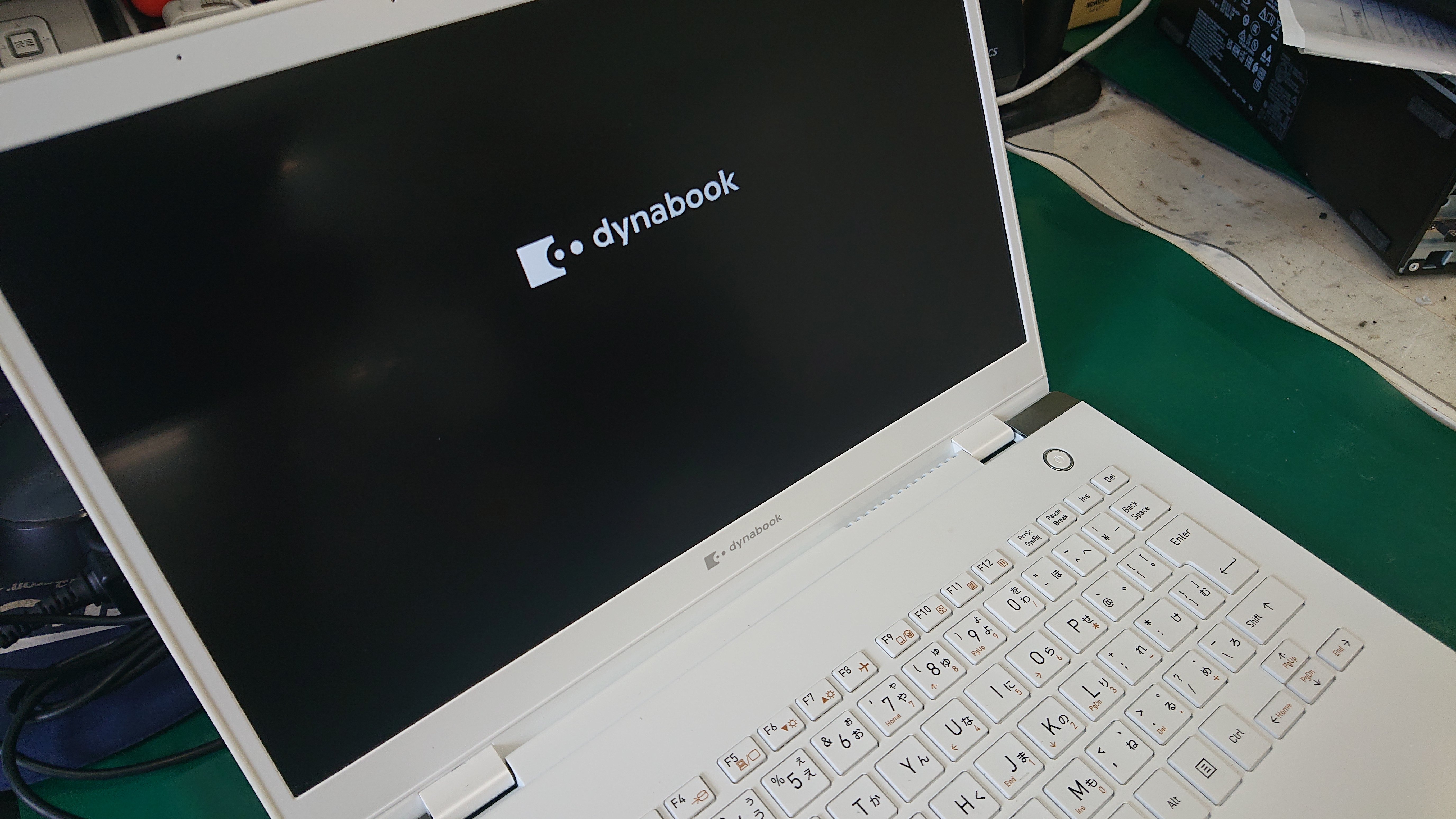
仕事やプライベートで欠かせないノートPC「dynabook(ダイナブック)」が、ある朝突然立ち上がらなくなったら誰しも焦りを覚えるはずです。電源ボタンを押しても反応がない、ファンは回っているのに画面が真っ暗なまま、あるいはランプが不規則に点滅して先に進まないといったトラブルは、オフィスやテレワークの現場でも頻繁に報告されています。
起動トラブルの背景には、単なる帯電や接触不良といった軽微なものから、ストレージの物理的な寿命、基板(マザーボード)の故障まで多岐にわたる要因が潜んでいます。適切な手順を踏まずに電源のオン・オフを繰り返すと、内部のデータが破損して取り返しのつかない事態に陥るリスクも否定できません。本記事では、手元の機材だけで今すぐ実践できる安全な復旧ステップから、修理費用のリアルな相場までを徹底解説します。
📌 【この記事の重要ポイントまとめ】
- 要点1:ランプの色(オレンジ・点滅)や挙動から、給電不良・帯電・システム異常のどれが起きているか正確に切り分ける。
- 要点2:周辺機器をすべて外した「放電処置」やセーフモード起動により、多くの軽微なトラブルは自力で解決できる。
- 要点3:ロゴループや自動修復が終わらない場合はSSD/HDDの劣化が疑われ、無理な通電を避けて修理・初期化を検討すべきである。
【状態別】dynabookの電源が入らない・起動しない決定的な理由

ノートPCが起動しない現象は、一見同じように見えても内部のステータスによって原因がまったく異なります。まずはdynabookの電源が入らない理由を本体のLEDインジケーターや画面の反応から特定しましょう。
電源ボタンを押しても全くの無反応である場合、ACアダプターの断線やコンセントの通電不良、あるいはバッテリーの完全放電が疑われます。一方で、dynabookのバッテリーランプがオレンジで点滅している場合は、バッテリーの充電残量が極度に不足しているか、保護回路が働いて充電が停止しているサインです。
また、ダイナブックの電源ランプ点滅(白や青の点滅)が続く場合、スリープ状態からの復帰失敗や、マザーボード・内部メモリの接触不良が起きているケースが目立ちます。ファンが唸りを上げているのにdynabookの画面が真っ暗なまま動かないときは、ディスプレイケーブルの不具合や液晶バックライトの故障、あるいはグラフィック処理を担うチップセットの一時的なフリーズが原因と考えられます。
【今すぐ試せる】自力で復旧させるための放電処置手順と強制終了の対処法

ハードウェアの故障を疑う前に、まず試すべきなのが内部に溜まった不要な電気を逃がす作業です。パソコン内部に微弱な電気が蓄積すると、各種センサーや制御プログラムが正常に動作しなくなる現象が起きます。以下の放電処置の手順に沿って作業を行ってください。
まず、接続されているUSBメモリ、外付けHDD、マウス、SDカード、LANケーブル、そしてACアダプターをすべて本体から取り外します。バッテリーが着脱可能な旧モデル(東芝製dynabookなど)であればバッテリーパックも外します。内蔵バッテリーモデルの場合は、周辺機器と電源コードを外した状態で完全放置して15分〜30分程度待機します。
待機後、余計な機器は一切つながず、ACアダプターのみを本体に接続して電源ボタンを押してみてください。これだけで嘘のようにすんなり起動するケースは珍しくありません。
もし画面が固まって操作を全く受け付けない状態であれば、ダイナブックの強制終了の対処法として、電源ボタンを10秒以上長押しして電源を完全に落とします。ただし、強制終了はストレージにアクセスしていない瞬間(アクセスランプが消灯している時)を見計らって行うのが鉄則です。
dynabookのロゴから進まない・自動修復が終わらない時のセーフモード起動術

電源を入れると「dynabook」または「TOSHIBA」のロゴは表示されるものの、そこからローディングの円が回り続けてデスクトップ画面に行かない、あるいは「自動修復を準備しています」というメッセージから進まないケースがあります。
このdynabookがロゴから進まない現象や、dynabookの自動修復が終わらないトラブルは、Windowsのシステムファイル破損や直前のアップデートの不整合が主な要因です。こうした場面では、最低限のドライバーだけで立ち上げるダイナブックのセーフモード起動を試みる価値があります。
Windowsが正常に起動しない状態が2回以上続くと、自動的に「自動修復」画面(回復環境)が立ち上がります。そこから以下の順で操作を進めてください。
「詳細オプション」を選択 > 「トラブルシューティング」 > 「詳細オプション」 > 「スタートアップ設定」 > 「再起動」をクリックします。再起動後に表示されるメニューで、キーボードの「4」または「F4」を押すことでセーフモードが立ち上がります。セーフモードで起動できた場合は、直近にインストールした不審なソフトウェアのアンインストールや、ドライバーのロールバックを行うことで通常起動を取り戻せます。
放置はデータ消失の危機!HDD・SSD故障の典型的な症状と見分け方
放電処置やスタートアップ修復を試しても改善しない場合、データを保存しているストレージ自体の物理的・論理的破損が疑われます。特に購入から4〜5年以上が経過している端末では注意が必要です。
見極めるポイントとなるdynabookのHDD・SSD故障の症状には以下のような特徴があります。
ハードディスク搭載機の場合、耳を澄ますと「カチカチ」「ジーッ」といった規則的な異音が聞こえることがあります。これは読み取りヘッドが正常に動作していない明確な物理障害の兆候です。SSD搭載機の場合は異音こそ発生しないものの、「起動デバイスが見つかりません(No Bootable Device)」という英字エラーが出たり、ブルースクリーン(エラーコード:CRITICAL_PROCESS_DIEDなど)が頻発したりします。
ストレージが物理的に劣化している状態で電源の再投入を繰り返すと、プラッタの傷やメモリセルの破壊が進み、内部の写真や業務データが二度と取り出せなくなる危険があります。異音や認識不良が確認されたら、それ以上の通電は即座に中止するのが賢明です。
最終手段としての東芝・dynabook初期化方法と修理費用の目安
システムの復旧が見込めず、かつデータのバックアップが存在する場合やPCの動作環境をリセットしたい場合は、工場出荷状態に戻すリカバリーが選択肢に入ります。
従来モデルを含む東芝・dynabookの初期化方法としては、電源が切れた状態からキーボードの「0(ゼロ)」キーを押しながら電源ボタンを押し、dynabookロゴが表示されたら「0」を離す方法(キーボードリカバリー)が広く知られています。画面の案内に従って「TOSHIBA Recovery Wizard」または「dynabook Recovery」を進めることで、OSの再インストールが完了します。
一方で、ハードウェア破損によりメーカーや専門業者へ依頼する場合のdynabookの修理費用の目安は以下の通りです。
SSDやHDDの交換・OS再インストール作業であれば、部品代と工賃を含めて25,000円〜45,000円程度が相場です。液晶パネルの割れやバックライト故障に伴うパネル交換は30,000円〜50,000円前後、マザーボード(メイン基板)の全交換が必要な重度故障になると50,000円〜80,000円超に達することもあります。使用年数が5年を超えているPCの場合、修理費用と新品への買い替え費用を天秤にかけて判断するのが合理的です。
【ダイナブック 立ち上がら ない】に関するよくある質問(FAQ)
Q1:電源ボタンを押してもランプすら点灯しない時はまず何を確認すべきですか?
A1:まずはACアダプターのプラグがコンセントおよび本体のDCジャックに緩みなく奥まで差し込まれているかを確認してください。タコ足配線を利用している場合は壁のコンセントに直接挿し直し、別の部屋の電源を試すことも有効です。また、ACアダプター本体が異常に熱くなっていないか、断線していないかもチェックしてください。
Q2:放電処置を行っても画面が真っ暗なまま改善しません。内部データは消えてしまいますか?
A2:画面が真っ暗でも、ストレージ(SSD/HDD)自体が無事であればデータは消失していません。ディスプレイやグラフィック回路の故障である可能性が高いため、HDMIケーブルなどで外部モニターやテレビに接続してみてください。外部画面に映像が出力されれば、そのままデータをバックアップすることが可能です。
Q3:初期化を行うと保存していたファイルやアプリはどうなりますか?
A3:初期化を実行すると、購入後に保存した書類、写真、メールデータ、インストールしたすべての追加アプリケーションは消去され、購入時の状態に戻ります。消えては困る重要データがある場合は、初期化を選ぶ前に専門のデータ復旧サービスに相談することをおすすめします。
まとめ:焦らず状況を切り分けて大切なデータを守る
dynabookが突然立ち上がらなくなった際、最も避けたいのは原因を特定しないまま焦って電源ボタンを何度も連打することです。多くの軽微なトラブルは、ACアダプターの見直しや周辺機器を取り外しての「放電処置」、あるいはセーフモードでの起動確認によって自力で解決できます。
一方で、内部から聞き慣れない異音がする場合や、自動修復ループから抜け出せない場合は、ストレージの寿命や基板故障といった深刻なトラブルが進行しているサインです。まずは手元の状況を一つずつ冷静に切り分け、自力対応の限界を感じた際は無理に通電を続けず、データ保護を最優先にした修理相談や専門業者への問い合わせを検討してください。 (出典: ダイナブック 立ち上がら ない(Yahoo!ニュース))