撮影した画像にちょっとしたメモを残したいときや、SNS投稿用にスタイリッシュなキャプションを添えたいとき、わざわざ新しい画像編集アプリを探してインストールしていませんか。実は、iOSに標準搭載されている「写真」アプリだけで、手書き文字からフォント指定のテキスト入力まで驚くほど多彩な文字入れが可能です。
煩わしい広告表示や課金への誘導に悩まされることなく、撮影直後の画面からわずか数タップで直感的に加工できるのが純正機能ならではの強みです。基本の操作手順から、知っておくと仕上がりに圧倒的な差がつく手書きの裏技、さらにはよりデザイン性を極めたい場面で役立つ無料ツールまで、実践的なテクニックを分かりやすく解き明かします。
📌 【この記事の重要ポイントまとめ】
- 要点1:追加アプリなしでiPhone標準の「マークアップ」機能を使えば、手書きもタイピング文字も即座に入力可能。
- 要点2:手書きの線補正機能や図形認識、フォントや色の自由なカスタマイズでプロ顔負けの仕上がりが手に入る。
- 要点3:日常のメモやビジネスの指示出しからインスタ映え投稿まで、用途に合わせた最適な編集法を網羅。
【アプリなしで完結】標準機能「マークアップ」で写真に文字を書く基本手順

iPhoneで写真加工を行う際、最も手軽でスピーディーなのが純正の「マークアップ」ツールを活用する方法です。特別なアプリをダウンロードすることなく、標準の「写真」アプリだけで完結するため、ストレージ容量を圧迫する心配もありません。
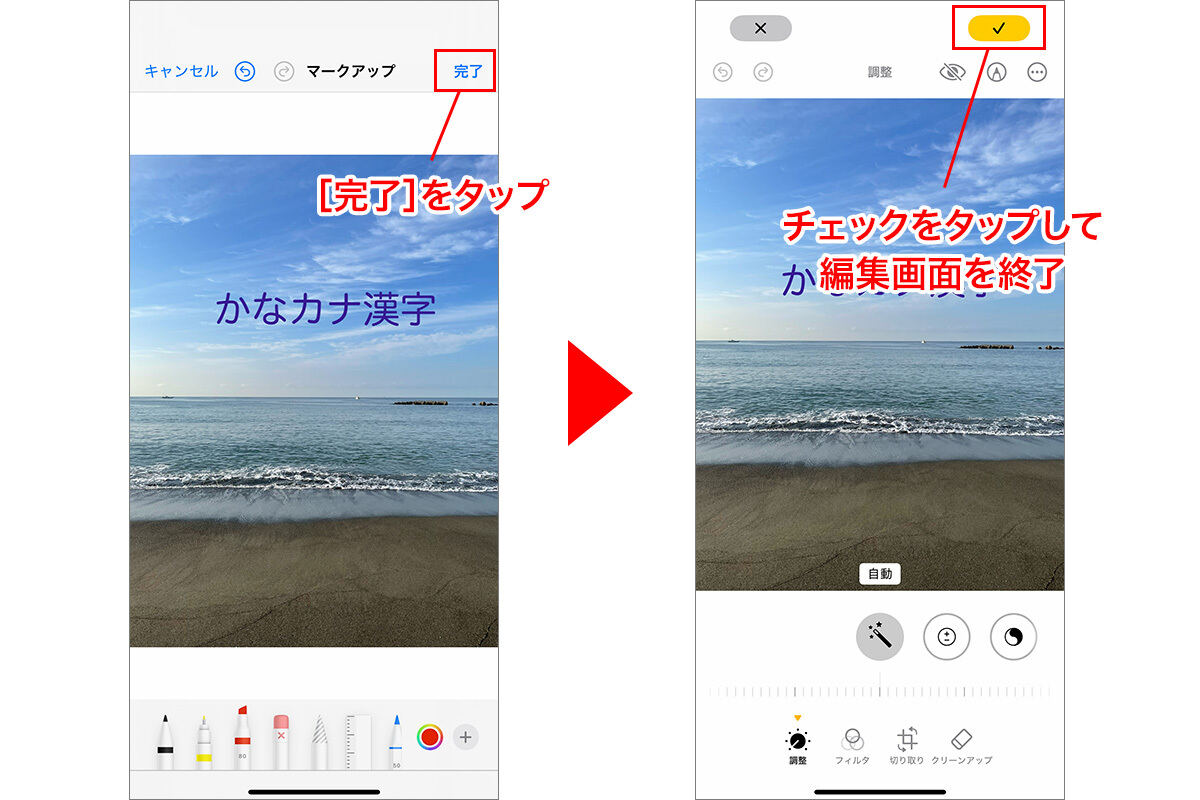
操作の流れは非常にシンプルです。まず写真アプリで文字を入れたい画像を開き、画面右上の「編集」をタップします。続いて編集画面の上部に表示されるペン先アイコン(マークアップ)を選択するだけで、画面下部にペンツールやカラーパレットが展開されます。
この画面から直接ペンを選べば直感的なフリーハンド入力が可能になり、右下の「+」ボタンを押すことで、整った活字を配置する「テキスト追加」のメニューへアクセスできます。ちょっとした買い物の備忘録や家族への連絡用画像なら、撮影から10秒足らずで文字入れが完了します。
【手書きの裏技】iPhoneの写真に手書き文字や矢印を綺麗に書くコツ

スマートフォンの画面上に指で文字を書こうとすると、線がブレたりバランスが崩れたりして「どうしても汚くなってしまう」と悩む人は少なくありません。しかし、iOSの描画エンジンに備わっている自動補正アシストを知っていれば、誰でも美しいラインを描くことができます。
最も手軽で効果的なテクニックが、「描いた後に画面から指を離さず1秒キープする」という操作です。手書きで丸や四角、星型、そして道順を指し示す「矢印」などを描いた際、終点で指を画面に付けたまま一瞬静止させると、歪んだ線が瞬時に幾何学的に美しい図形へと自動変換されます。
また、文字を丁寧に書きたい場合は、2本指で画面をピンチアウトして写真を大きく拡大してから書くのが鉄則です。ペン先は「極細のペン」や「マーカー」などを用途に合わせて使い分け、透明度スライダーを調整してニュアンスを出すことで、手書きならではの温かみとおしゃれ感を両立できます。
【フォント・色・配置】写真へのテキスト入力と文字編集を自在に操る方法

手書きではなく、すっきりとしたタイピング文字を配置したい場合は、マークアップ内のテキスト機能を用います。「+」アイコンから「テキスト」を選択すると画面中央にボックスが現れ、キーボードから任意の言葉を打ち込めます。
配置した文字は、タップしたままドラッグすることで自由な位置への文字移動や拡大縮小が可能です。フォントの変更にも対応しており、画面下のテキストフォーマットアイコン(大小の「aA」マーク)をタップすれば、システムフォントに加えて「サンセリフ(ゴシック系)」「セリフ(明朝系)」「手書き風」などの書体に切り替えられます。
さらに、iOSの写真編集における文字の色変更もカラーパレットから直感的に行えます。スポイト機能を使えば「被写体の一部と同じ色」を抽出してテキストカラーに指定できるため、写真全体に統一感のある洗練されたグラフィックを作成できます。
【伝わるメモ加工】写真に枠線や吹き出しを追加して視認性を高めるテクニック
道案内や書類の確認、フリマアプリの出品画像など、特定の箇所を強調したい実用的なシーンでもマークアップは大活躍します。文字だけでなく枠線や矢印の書き方をマスターしておくと、視覚的な伝わりやすさが飛躍的に向上します。
画面右下の「+」メニューからは、四角形や円形の図形、そして漫画のような「吹き出し」をワンタップで追加できます。図形の輪郭線の太さや塗りつぶしの有無は自在に変更可能で、対象物を枠線で囲んだ横に矢印とテキストを添えるだけで、誰が見ても一目で理解できる指示書が完成します。
プライバシーに関わる個人情報や車のナンバープレートなどを隠したい場合も、塗りつぶした四角形を重ねるだけで簡単にマスキング処理が行えます。ビジネスからプライベートの連絡まで、iPhoneの写真メモ文字入れ手順を覚えておくだけで日々のコミュニケーション効率が劇的に変わります。
【インスタ・SNS映え】さらなるデザイン性を求める人向けの無料おすすめアプリ
標準のマークアップは手軽さにおいて無敵ですが、「Instagramのストーリーや投稿をもっと凝ったデザインにしたい」「日本語の可愛いフリーフォントをたくさん使いたい」という場面では、定評のある写真文字入れ無料おすすめアプリを併用するのも賢い選択です。
たとえば、世界中で支持される「Canva」は豊富な日本語フォントとテンプレートが揃っており、文字の湾曲配置やドロップシャドウ(影付け)など高度なタイポグラフィが数タップで作成できます。また、手書き感覚の加工に特化した「Phonto」や「LINE Camera」は、シンプルな操作感でフォントの自由度が高く、若年層を中心に根強い人気を誇ります。
「日常の連絡や簡単なメモはiPhone標準機能で手早く処理し、気合を入れたSNS発信はデザインアプリで仕上げる」というように、目的や発信先に応じて使い分けるのが最もストレスのないスマートな活用術です。
【iPhoneの写真に文字を書く方法】に関するよくある質問(FAQ)
Q1:一度写真に入れた文字を後から消したり修正したりすることはできますか?
A1:はい、可能です。iPhone標準のマークアップで加工した場合、写真の保存後であっても再度「編集」を開いて「元に戻す」を選択すれば、元のオリジナル写真の状態へいつでも復元できます。編集データが上書き保存されて元画像が失われることはありません。
Q2:手書き文字を書くときにペン先が太すぎて細かく書けません。細くできますか?
A2:画面下のペンアイコンをもう一度タップすると、線の太さ(ストローク幅)やペンの不透明度を調整するスライダーが表示されます。一番細い設定を選び、さらに写真を2本指でピンチアウトして拡大しながら書くことで、細部まで精密に書き込むことができます。
Q3:文字にフチ取り(境界線)や影を付けて背景と同化しないようにしたいのですが?
A3:標準マークアップのテキスト機能では簡易的な文字配置が中心となるため、高度なフチ取りや立体的なドロップシャドウを付けたい場合は、「Canva」や「Phonto」などの専用アプリを使用するのがおすすめです。標準機能だけで目立たせたい場合は、テキストの下に半透明の四角形図形を敷く「座布団」テクニックが有効です。
まとめ:標準機能を使いこなしてスマートに写真を文字加工しよう
iPhoneの写真に文字を書く作業は、標準搭載の「マークアップ」機能を活用するだけで、日常のあらゆるニーズをカバーできるほど進化を遂げています。アプリを都度立ち上げる手間を省きながら、手書き補正やフォント変更、図形挿入といった高度な編集が手元で完結します。
操作のコツを一度覚えてしまえば、メモ書きからSNSのビジュアル制作まで、視覚的な情報発信のクオリティが格段にアップします。まずは手元の写真を開き、編集画面のマークアップから新しい加工テクニックを試してみてください。 (出典: iphone 写真 に 文字 を 書く(Yahoo!ニュース))