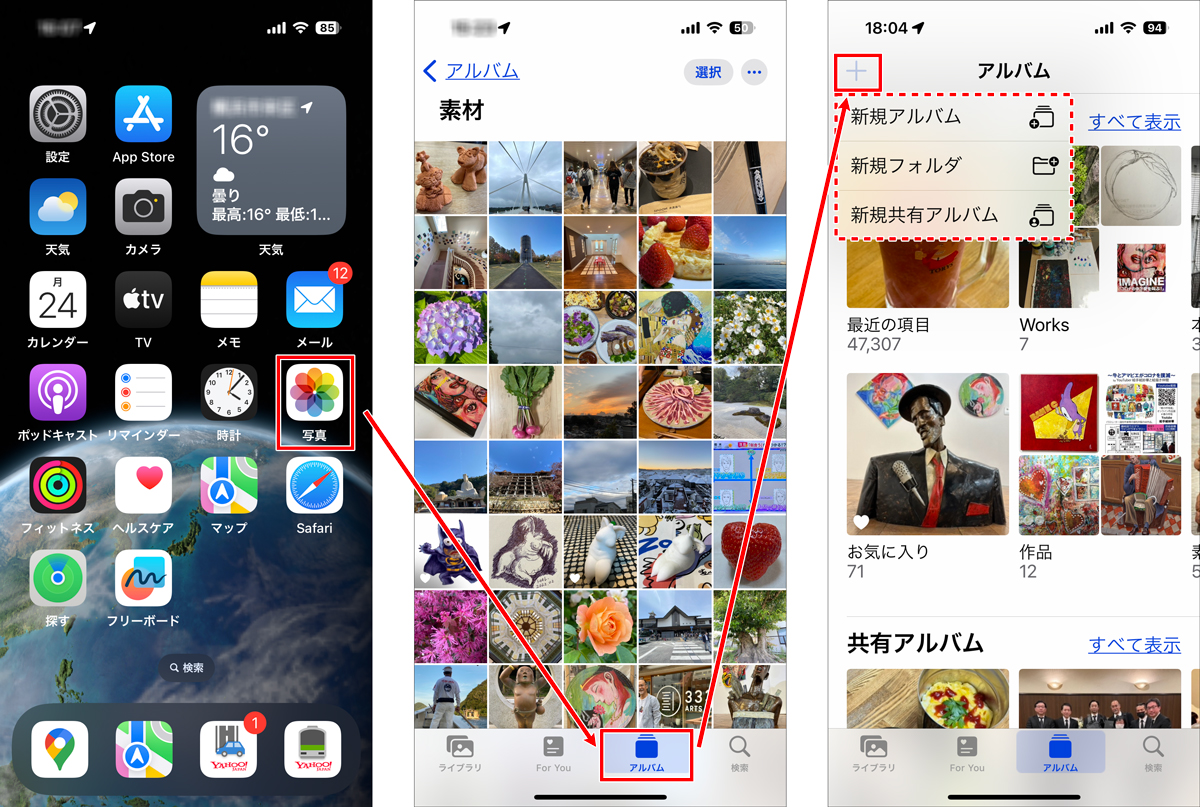
iPhoneを使っていると、いつの間にか増えてしまう重複写真や、整理しきれないアルバムに頭を悩ませる方は少なくありません。日常のスナップからスクリーンショット、連写データまでが蓄積すると、気付けばストレージ容量を圧迫し、必要な一枚を探し出すだけでも一苦労です。
実はiPhoneには、重複した写真を最高品質の1枚に結合する標準機能や、外部アプリを使わずに2枚の画像を1枚にまとめるショートカット機能が備わっています。さらに、別のアカウントや古い端末からのデータ移行に伴うiCloud写真ライブラリの統合まで、正しい手順を押さえれば写真管理は劇的に快適になります。2026年現在の最新iOS仕様を踏まえた決定的な写真統合術を分かりやすく解き明かします。
📌 【この記事の重要ポイントまとめ】
- 要点1:標準の「重複項目」機能を使えば、メタデータを保持したまま最高画質の1枚へワンタップで安全に結合・容量削減できる。
- 要点2:サードパーティ製アプリを入れなくても、純正「ショートカット」を活用すれば2枚以上の写真を美しく1枚にコラージュ・合成可能。
- 要点3:別Apple ID間のiCloud写真やGoogleフォトとの同期統合も、正しい書き出し・共有手順を踏めばデータ消失のリスクなく完了する。
【基本ワザ】重複した写真を一括結合!安全にストレージを劇的節約する手順

iPhoneで手軽に写真統合を行いたい場合、真っ先に活用すべきなのが「写真」アプリ標準の重複項目の結合機能です。同じ写真が複数保存されている場合や、連写で似たようなカットが並んでいる場合、iOSが自動判別してリストアップしてくれます。
操作手順は極めてシンプルです。「写真」アプリの「アルバム」タブを下にスクロールし、「その他」エリアにある「重複項目」をタップします。重複として検出された写真が一覧表示されるため、個別に「結合」を押すか、画面右上の「選択」から「すべてを選択」して「〇件の項目を結合」を実行するだけです。
気になる安全性ですが、iOSの結合処理は「どちらか一方を単純削除する」仕組みではありません。解像度やビットレートが最も高い画像データをベースに残しつつ、撮影日時・位置情報・キャプション・お気に入り設定などのメタデータを1枚に統合します。画質が劣化する心配はなく、不要となったデータは自動的に「最近削除した項目」へ移動するため、30日以内であれば復元も可能です。ストレージ容量不足に直面しているユーザーにとって、最もリスクの少ない即効性のある写真整理術です。
「重複項目が表示されない」のはなぜ?iOSの検出条件と解決策

「写真アプリを開いても重複項目という項目自体が見当たらない」「明らかに同じ写真があるのにリストに出てこない」というトラブルも珍しくありません。この現象には、iOSのバックグラウンド処理の仕組みが深く関係しています。
重複項目のスキャン処理は、iPhoneの動作を重くしないよう「端末がロック画面かつWi-Fiと電源(充電器)に接続されている間」に自動実行されます。数千枚〜数万枚規模の写真ライブラリを保有している場合、インデックスの作成と機械学習による照合が完了するまでに数時間から数日かかるケースがあります。
項目が表示されないときは、まずiPhoneを一晩充電器に繋ぎ、Wi-Fi環境下で画面をロックしたまま放置してみてください。また、画角がわずかに異なる写真や、加工フィルターを適用して完全に別データと認識されている画像は自動検出から外れる仕様となっています。これらは無理に自動検出を待たず、手動で不要なカットを削除するか、次章で紹介する画像結合テクニックを活用するのが賢明です。
【アプリ不要】iPhoneで2枚の写真を1枚にまとめる・合成する裏ワザ

写真の整理だけでなく、「ビフォーアフターの写真を並べて1枚にしたい」「レシートと商品を1枚の画像に収めて管理したい」といったニーズもあります。App Storeで広告だらけの画像加工アプリをダウンロードしなくても、iOS純正の「ショートカット」機能を使えば完全無料・アプリ不要で2枚の写真を1枚に結合できます。
設定手順は以下の通りです。
1. iPhone標準の「ショートカット」アプリを開き、右上の「+」をタップして新規作成を開始します。
2. アクション検索バーで「写真」と検索し、「写真を選択」を追加。「複数を選択」のスイッチをオンにします。
3. 続けて検索バーで「結合」と検索し、「画像を結合」を追加します。並び順(横方向・縦方向・グリッド)や画像の余白サイズを好みに応じて指定します。
4. 最後に「写真アルバムに保存」のアクションを追加し、右上の「完了」を押します。
このショートカットを一度作成しておけば、ホーム画面のアイコンやウィジェットからワンタップで呼び出せます。写真ライブラリから結合したい2枚を選ぶだけで、瞬時に結合された新しい1枚がカメラロールへ保存されます。画質の圧縮や透かしロゴ(ウォーターマーク)が入ることもなく、極めてクリアな仕上がりを手に入れられます。
アルバムの統合と整理術|散らかった写真をスマートに一元化する方法
旅行ごと、イベントごとにアルバムを作っていくうちに、「似たような名前のアルバムが乱立して見づらい」という状態に陥ることがあります。iOSの写真アプリには「アルバムをドラッグして合体させる」直接的な統合コマンドはありませんが、わずか数ステップで複数のアルバムを1つに統合できます。
アルバムを合体させる王道の手順は、移動元のアルバム内の全写真を移動先のアルバムへ一括追加し、空になった元アルバムを削除する方法です。
統合したいアルバムを開き、「選択」>「すべてを選択」をタップします。画面左下の共有ボタンまたはメニューから「アルバムに追加」を選び、統合先となるアルバムを指定します。追加が完了したら、元アルバムを削除しても写真本体(ライブラリ内のオリジナルデータ)は消えません。アルバムはあくまで写真の「参照リンク」のような役割を果たしているため、安心して整理を進められます。関連するアルバムを「フォルダ」機能で階層管理するのも、視認性を高める有効なアプローチです。
【アカウント移行】別Apple IDやiCloudの写真ライブラリを統合する決定打
「機種変更でApple IDを新しく作り直した」「仕事用とプライベート用で分かれていた写真データを1つの端末に統合したい」という相談は非常に多く寄せられます。しかし、Appleの仕様上、2つの異なるApple ID(iCloudアカウント)同士を直接合体させる機能は存在しません。安全に写真を統合するには、物理的なローカル保存または共有機能を経由するアプローチが必須です。
最も確実性の高い統合方法は、「iCloud共有写真ライブラリ」を利用した統合、または端末ローカルへの一括ダウンロードを経由したアカウント切り替えです。
旧アカウントでサインインしている状態で、「設定」>「写真」から「オリジナルをダウンロード」を選択してすべての写真実データをiPhone内に保存します。その後、旧Apple IDからサインアウトする際、「このiPhoneにデータを残す」を選択。新アカウントでサインインし直して「iCloud写真」をオンに切り替えれば、ローカルに残った旧データが新アカウントのiCloudへと自動アップロードされ、ライブラリの完全統合が完了します。
また、クラウド容量の節約とプラットフォームを越えた写真統合を目指すなら、Googleフォトを中継役として併用するのも極めて賢い選択肢です。Googleフォトアプリをインストールして同期をオンにしておけば、Apple IDの変更や端末の破損・紛失時にも影響を受けず、全写真を単一のクラウド空間で管理し続けられます。
【iphone 写真 統合】に関するよくある質問(FAQ)
Q1:重複写真を結合すると、元の画質が落ちることはありませんか?
A1:画質が低下することはありません。iOSの重複結合アルゴリズムは、重複しているファイルの中から最も解像度・ビットレートが高く状態の良いデータを優先して残す設計になっています。さらに、撮影地やタグ情報も合成して引き継ぐため、品質を損なわずにファイルサイズを最適化できます。
Q2:結合して消えてしまった方の写真は完全に消滅してしまいますか?
A2:即座に完全消去されるわけではありません。結合によって不要となった予備のデータは、「写真」アプリ内の「最近削除した項目」フォルダに一時退避されます。実行から30日間以内であれば、いつでも元の状態に戻すことが可能です。
Q3:パソコン(MacやWindows)を使わずに、iPhone単体だけで別アカウントの写真統合はできますか?
A3:iPhone単体で完結可能です。「iCloud写真」の共有アルバム機能を利用して別アカウントへまとめて写真を送信するか、端末本体ストレージにオリジナルデータを残した状態でApple IDをサインアウト・再サインインすることで、パソコンを使わずに統合処理を行えます。
まとめ:2026年流のスマートな写真管理で容量不足にサヨナラ
iPhoneの写真統合は、ストレージの圧迫を解消するだけでなく、大切な思い出をストレスなく振り返るための基盤づくりです。標準の「重複結合」機能による日常的なメンテナンス、純正ショートカットを活用したアプリ不要のコラージュ作成、そして確実な手順に基づくアカウント移行を使い分ければ、写真データの散乱に悩まされることはなくなります。
写真や動画のデータサイズがますますリッチになっている今だからこそ、定期的なライブラリの棚卸しと統合を実行し、快適なiPhoneライフをキープしましょう。 (出典: iphone 写真 統合(Yahoo!ニュース))