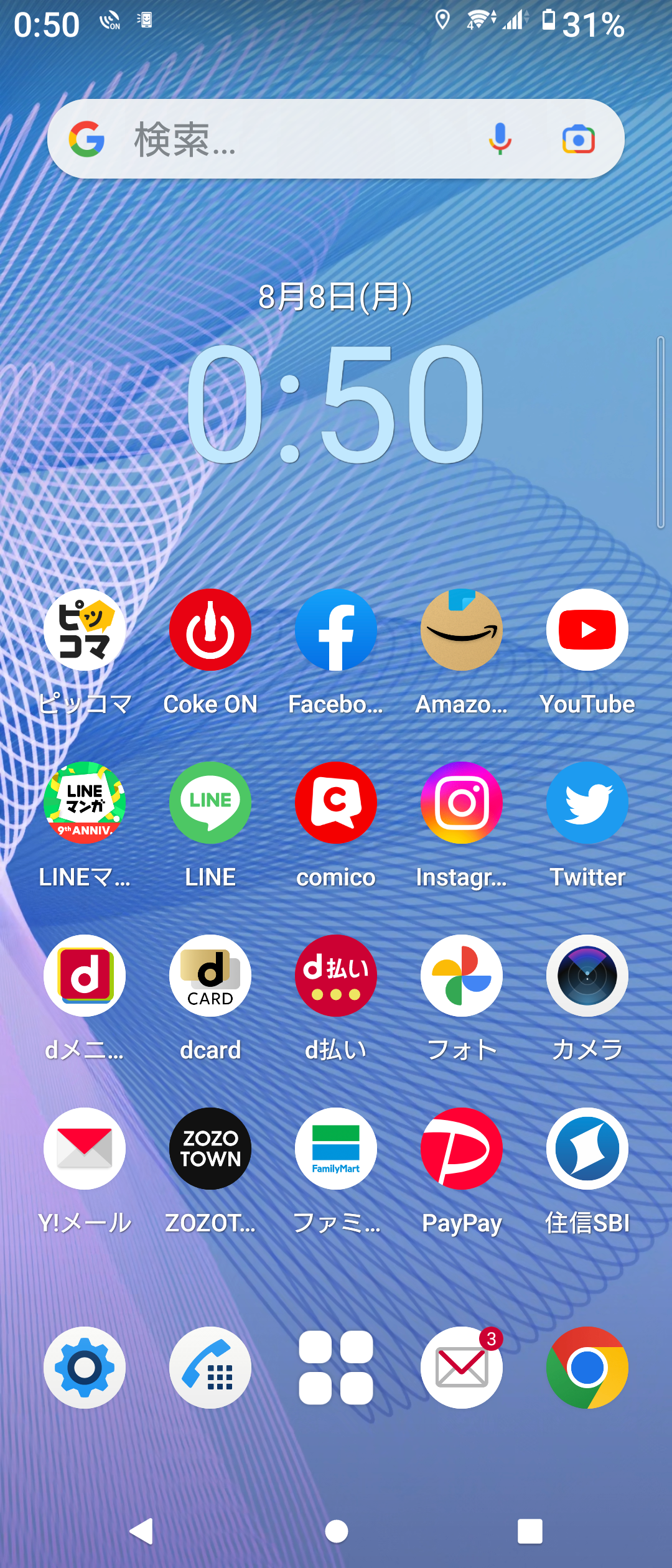
いつも通りスマートフォンを操作しようとした瞬間、いつもあるはずのGoogle検索バーが見当たらない――そんな予期せぬトラブルに直面した経験はないでしょうか。日常の調べ物に欠かせない検索窓が画面から消えてしまうと、ブラウザを立ち上げるワンアクションが増え、想像以上のストレスを感じるものです。
「誤って削除してしまったのか」「端末の故障なのか」と不安になる方も多いはずですが、心配はいりません。多くの場合、スマートフォンのウィジェット設定やブラウザのショートカット操作を行うだけで、わずか数十秒で元の位置に再表示させることができます。本稿では、Android、iPhone、さらにはPC版Google Chromeまで、2026年現在の最新UIに対応した復元手順と消えてしまう根本的な原因をわかりやすく解説します。
📌 【この記事の重要ポイントまとめ】
- 要点1:スマホのGoogleバー消失は誤操作によるウィジェット削除が大半で、ホーム画面長押しから簡単に再配置が可能。
- 要点2:iPhoneやPC版Chromeでも専用ウィジェットの追加やショートカットキー(Ctrl+Shift+B等)で即座に復活できる。
- 要点3:ウィジェット一覧に表示されない場合は、Googleアプリの「無効化」解除や最新版への再インストールで解決する。
【消えた原因を究明】なぜホーム画面の検索バーは突然消えてしまうのか?

端末を落としたわけでもないのに、なぜ検索窓が消えてしまうのでしょうか。検索バーが消えた理由として最も多いのは、ポケットやバッグの中での誤タップ、あるいはスクロール中の無意識なスワイプによる「ウィジェットの削除」です。近年のスマートフォンは大画面化が進み、触覚フィードバックの感度も向上しているため、指が触れたまま長押し判定となり、意図せずゴミ箱アイコンへドラッグしてしまうケースが頻発しています。
また、OSのメジャーアップデートやGoogleアプリの自動更新時に画面レイアウトが初期化されたり、内部エラーによって一時的に非表示となったりすることもあります。まれに、省電力モードや端末最適化ツールによって「Googleアプリ」自体が無効化されてしまい、ホーム画面の表示枠ごと消え去るケースも見受けられます。端末の破損ではないため、落ち着いて再設定を行いましょう。
【Android編】ホーム画面にGoogle検索バーを再表示・追加する最新手順

Android端末では、ホーム画面の空きスペースを活用したスマホウィジェット設定によって、瞬時に検索バーを元に戻すことができます。PixelやGalaxy、Xperia、AQUOSなど主要メーカー共通の基本手順は以下の通りです。
まずは、ホーム画面のアイコンがない適当な場所を1〜2秒ほど長押しします。画面が縮小表示され、メニュー内に「ウィジェット」という項目が現れたらタップしてください。ウィジェット一覧が五十音順またはアルファベット順に並んでいるため、スクロールして「Google」の項目を探します。
「Google」の項目を展開すると、横長の「検索」バーが見つかります。これを長押ししたまま指を離さず、配置したいホーム画面の位置までドラッグして指を離せば配置完了です。配置後に検索バーを長押しすることで、左右の幅やサイズを好みの大きさに微調整することも可能です。これでホーム画面検索窓の復活が完了します。
【iPhone編】iOSのホーム画面やロック画面に検索バーを配置する方法

iPhone(iOS)の場合、デフォルトで画面上部にGoogleバーが固定されているわけではありませんが、公式の「Googleアプリ」または「Chromeアプリ」を導入することで、洗練された検索バーを自由に配置できます。
配置を行うには、ホーム画面の何もない場所をアプリが小刻みに揺れ始めるまで長押しします。画面左上(または右上)に表示される「+」ボタンをタップし、ウィジェット追加画面を開きましょう。検索欄に「Google」と入力するか、リストからGoogleアプリを選択します。
左右にスワイプすると、シンプルな検索バータイプ、音声検索やレンズ機能が一体化した中型サイズなど、複数のデザインから選択できます。好みのサイズを選び、画面下部の「ウィジェットを追加」を押せば完了です。さらにiOSでは、ロック画面を長押ししてカスタマイズ画面を開くことで、ロック画面上にもGoogle検索のショートカットを常時配置できます。
【PC・Google Chrome編】ツールバーやブックマークバーを一発で復元する裏ワザ
パソコンのブラウザ上で「検索バーやブックマークが消えた」「ツールバー周辺がすっきりしすぎて使いづらい」という場面もよくあります。PC版Google Chromeにおいて、目的のバーを素早く呼び出すツールバー復元方法を押さえておきましょう。
最も手軽なのはキーボードショートカットの活用です。Windowsなら「Ctrl + Shift + B」、Macなら「Command + Shift + B」を同時に押すだけで、アドレスバー直下のブックマークバーの表示・非表示を瞬時に切り替えられます。
マウス操作で設定したい場合は、Chromeの右上にある縦の3点リーダー(設定メニュー)をクリックし、「ブックマークとリスト」から「ブックマークバーを表示」にチェックを入れます。また、アドレスバーの右側に拡張機能や特定の検索アイコンを常に置いておきたい場合は、パズルピース型の拡張機能アイコンをクリックし、ピン留めマークを青色(有効)にしておくことで、常に手元で素早い検索アクセスが可能になります。
【トラブル解決】ウィジェット一覧に出ない・復活しない時の緊急対処法
「長押ししてウィジェット一覧を探したのにGoogleの項目が見当たらない」「追加しようとしてもエラーが出る」といった場合、いくつかのシステム要因が考えられます。以下の手順でトラブルシューティングを試してください。
第一に確認すべきは、Googleアプリの有効化状態です。Androidの「設定」>「アプリ」>「すべてのアプリ」から「Google」を探し、もし「無効」になっている場合は「有効にする」をタップしてください。無効化されている間は、ウィジェット一覧からGoogle関連のパーツが完全に消滅します。
第二に、アプリのキャッシュ破損が原因でウィジェット機能がフリーズしているケースです。アプリ情報画面から「ストレージとキャッシュ」を開き、「キャッシュを消去」を実行してみましょう。それでも改善しない場合は、Google PlayストアまたはApp Storeを開き、アプリを最新バージョンにアップデートするか、一度アンインストールした上でのGoogleアプリ再インストールを試すのが最も確実な解決策となります。
【Googleバーの出し方】に関するよくある質問(FAQ)
Q1:Google検索バーのデザインや色を自分好みに変更することはできますか?
A1:Android端末の場合、Googleアプリを開き、右上のプロフィールアイコン>「設定」>「ウィジェットのカスタマイズ」から、ロゴのスタイル、バーの形状、背景の透明度やカラーを自由に変更できます。
Q2:検索バーをタップしても文字入力画面が開かない・反応しない時はどうすればいいですか?
A2:一時的なシステムの一時停止が疑われます。端末本体の再起動を行うか、設定アプリから「Google」アプリの強制停止を行い、再度タップしてみてください。
Q3:ホーム画面のページを移動しても、常に同じ位置に検索バーを表示させることは可能ですか?
A3:Pixelシリーズなど一部のAndroid端末では、最下部または最上部に固定表示される仕様となっています。その他の機種やiPhoneでは、表示させたいすべてのホーム画面ページに個別にウィジェットを追加・配置することで、どのページでも即座に検索が可能です。
まとめ:自分好みの配置で日々の検索をよりスマートに
スマートフォンのホーム画面やPCブラウザは、私たちが毎日無数に触れるデジタル空間の玄関口です。Google検索バーが消えてしまうと作業効率は大きく落ちてしまいますが、今回ご紹介した手順さえ覚えておけば、万が一の誤操作やアップデート時にも慌てることなく復元できます。
ウィジェットのサイズ調整やカラーのカスタマイズ機能を活用すれば、単に元に戻すだけでなく、より片手で操作しやすい位置へ移動させるなど、日々の使い勝手を向上させる良いきっかけにもなります。ぜひ使いやすい最適な配置を見つけ、快適なデジタルライフを取り戻してください。 (出典: グーグル バー の 出し 方(Yahoo!ニュース))