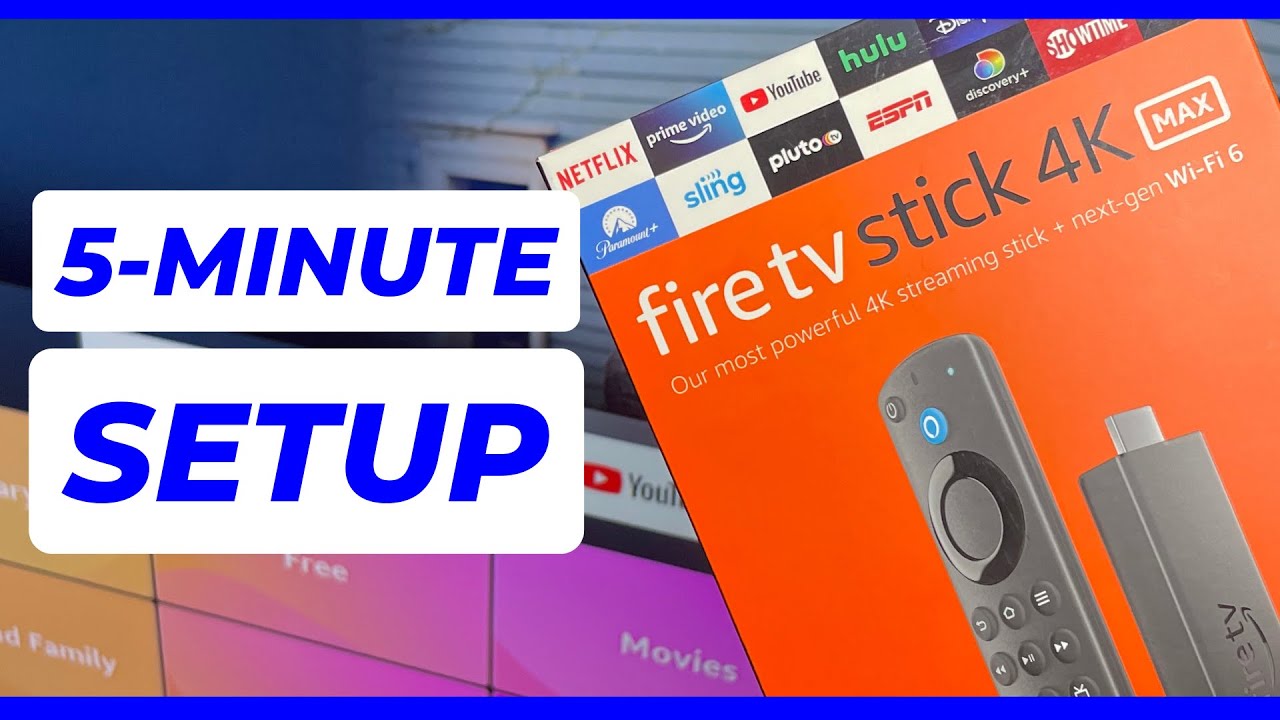

リビングのテレビでくつろぎながら動画を楽しもうとした瞬間、画面が真っ暗なままフリーズしたり、ロード中のアイコンが回転し続けたりして困惑した経験はないでしょうか。手軽に大画面でストリーミングを満喫できるデバイスとして定番のAmazon Fire TV Stickですが、YouTubeアプリの予期せぬ再生エラーやクラッシュに関する相談は後を絶ちません。
実は、ネット回線の混雑だけでなく、デバイス内部のメモリ圧迫やHDMI伝送時の著作権保護プロトコルの不整合など、画面の裏側で生じる微細なエラーが引き金になっているケースが少なくありません。日々のエンタメ環境をストレスなく維持するために、トラブルの根本原因と今すぐ実行できる具体的な復旧アプローチを整理しました。
📌 【この記事の重要ポイントまとめ】
- 要点1:YouTubeが映らないトラブルの主因は、蓄積されたアプリキャッシュ、HDMIの認証エラー(HDCPの齟齬)、Wi-Fi電波の干渉にある。
- 要点2:画面が真っ黒になった際は、リモコンを使った強制再起動とアプリのキャッシュ削除を行うことで、大半の不具合が即座に解消する。
- 要点3:Fire TV Stick 4Kシリーズの映像・音声出力パラメーターを適切に調整し、OSを最新版へ保つことがトラブルの長期予防につながる。
【原因究明】Amazon Fire TV StickでYouTubeが突然映らない・止まる背景

快適に再生されていたYouTube動画が突然ブラックアウトしたり、エラーコードを吐き出して停止したりする現象には、いくつかの明確なパターンが存在します。代表的な要因として挙げられるのが、Fire TV Stick YouTube 見れない 原因の筆頭であるバックグラウンド処理の過負荷です。
Fire TV Stickはコンパクトなボディに高性能プロセッサを詰め込んでいるため、長時間の連続稼働によって本体内部に熱がこもりやすく、サーマルスロットリング(熱暴走を防ぐための性能制限)が作動してアプリの描画が停止することがあります。さらに、YouTubeアプリが自動で一時保存するサムネイルやストリーミングデータがシステム領域を圧迫し、必要なメモリを確保できなくなるケースも珍しくありません。
もうひとつの見落としがちな盲点が、テレビとFire TV Stickの間で交わされる映像信号の暗号化プロトコル(HDCP)の通信エラーです。テレビ側のHDMIポートの省電力モードやスリープ復帰時の同期ミスにより、映像出力のみがシャットアウトされ、結果として音声だけが流れたり画面全体が真っ暗になったりする現象が引き起こされます。
【即効性重視】真っ黒な画面やフリーズを今すぐ直す3つの基本手順

画面が固まって一切の入力を受け付けないときは、順番に対処を試みることで安全に復元できます。まずは最も手軽で効果が高いFire TV YouTube 黒い画面 対処法から着手してください。
最初に試すべきは、本体の電源ケーブルを抜き差しする前にリモコン操作で実行できる強制リセットです。Fire TV Stick 再起動 やり方は非常にシンプルで、リモコン中央の「選択ボタン(決定ボタン)」と「再生/一時停止ボタン」を同時に約5秒間長押しします。画面に「Amazon Fire TVの電源をオフにしています」と表示されれば、システムが安全に再起動プロセスに入ります。
再起動してもYouTubeが起動しない、あるいは途中で落ちる場合は、データの澱みを解消するFire TV YouTube アプリ キャッシュ削除が極めて有効です。
「設定(歯車アイコン)」から「アプリケーション」へ進み、「インストール済みアプリケーションを管理」を選択します。一覧から「YouTube」を探し、「キャッシュを消去」を実行してください。注意点として、隣にある「データを消去」を押すとログイン情報まで初期化されるため、まずはキャッシュの消去のみを試すのが安全です。これだけで動作の引っかかりが劇的に改善する事例が多く見られます。
アカウント障害とログイン不具合|スムーズな切り替えと再認証のコツ

動画一覧は開けるもののマイリストが読み込めない、あるいは「アカウントで問題が発生しました」と警告される場合は、Google側の認証セッションが切れている可能性が濃厚です。Amazon Fire TV Stick YouTube ログインのトラブルは、長期間パスワードを変更していなかったり、2段階認証の更新が行われたりしたタイミングで頻発します。
不具合を感じた際は、一度YouTubeアプリ内の設定メニューから明示的にログアウトを行い、再連携をかけるのが最短ルートです。テレビ画面上に表示されるQRコードをスマートフォンで読み取るか、指定のURLにブラウザからアクセスして画面上の認証コードを入力すれば、わずか数十秒でログインが完了します。
また、家族で共用しているリビングの端末で重宝するFire TV Stick YouTube アカウント切り替えにおいて、ユーザーアイコンの変更時に画面が暗転して固まる不具合も報告されています。この症状が出た場合、アプリのトップ左上にあるアカウントアイコンから切り替えるのではなく、一度ゲストモードを選択してから目的のアカウントを選び直すことで、認証情報のコンフリクトを回避できます。
映像・音声トラブルの盲点|音が出ない症状と4Kモデル固有の最適設定
「映像は滑らかに再生されているのに音が出ない」「ノイズのような電子音しか鳴らない」という事態に直面したときは、Fire TV本体のオーディオデコード設定とテレビ側の受信用フォーマットのミスマッチを疑う必要があります。Fire TV YouTube 音が出ない 解決策としてまず見直すべきは、高度なサラウンド設定の無効化です。
Fire TVの設定メニューから「ディスプレイとサウンド」を開き、「オーディオ」内の「サラウンド音響」の項目を確認してください。ここが「最良の利用可能な音質」や「Dolby Digital Plus」になっている場合、一般的な薄型テレビの内蔵スピーカーでは処理しきれずに無音となるトラブルが発生します。ここを「PCM」あるいは「ステレオ」に固定することで、正常な音声出力が即座に復帰します。
さらに高精細な映像を楽しめるFire TV Stick 4K YouTube 設定においては、フレームレートの同期設定が視聴体験を左右します。「ディスプレイ」設定内の「オリジナルフレームレートに合わせる」をオンにしておくと、コンテンツ本来の滑らかさで再生できる反面、切り替え時に一瞬画面が暗転します。この暗転が頻繁にフリーズを誘発する場合は、あらかじめ出力を「2160p 60Hz」などの固定解像度に指定しておくのが安定稼働の秘訣です。
通信遮断・Wi-Fiエラーを撲滅するネットワーク環境の再構築
動画の読み込みが途中でぐるぐると止まる、あるいは解像度が極端に落ちてモザイク状になる背景には、電波の干渉問題が潜んでいます。Fire TV Stick Wi-Fi 途切れる 接続エラーを解消するためには、無線LANの周波数帯を意識的に選択しなければなりません。
一般的な家庭用ルーターは2.4GHz帯と5GHz帯の2つの電波を飛ばしています。電子レンジやBluetooth機器と干渉しやすい2.4GHz帯を避け、通信速度が速く混信の少ない5GHz帯(ネットワーク名に「-A」や「-G」と記載されている後者)にFire TV Stickを接続するのが基本設計です。
もしテレビ背面の金属シールドや壁面に囲まれて電波強度が落ちているなら、製品に付属している短い「HDMI延長ケーブル」を必ず活用してください。本体をテレビの裏側から数センチ逃がすだけで、Wi-Fiの受信感度が目に見えて向上し、熱がこもりやすい背面スリットからの放熱性も改善されます。
サードパーティ製アプリ・広告ブロッカーのリスクとOSアップデートの重要性
YouTube視聴中の広告を回避する目的で、非公式な拡張機能や改変アプリを導入しようとするユーザーが散見されます。しかし、Fire TV YouTube 広告ブロッカーと称して出回っている野良アプリのサイドローディングは、極めて高いセキュリティリスクと動作不安定を伴います。
Google側はAPIの不正利用や規約違反アプリに対して定期的な遮断措置を講じており、導入した直後は動いていても、ある日突然動画が一切読み込めなくなったり、Googleアカウント自体の利用停止処分を受けたりする危険性があります。安定した動作と安全性を確保するならば、公式ストアから配信されている正規YouTubeアプリを使用し、不要な広告を遮断したい場合は公式のサブスクリプション(YouTube Premium)を利用するのが唯一の安全策です。
あわせて欠かせないのが、Fire TV Stick ソフトウェアアップデートの定期確認です。「設定」>「マイFire TV」>「バージョン情報」から「アップデートをチェック」を選択し、OSを最新の状態に維持してください。YouTubeアプリ側の仕様変更にOS側が追従できていない場合、アップデートを適用するだけで謎のエラーがあっさり解消することも珍しくありません。
最終手段としての初期化|実行前のバックアップと完全リセット手順
再起動、キャッシュ削除、ネットワークの再設定を行っても一向に症状が治まらず、YouTubeだけでなく他の動画配信アプリまで挙動がおかしい場合は、OSの深部でシステムファイルが破損している恐れがあります。その際の最終手段となるのがAmazon Fire TV Stick 初期化手順の実行です。
初期化を行うと、端末内に保存されたアカウント情報、ダウンロードしたアプリ、Wi-Fiパスワードなどのデータがすべて消去され、購入直後の工場出荷状態に戻ります。実行する前に、各種動画配信サービスのログインIDやパスワードが手元にあるかを必ず確認してください。
初期化の手順は以下の通りです。
- ホーム画面の「設定(歯車アイコン)」を開く。
- 「マイFire TV」を選択する。
- メニュー最下部にある「工場出荷時の設定にリセット」を選択。
- 警告画面が表示されたら「リセット」を確定する。
処理が始まると自動で数回再起動を繰り返します。初期化が完了した後は、画面の案内に従ってWi-Fiを再設定し、Amazonアカウントでサインインした上で、アプリストアからYouTubeを再インストールしてください。内部のゴミデータが完全に一掃されるため、新品同様のレスポンスが蘇ります。
【Fire TV StickのYouTube利用】に関するよくある質問(FAQ)
Q1:アプリのキャッシュを削除すると、ログイン情報やお気に入りの登録内容は消えてしまいますか?
A1:消去されません。キャッシュは一時的に保管されているサムネイルや再生用データに過ぎないため、削除してもアカウント情報や登録チャンネルはそのまま残ります。ただし「データを消去」を選択するとログイン情報も消えるため、その点だけ注意してください。
Q2:急にYouTubeの画質が荒くなり、設定から高画質を選べなくなりました。何が原因ですか?
A2:一時的なネットワーク速度の低下により、YouTubeの自動品質調整機能が働いている可能性が高いです。ルーターの再起動を試すか、Fire TVのネットワーク設定から接続診断を行ってください。また、Fire TV Stick本体の発熱が限界に達している場合も処理能力が落とされるため、本体を少し休ませることも効果的です。
Q3:YouTubeアプリを開くと「インターネットに接続されていません」と出ますが、ブラウザなど他のアプリは繋がります。
A3:端末の日時設定がズレていると、SSL通信の認証に失敗してYouTubeサーバーとの通信が弾かれます。「設定」>「環境設定」>「時間帯」が「日本標準時(JST)」に正しく設定されているか確認してください。合っている場合は、YouTubeアプリの強制停止とキャッシュ削除を行ってください。
まとめ:快適な動画視聴環境を保つためのメンテナンステクニック
Amazon Fire TV StickでYouTubeが正常に映らなくなるトラブルは、ユーザー側の操作ミスではなく、ハードウェアの蓄熱や一時データの蓄積、通信規格の不整合といった複合的な要素から発生します。突然のトラブルに遭遇しても慌てる必要はありません。「リモコン長押しによる再起動」「アプリのキャッシュ削除」「音声・映像設定の見直し」という3ステップを踏むだけで、大半のケースは自宅で迅速に解決可能です。
高機能なデバイスだからこそ、月に一度の再起動や定期的なOSアップデートといった手入れを行うことが、日々のストレスフリーな視聴環境を支える土台となります。調子が悪いと感じたときは、ぜひ今回紹介した手順を上から順に試して、大画面でのエンタメライフを取り戻してください。 (出典: youtube amazon fire tv stick(Yahoo!ニュース))