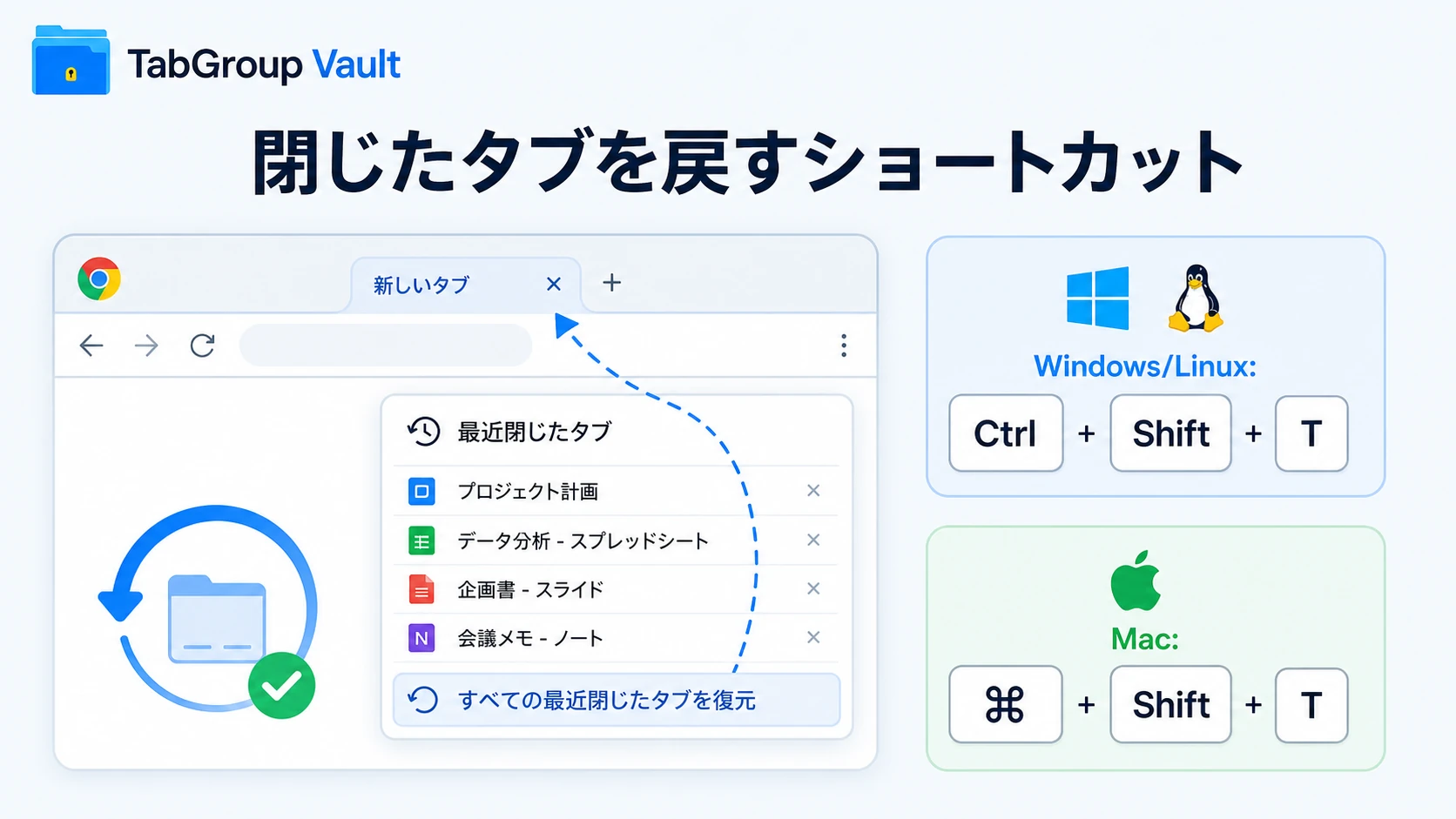
ネットで調べ物をしている最中や、複数の作業を並行しているデスクワーク中、「残しておきたかった重要なページを誤って閉じてしまった」という苦い経験は誰しも一度はあるはずです。焦って検索し直したり、閲覧履歴を遡ったりするのは時間のロスにつながります。
実は主要なWebブラウザには、直前に閉じたタブを一瞬で呼び戻せる強力なキーボード操作が標準で用意されています。WindowsやMacといったOSの違いはもちろん、Chrome、Edge、Safariごとの挙動、さらにはスマートフォンでのリカバリー策まで、知っておくだけで日々のPC作業が劇的に快適になるノウハウを整理しました。
📌 【この記事の重要ポイントまとめ】
- 要点1:Windowsは「Ctrl+Shift+T」、Macは「Command+Shift+T」を押すだけで直前のタブが即座に復元できる
- 要点2:複数回押せば閉じた順番に過去のタブが次々と復活し、ウィンドウごと消した場合でも復元が可能
- 要点3:シークレットモード使用時や履歴が残らない設定ではショートカットが無効化されるため、閲覧履歴機能や設定の見直しが必要
【Windows・Mac別】誤って閉じたタブを一瞬で復元する基本ショートカット

ブラウザで作業中にタブを消してしまった際、マウス操作でメニューを開く必要はありません。キーボードの組み合わせを一度覚えるだけで、誤って閉じたタブの復活はコンマ数秒で完了します。
Windows環境における標準コマンドは「Ctrl + Shift + T」です。キーボード左下のCtrlキーとShiftキーを押しながら「T」を押すだけで、直前に閉じたWebページが元のスクロール位置や入力状態をある程度保持したまま再展開されます。
一方、Apple製品を使っているユーザーなら、Macで閉じたタブを開くショートカットとして「Command + Shift + T」(またはブラウザによりCommand + Z)が割り当てられています。キーの配置こそ異なりますが、左右の親指と人差し指・中指を連動させるだけで素早く呼び出せるため、作業の流れを一切止めずに復旧できます。
【Chrome・Edge・Safari】主要ブラウザ別のタブ復活テクニック

Webブラウザごとに細かな仕様や追加機能が存在します。自分がメインで利用している環境の特性を把握しておくと、不意のアクシデントにも冷静に対応可能です。
世界中で圧倒的なシェアを誇るGoogle Chromeでは、Chromeのタブ復元ショートカット(Ctrl/Command + Shift + T)が極めて軽快に動作します。直前の1枚だけでなく、連続してショートカットキーを打鍵することで、直近に閉じたページを最大数十件まで時系列順にさかのぼって再表示してくれます。
ビジネスシーンで標準採用が進むMicrosoft Edgeにおいても、Edgeで閉じたタブを開くショートカットは共通の「Ctrl + Shift + T」です。Edge独自の特徴として、タブバーの余白を右クリックして「閉じたタブを再度開く」を選ぶ方法や、「Ctrl + H」で履歴パネルをサイドバーにピン留め表示し、そこから視覚的にピックアップする運用もスムーズです。
Apple標準のSafariにおける閉じたタブ復元では、長年「Command + Z」(直前の操作を取り消す)が標準として親しまれてきましたが、近年のバージョンでは他ブラウザと統一されたMacにおけるCommand + Shift + Tでも復元できるよう最適化されています。
「間違えて消した…」を救う!複数タブや閉じたウィンドウをまとめて復元する裏ワザ

「間違えて消した…」そんな時も安心してください。タブ単体ではなく、調べ物のために10個以上開いていたウィンドウそのものを「×」ボタンで丸ごと落としてしまった場合でも、慌てる必要はありません。
ブラウザをもう一度立ち上げ直した後、何もない新しいタブ画面で閉じたウィンドウの復元ショートカットである「Ctrl + Shift + T」(MacならCommand + Shift + T)を押してみてください。直前に開いていた複数のタブグループが、ひとつのウィンドウごと元の状態で一気に再展開されます。
さらに、過去数回分のセッションを閉じたタブをまとめて開く形で復旧させたい場合は、履歴画面(Windows: Ctrl + H / Mac: Command + Y)へアクセスするのが確実です。「〇個のタブ」とグループ化された項目をクリックすれば、消去前の作業環境をそっくりそのまま蘇らせることができます。
「Ctrl+Shift+Tが効かない?」ショートカットが反応しない原因と確実な対処法
「キーを押しても反応しない」「復元されない」というトラブルに直面した際は、ブラウザの状態やキーボード設定にいくつかの原因が隠れています。代表的なCtrl + Shift + Tが効かない場合の対処法を把握しておきましょう。
最も多い原因は、シークレットモード(プライベートブラウズ)を利用しているケースです。プライバシー保護を最優先とする仕様上、閲覧履歴そのものが保存されないため、ショートカットキーを押してもタブは復活しません。この場合は手動で再検索する必要があります。
次に考えられるのが、フォーカスがWebページ内のテキスト入力欄や別のアプリケーションに移っているケースです。ブラウザ上部のタブバー付近を一度マウスでクリックし、ブラウザ本体をアクティブにしてから再度打鍵してみてください。それでも改善しない場合は、拡張機能のショートカット競合を疑うか、メニューバーの閲覧履歴からタブを復元するルートへ切り替えるのが確実です。
【iPhone・Android対応】スマホで誤って閉じたタブを復活させる手順
移動中や外出先など、スマートフォンで閲覧中に指が滑ってタブを消してしまうトラブルも日常茶飯事です。PCのような物理キーボードがないモバイル環境でも、簡単なジェスチャーや専用メニューから素早くリカバリーできます。
iPhoneの標準ブラウザであるSafariの場合、タブ一覧画面を開き、画面下部中央(または左下)にある「+(新規タブ)」アイコンを長押しします。すると「最近閉じたタブ」というリストがポップアップし、過去に閉じたページの一覧からタップするだけで元に戻せます。
AndroidやiOS版のChromeにおけるスマホでの閉じたタブ復元方法もシンプルです。タブ切り替え画面の右上にあるメニューアイコン(3点リーダー)をタップし、「最近使ったタブ」を選択します。直近のアクティビティ履歴が並んでいるため、該当のページを選べば瞬時に復旧可能です。
【閉じたタブを開くショートカット】に関するよくある質問(FAQ)
Q1:ショートカットキーで復元できるタブの件数に上限はありますか?
A1:各ブラウザのキャッシュや履歴設定に依存しますが、通常は連続してキーを押すことで直近10〜25件程度のタブを順次遡って復元可能です。ただし、ブラウザを完全に終了して長時間が経過した場合やキャッシュをクリアした後は、遡れる件数が制限される場合があります。
Q2:入力中だったフォームの文章やデータも一緒に復元されますか?
A2:Webサイトの仕様やフォームの設計によります。近年のモダンブラウザでは下書きが自動保持されるケースが増えていますが、セキュリティが厳格な決済画面や一部の動的フォームでは、タブを復元しても入力内容がリセットされることがあります。
Q3:ブラウザが強制終了・クラッシュした際も同じショートカットで戻せますか?
A3:クラッシュ後の初回起動時に「タブを復元しますか?」というダイアログが表示されるのが一般的ですが、表示されなかった場合でも「Ctrl + Shift + T」(MacはCommand + Shift + T)を押すことで、直前のセッション全体を復元できる確率が極めて高いです。
まとめ:タブ復元ショートカットを指になじませて作業効率を劇的改善
日常的なブラウジングやリサーチ作業において、誤操作によるタブの消去は誰にでも起こり得る小さなストレスです。しかし、「Ctrl + Shift + T」あるいは「Command + Shift + T」という閉じたタブの復元ショートカットを指先に覚え込ませておくだけで、失われた作業時間を瞬時に取り戻すことができます。
万が一ショートカットが効かない場合でも、履歴パネルの活用やスマホ特有の長押し操作といった代替ルートを知っていれば慌てることはありません。日頃のPC操作にこの小さなテクニックを取り入れ、より快適で無駄のないデジタルワークスペースを整えていきましょう。 (出典: 閉じ た タブ を 開く ショートカット(Yahoo!ニュース))