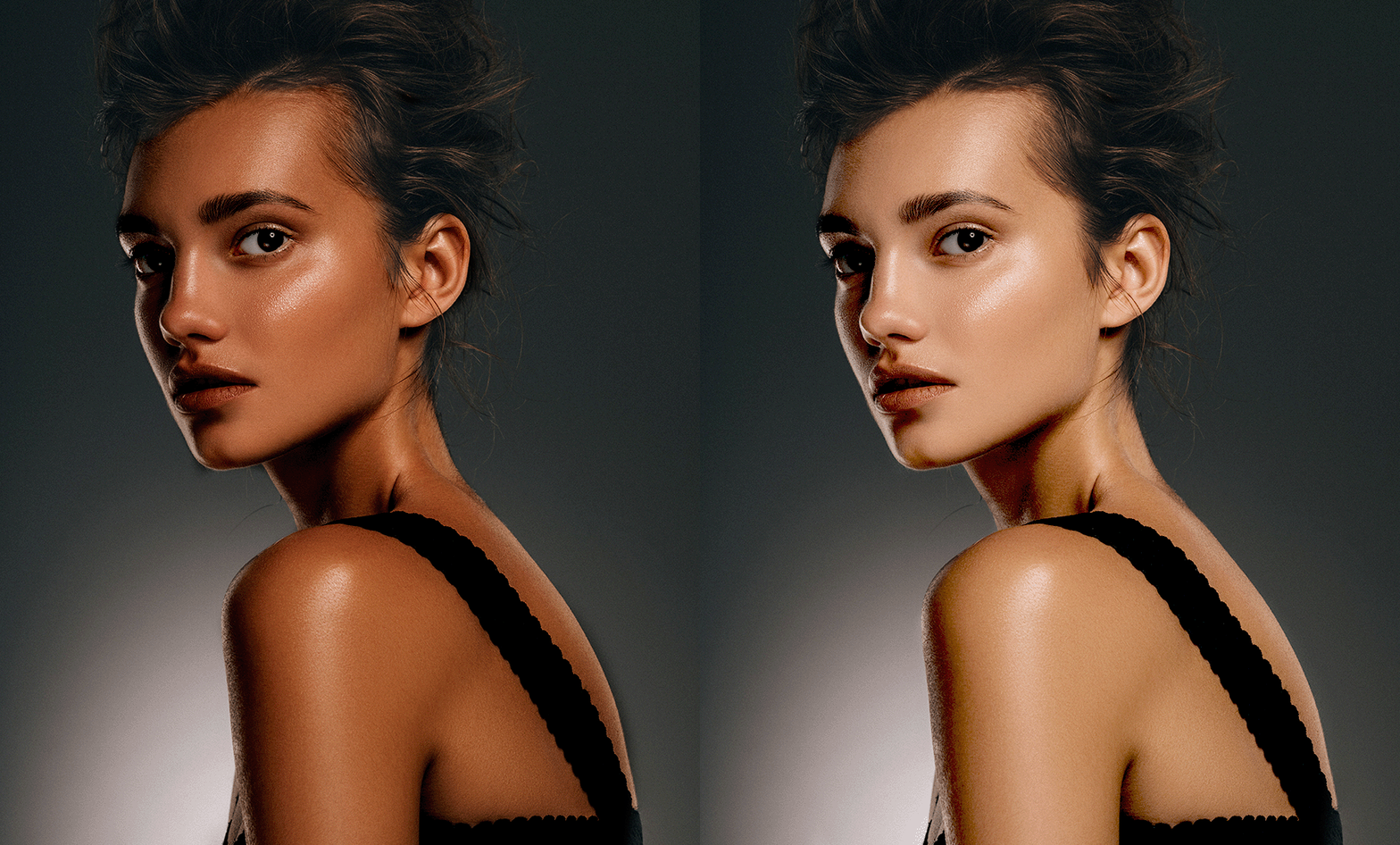
SNSやプロフィール写真のクオリティを左右する最大の要素といえば、肌のトーンや質感です。2026年現在、AI技術の進化によって、従来の「ただ白く飛ばす」だけの加工から、自分の骨格やライティングを保ったまま自由自在にスキントーンをコントロールできる時代へと突入しました。
透明感あふれるナチュラルな美白はもちろん、ヘルシーな小麦肌や深みのある褐色肌、さらにはイエベ・ブルベのトーンチェンジまで、指先ひとつで思い通りの肌色が手に入ります。今回は、編集部が厳選した肌の色を変えるアプリのおすすめ決定版と、不自然な白浮きや黒ずみを防ぐプロ直伝のレタッチ術を詳しく解説します。
📌 【この記事の重要ポイントまとめ】
- 要点1:AI技術の進化により、白浮きせず質感や立体感を維持したまま肌色を変更できるアプリが主流に。
- 要点2:透明感のある美白補正から健康的な小麦肌・褐色トーン、イエベ・ブルベ補正まで無料アプリで再現可能。
- 要点3:失敗を防ぐ鍵は「顔だけでなく首・手元までトーンを合わせること」と「部分調整ツールの活用」。
【検証】肌の色を変えるアプリで印象は激変する?美白から小麦肌・褐色までプロ級に仕上げる実力

「肌の色を少し変えるだけで、本当に写真全体の雰囲気が変わるのか?」という疑問を持つ方は少なくありません。結論から言えば、肌トーン変更の写真加工は写真全体の印象を180度ガラリと変える決定的な要素です。
たとえば、室内照明で黄ぐすみしてしまった肌をワントーン明るいピンクベースに補正するだけで、清潔感と透明感が一気に引き立ちます。一方で、夏のレジャー写真やフィットネス系のポートレートでは、あえてトーンを落とした小麦肌の写真加工アプリや写真の肌色を褐色にするアプリを活用することで、引き締まったシャープでアクティブな世界観を演出できます。
最新の画像処理エンジンは、肌の凹凸やハイライト、シャドウの陰影を保ちながら色相のみを置き換えるため、ひと昔前のような「塗りつぶしたような違和感」が一切ありません。TPOや発信したいイメージに合わせて肌色を着せ替えることが、いまや写真加工のスタンダードになっています。
【無料あり】肌色補正・トーン変更におすすめの人気アプリ7選を徹底比較

数ある写真編集ツールの中から、使いやすさと仕上がりの自然さで高評価を得ている肌色補正アプリのおすすめを厳選しました。目的や好みのスタイルに合わせて選んでみてください。
1. BeautyPlus(ビューティープラス)
初心者から絶大な支持を集める定番アプリ。BeautyPlusの肌トーン調整はスライダーを左右に動かすだけで、血色感のあるピンク肌から健康的なブロンズ肌まで直感的に操作できます。肌のキメを残したままトーンアップできるため、失敗がありません。
2. Adobe Lightroom(ライトルーム)
本格的な色味調整を求めるクリエイターの必携アプリ。基本機能は無料で利用でき、HSLカラーパネルを使った微細な肌色コントロールが可能です。特定の色味(オレンジやレッド)だけを抽出して彩度や輝度を操作できるため、プロ級の仕上がりを実現します。
3. EPIK(エピック)
高精度のAIレタッチ機能を備えた人気アプリ。肌色補正機能が充実しており、ワンタップでパーソナルカラーに合わせたトーン変更が可能です。白浮きを自動で抑える機能も搭載されています。
4. Meitu(メイツ)
顔だけでなく全身のスキントーンを一括で変更できるのが強み。黒肌加工アプリや日焼け肌加工アプリ(無料)としても非常に優秀で、海やフェスで撮影した写真を手軽に小麦色へ変身させられます。
5. Ulike(ユーライク)
ナチュラル志向のユーザーに最適な美白加工アプリ(自然仕上げ)。微細なフィルター設計により、まるで元の素肌が発光しているかのような自然なトーンアップが叶います。
6. Picsart(ピクスアート)
部分的なブラシ補正やカラーレイヤー機能に優れた多機能アプリ。露出した腕や足だけをブロンズ肌にしたい時など、細かい塗り分け加工に重宝します。
7. AirBrush(エアブラシ)
肌の質感補正に特化したアプリ。写真の肌のくすみを消すアプリとして群を抜く性能を持ち、夕方のくすんだ肌色を明るくフレッシュな状態へ瞬時にリカバリーできます。
イエベ・ブルベ肌色変更も自由自在!パーソナルカラー別メイク&レタッチ術

近年SNSでトレンドとなっているのが、イエベ・ブルベの肌色変更を取り入れたレタッチです。自身のパーソナルカラーに合わせた補正を行うことで、身につけている洋服やリップカラーとの調和が見違えるほど良くなります。
イエベ(イエローベース)の温かみを取り入れたい場合は、肌トーンの「暖色・イエロー」成分をわずかに足し、ゴールド系の健康的なツヤを与えます。ヘルシーで親しみやすい印象を作りたいシーンに最適です。
ブルベ(ブルーベース)の透明感を演出したい場合は、黄色みをわずかに抑えて「ピンク・マゼンタ」寄りにシフトさせます。青みを少しだけ帯びた陶器のような儚げ肌は、ポートレート写真の垢抜け感を劇的に底上げしてくれます。
【実践】Lightroomでプロ級に!肌色調整の具体的なやり方とHSLの活用法
「フィルター特有の加工感を消して、本格的な作品に仕上げたい」という方には、Lightroomの肌色調整のやり方をマスターするのが最短ルートです。
人の肌色は、カラーパネル内の「オレンジ」「レッド」「イエロー」の3色でほぼ構成されています。この仕組みを理解すると、失敗することなく理想のトーンを作ることが可能です。
【美白・透明感を出したい場合の手順】
1. 「カラー」メニューから「カラーMIX(HSL)」を開く。
2. 「オレンジ」を選択し、「輝度(Luminance)」を+10〜+25程度上げる(肌だけが自然に発光する)。
3. 「オレンジ」の「彩度(Saturation)」を−5〜−15程度下げる(黄ぐすみが消え、透き通るような白さに)。
4. 血色感が足りない場合は、「レッド」の彩度をわずかに上げて唇や頬の赤みを補う。
【ヘルシーな小麦肌・日焼け肌にしたい場合の手順】
1. 「オレンジ」の「輝度」を−10〜−20程度下げる。
2. 「オレンジ」および「イエロー」の「彩度」を+10〜+20程度引き上げる。
3. 「色相」をわずかにレッド寄り(左)に振ることで、リアルな日焼け感を再現。
写真の「肌のくすみ」を消して自然に仕上げるレタッチの鉄則
肌色を変更する際に多くの人が陥りがちなのが、「顔だけが浮いてしまい、お面をかぶったように見える」という失敗です。プロクオリティに見せるためには、以下の3つの鉄則を守る必要があります。
首やデコルテ、手元の色味を必ず連動させる
顔だけを極端にトーンアップ・トーンダウンさせると、首との境界線で加工がすぐにバレてしまいます。全身や上半身が写っている場合は、首元や手の甲まで同じトーンに合わせるか、全体補正が可能なツールを使いましょう。
環境光(背景の光)と肌のトーンを統一する
夕暮れのオレンジがかった背景の中で、顔だけが真っ青な美白肌になっていると強い違和感が生じます。背景のライティングの色温度と、肌のトーンが喧嘩しないバランスを見極めることが大切です。
コントラストを下げすぎない
肌色を明るくしようとして露出やシャドウを過剰に持ち上げると、顔の立体感が失われて「のっぺり顔」になってしまいます。ハイライトとシェーディングの陰影をしっかり残すことが、上質な質感を生み出す秘訣です。
【肌の色を変えるアプリ】に関するよくある質問(FAQ)
Q1:完全無料で肌の色を自由に変えられるアプリはありますか?
A1:BeautyPlusやMeitu、Adobe Lightroomの無料版で十分に対応可能です。基本的なスキントーン調整やHSLカラー補正は課金なしで利用できるため、まずは無料機能の範囲で試してみるのがおすすめです。
Q2:男性でも使いやすい小麦肌・日焼け肌加工アプリはどれですか?
A2:Meituのボディトーン補正やLightroomのカラー調整が適しています。女性向けのプリセットのように過度な美肌ボカシが入らず、男性らしい骨格や肌の質感を残したまま男らしいブロンズ肌を作ることができます。
Q3:肌の色を変えると画質が荒れてしまうのを防ぐには?
A3:フィルターを何度も重ねがけするとノイズの原因になります。できるだけ高解像度の元写真を用意し、HSL調整など「特定の色情報のみを編集する機能」を使うことで、画質の劣化を最小限に抑えられます。
まとめ:自分にぴったりの肌トーン加工で写真のクオリティを劇的に高めよう
肌の色を変える写真加工は、単なる美肌補正を超えて、写真全体のムードや自分自身の魅力を最大限に引き出すクリエイティブな表現ツールへと進化しました。
透き通るような美白から、エネルギッシュな小麦肌、パーソナルカラーに合わせた絶妙なトーン調整まで、アプリを使いこなすことで誰でもプロ級の1枚に仕上げることができます。まずは今回ご紹介した無料アプリやHSL調整の裏技を活用して、あなたの魅力を一番引き立てる理想のスキントーンを見つけてみてください。 (出典: 肌 の 色 変える アプリ(Yahoo!ニュース))