パソコンで文章を作成している最中、英単語や外来語をスムーズにカタカナへ変換できず、スペースキーを何度も連打してストレスを感じた経験はないでしょうか。日常的なタイピングにおいて、文字変換の手間をいかに減らすかは作業スピードを左右する極めて重要な要素です。
「カタカナ変換といえばF7キー」と思い込んでいる方も多いですが、実はノートパソコンの普及やキーボード配列の多様化により、従来のやり方だけでは思わぬ落とし穴に直面するケースが増えています。この記事では、WindowsやMacで使える最速の変換ショートカットから、急に変換できなくなった場合のトラブル対処法、さらに作業効率を跳ね上げる裏ワザまで余すところなく解説します。
📌 【この記事の重要ポイントまとめ】
- 要点1:WindowsはF7キーやCtrl+I、MacはControl+Kを使うことで、スペースキー連打なしの一発変換が可能。
- 要点2:F7キーが効かない主な原因はFnロック(ファンクションロック)やIMEの入力モード不一致にある。
- 要点3:無変換キーのカスタマイズや半角・全角切り替えのショートカットを習得すれば、毎日の入力作業が劇的に時短できる。
【基本編】Windowsでカタカナを一発変換するキー操作とショートカット

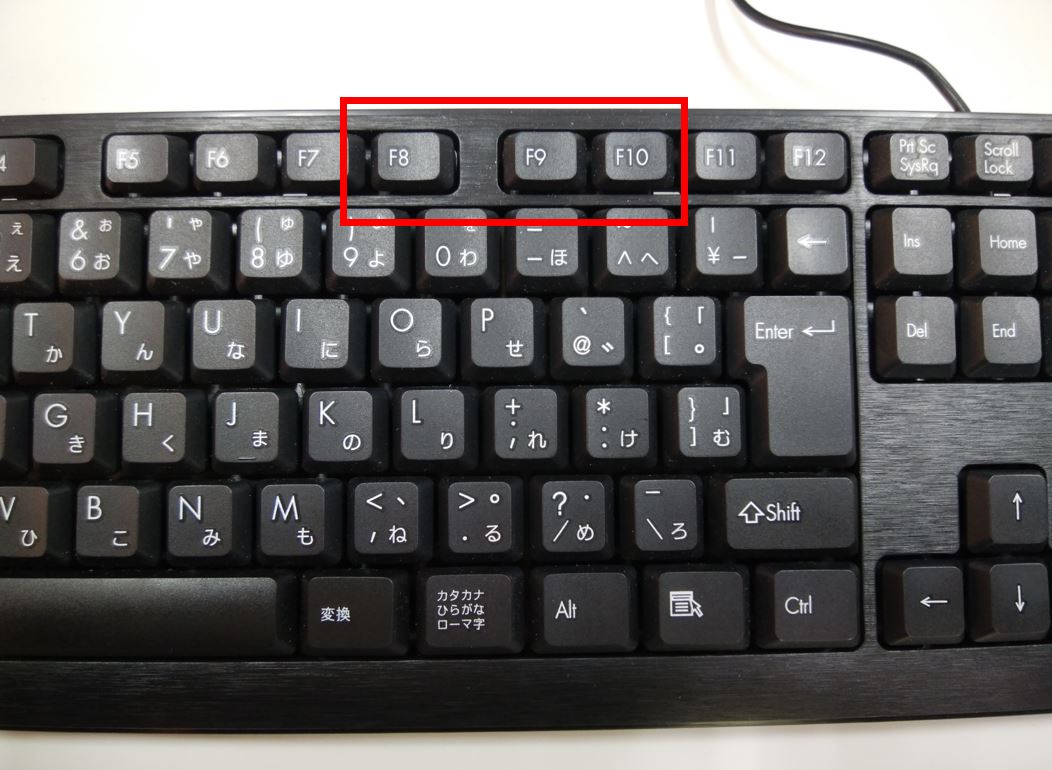
Windows環境において最もポピュラーな方法は、入力直後に最上段のF7キーを押す操作です。文字を入力して確定する前(下線が表示されている状態)にF7を押せば、入力したひらがなが瞬時に全角カタカナへと変換されます。さらに、続けてF8キーを押せば半角カタカナへの切り替えもワンタッチで行えます。
しかし、ホームポジションから遠い最上段のファンクションキーに指を伸ばす動作は、タイピング速度を落とす要因にもなりがちです。そこで活用したいのが、ホームポジションを崩さずに操作できるCtrl+I(全角カタカナ変換)やCtrl+O(半角カタカナ変換)というショートカットキーです。ホームポジションに手を置いたまま小指でCtrlキーを押しながら入力することで、視線を画面から外すことなく爆速で文字入力が進められます。
【Mac編】Control+Kで爆速入力!全角カタカナ・半角カタカナの切り替え術

Macの標準日本語入力(Japanese IME)を使用している場合、Windowsと操作体系が異なるため戸惑うユーザーが少なくありません。Macでカタカナへ一発変換する標準ショートカットはControl+K(全角カタカナ)です。
Mac環境でカタカナ入力を効率化する主なキー割り当ては以下の通りです。
- Control+K:入力中の文字列を全角カタカナに一発変換
- Control+;(セミコロン):半角カタカナに一発変換
- Control+J:ひらがなに戻す
- Option+X(Google日本語入力時など):設定に応じた半角変換
ファンクションキーの物理配置がWindowsと異なるMacBookなどでは、Controlキーを軸にしたコンビネーションを指に覚えさせるのが作業効率化への最短ルートになります。
【トラブル解決】キーボードでカタカナ変換ができない意外な原因

「今までF7キーで変換できていたのに、急に画面の明るさが変わったり音量が上がったりしてしまう」というトラブルは、パソコン作業時によく発生する代表例です。カタカナ変換が正常に行われない場合、主に以下の3つの原因が考えられます。
第一に疑うべきは、ノートパソコンに多く見られるファンクションキーのマルチメディア割り当てです。初期状態ではF7キーに「音量調整」や「ディスプレイ輝度調整」などの特殊機能が優先されていることがあり、文字変換機能が背面に隠れてしまっています。
第二に、日本語入力システム(IME)の誤動作や入力モードのズレです。誤って「直接入力(半角英数)」モードになっていると、F7キーを押しても何も反応しません。タスクバー右下の通知領域にある入力インジケーターが「あ」になっているか確認することが先決です。
第三に、バックグラウンドで動作している別アプリとのショートカット競合です。画面録画ソフトやコミュニケーションツールがF7やCtrl+Iなどのキーを独自機能に割り当てている場合、文字変換が無効化されることがあります。
【即効対処】ファンクションキーのFnロック解除と設定変更手順
F7キーを押して音量や輝度が変わってしまう状態は、Fnロック(Function Lock)を解除することで即座に解決できます。
解除方法はキーボードのメーカーによって異なりますが、代表的なパターンはFnキーを押しながらEscキー(またはFn Lockアイコンが印字されたキー)を押す操作です。キーボード上の小さなLEDランプが点灯または消灯し、F1〜F12が従来の標準機能キーとして動作するようになります。
また、Windowsの設定画面から「キーボードの特殊機能を標準ファンクションキーとして使用する」項目を有効にするか、PC起動時のBIOS/UEFIメニューで「Action Keys Mode」をDisabledに設定変更することで、恒久的にF7でのカタカナ変換を最優先に固定できます。
【2026年最新】無変換キーの再配置で入力時短を極める決定版裏ワザ
タイピング速度を極限まで高めたい上級者の間で定着しているのが、スペースキーの左隣にある無変換キーのカスタマイズです。標準のIME設定を変更することで、無変換キーを「カタカナ変換専用キー」や「IMEオフ専用キー」へ再定義できます。
Windowsの「Microsoft IME」の設定を開き、「キーとタッチのカスタマイズ」から無変換キーの挙動を「かな/カナ変換」に割り当てるだけで、親指一本で瞬時にカタカナ化が可能になります。F7キーのように右手をホームポジションから大きく動かす必要が一切なくなるため、長文執筆やデータ入力作業において手首の疲労を大幅に軽減できます。
【カタカナ 変換 キーボード】に関するよくある質問(FAQ)
Q1:入力確定後にカタカナへ戻すことはできますか?
A1:一度Enterキーで確定してしまった文字列は、再度マウスやShift+矢印キーで範囲選択した上で、キーボードの「変換」キーを押すか、右クリックメニューの再変換機能を使うことで再度カタカナや漢字の変換候補を呼び出せます。
Q2:半角カタカナを全角カタカナにまとめて変換したい場合はどうすればいいですか?
A2:文章全体に含まれる半角カタカナを一括変換したい場合、Wordの「文字種の変換」機能や、ブラウザ・テキストエディタの全角変換プラグインを利用するのが最も確実でスピーディーです。
Q3:Google日本語入力とMicrosoft IMEでカタカナ変換の操作に違いはありますか?
A3:基本的なF7キーやCtrl+Iによる変換ショートカットは共通しています。ただし、Google日本語入力は「カタカナ語の予測変換精度」が極めて高いため、最初の2〜3文字を打ち込んでTabキーを押すだけでも目的のカタカナ単語を素早く呼び出せます。
まとめ:入力環境の最適化で日々のタイピングをもっと快適に
キーボードによるカタカナ変換は、F7キーを押すだけでなく、ホームポジションを維持できるショートカットキーの併用や、Fnロックの正しい制御、無変換キーの再設定によって格段にスピードアップします。ご自身の使用端末(Windows / Mac)やキーボード配列に合わせた最適な変換スタイルを取り入れ、日々の文字入力作業をストレスフリーなものへと進化させましょう。 (出典: カタカナ 変換 キーボード(Yahoo!ニュース))