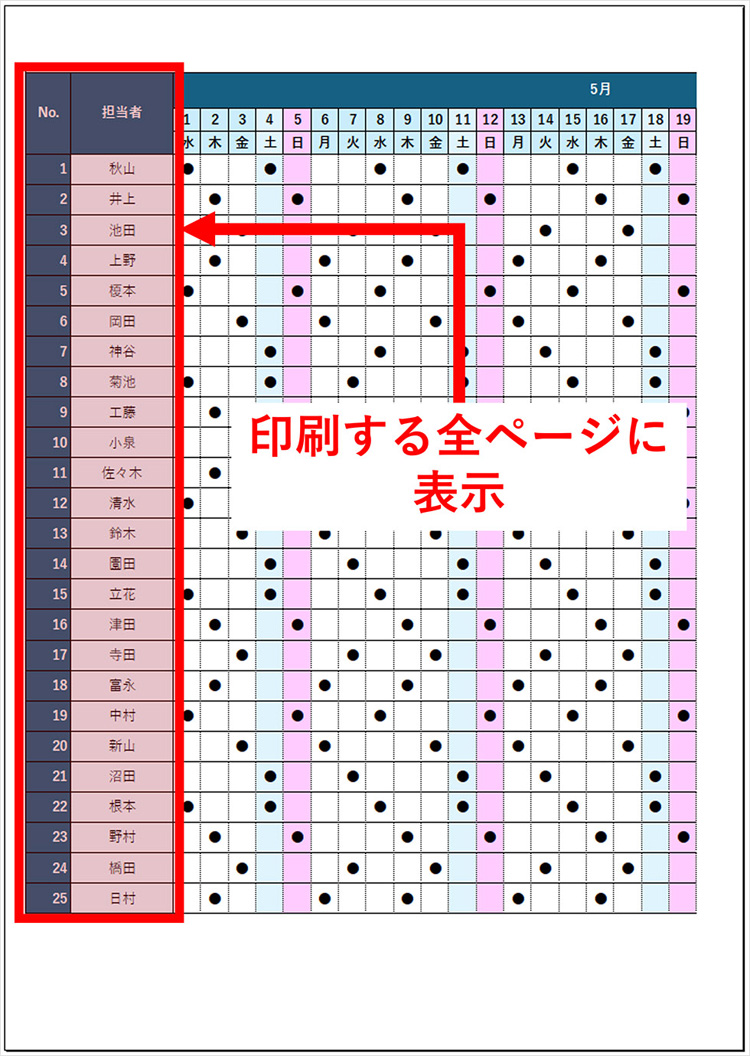
複数ページにわたる膨大なExcelシートを印刷した際、2ページ目以降に見出し行が表示されず、「どの列が何のデータなのか分からない」と頭を抱えた経験はないでしょうか。急な会議資料の準備や帳票出力の現場において、エクセル見出し固定印刷の設定を把握しているかどうかは、業務効率と資料のクオリティを大きく左右します。
画面上でスクロール時に固定する設定と、紙やPDFへの出力時に全ページへヘッダーを表示させる設定は全くの別物です。本稿では、複数ページの印刷が見違えるほど分かりやすくなる「印刷タイトル」の基本設定から、現場で多発する「印刷タイトルがグレーアウトして設定できない」トラブルの意外な原因と解決策まで、詳しく紐解いていきます。
📌 【この記事の重要ポイントまとめ】
- 要点1:画面用の「ウィンドウ枠固定」では印刷時に見出しが反映されないため、「印刷タイトル」機能による設定が必須となる。
- 要点2:印刷タイトルがグレーアウトする主因は「セル編集中」「複数シート選択(グループ化)」「印刷プレビュー画面からの操作」にある。
- 要点3:改ページプレビューや印刷範囲固定と組み合わせることで、意図しない改ページや列のはみ出しを確実に防止できる。
【基本手順】Excel印刷時に見出し・先頭行を固定して全ページに表示させる方法

複数ページにまたがるデータシートにおいて、2ページ目以降にも1ページ目と同じ見出しを表示させるには、エクセル印刷タイトル固定の設定を活用します。設定手順は極めてシンプルです。
まず、上部リボンメニューの「ページレイアウト」タブを選択し、「ページ設定」グループ内にある「印刷タイトル」をクリックします。すると「ページ設定」ダイアログボックスの「シート」タブが自動的に開きます。
続いて「印刷タイトル」欄の「タイトル行」の入力ボックス右端にある矢印アイコンをクリックし、固定したい見出しの行(例:1行目なら「$1:$1」)を直接クリックして選択します。範囲指定後に「OK」をクリックすれば、エクセル先頭行固定印刷の設定が完了します。印刷プレビューを開き、2ページ目以降にもしっかりと同一の項目見出しが連続表示されているか確認しましょう。
「ウィンドウ枠の固定」と「印刷タイトル」の違い|画面上と印刷時の決定的な落とし穴

実務の現場で非常に多い勘違いが、Excelウィンドウ枠の固定印刷違いに関するトラブルです。PCの画面上で大量のデータを閲覧する際、スクロールしても項目名が見えるよう「表示」タブの「ウィンドウ枠の固定」を使うケースが日常的ですが、この機能はあくまで作業画面上の表示を制御する機能に過ぎません。
どれほど画面上で見出しが固定されていても、そのまま印刷を実行すると2ページ目以降は見出しが消え、無機質な数値やテキストの羅列になってしまいます。紙への出力やPDF配布を行う場合は、必ず「ページレイアウト」タブのページ設定印刷タイトルから印刷専用のヘッダー設定を行う必要があります。この2つの役割分担を明確に切り分けることが、資料作成の第一歩となります。
【緊急対処】「印刷タイトル」がグレーアウトして押せない4大原因と即効リセット術

いざ設定を行おうとした際、ボタンが薄く灰色になってクリックできない現象に直面することがあります。この印刷タイトルグレーアウト原因には、Excelの仕様に起因する代表的なパターンが存在します。
最も多いのが、印刷プレビュー画面から「ページ設定」を開いているケースです。プレビュー画面内のページ設定からは、シート構造に関わる「印刷タイトルの行・列」の指定がロックされる仕組みになっています。この場合、一度プレビューを閉じて通常のシート編集画面に戻り、「ページレイアウト」タブから直接「印刷タイトル」を開く必要があります。
また、セルが編集状態(カーソルがセル内で点滅中)になっている場合や、複数のシートが同時に選択されて「グループ」状態になっている場合、さらには通常使うプリンターが未接続・未設定になっている場合も印刷タイトル行できない状態に陥ります。Enterキーで編集を確定させる、あるいはシート見出しを右クリックして「シートのグループ解除」を実行することで、即座にボタンが有効化されます。
縦横自在!見出し列の固定と印刷範囲の固定を組み合わせてレイアウトを最適化
横に長いワイドな表を扱う場合、行の見出しだけでなく、社員番号や商品名といった「左端の列」を固定したい場面も少なくありません。その際は印刷タイトル列固定を併用します。
先ほどと同様に「ページ設定」ダイアログの「シート」タブを開き、「タイトル列」の入力ボックスを選択した上で、固定したい列(例:A列なら「$A:$A」)を指定します。これにより、横方向にページが分割されても、各ページの左端に常に基準となる識別データが表示され、エクセル複数ページ見出し表示の視認性が大幅に向上します。
さらに、余分な計算用セルやメモ欄を出力から除外したい場合は、エクセル印刷範囲固定をセットで行います。印刷したい本表エリアのみをドラッグ選択し、「ページレイアウト」タブの「印刷範囲」→「印刷範囲の設定」を実行しておくことで、無駄な白紙ページの出力を防ぎ、常に整ったフォーマットを維持できます。
改ページプレビューとシートオプションを駆使した「はみ出しゼロ」の印刷術
見出しの固定と同時にマスターしておきたいのが、エクセル改ページプレビュー設定によるページ区切りの最適化です。「表示」タブから「改ページプレビュー」に切り替えると、青い境界線でページ分割位置が可視化されます。この青い破線をドラッグして移動させるだけで、中途半端な行や列のはみ出しを直感的に調整可能です。
また、リボン上のシートオプション印刷タイトル周辺にある「枠線」や「見出し」の印刷チェックボックスを活用するのも効果的です。「枠線」にチェックを入れておけば、セルの罫線を手動で引いていなくてもグリッド線付きで見やすく印刷されます。こうしたレイアウト調整を組み合わせることで、誰が見ても直感的に把握できるビジネス資料が完成します。
【excel 印刷 固定】に関するよくある質問(FAQ)
Q1:1ページ目だけ見出しを非表示にして、2ページ目から固定見出しを出すことはできますか?
A1:Excel標準の「印刷タイトル」機能では、1ページ目をスキップして2ページ目以降からのみタイトル行を適用することはできません。表紙などを設ける場合は、表紙部分を別シートに切り分けて印刷するか、ページ設定の「先頭ページのみ別指定」を用いたヘッダー・フッター機能の併用を検討してください。
Q2:タイトル行に複数の行(例:1行目から3行目まで)をまとめて固定印刷できますか?
A2:可能です。「タイトル行」の参照枠をクリックした後、シート上の1行目から3行目をドラッグして選択すると「$1:$3」と入力され、指定した複数行すべてが全ページの先頭に固定出力されます。
Q3:PDFとして書き出す際にも印刷タイトルの設定は反映されますか?
A3:反映されます。Excelの「印刷タイトル」や「印刷範囲」の設定は、プリンターへの紙出力だけでなく、「名前を付けて保存」や「エクスポート」から作成するPDFファイルにもそのまま適用されます。
まとめ|印刷固定テクニックをマスターしてビジネス文書の視認性を劇的に高める
複数ページにわたるExcel資料の印刷設定は、単なる体裁の問題にとどまらず、受け取り側の情報伝達スピードや業務効率に直結する重要なビジネススキルです。画面表示用の「ウィンドウ枠の固定」と出力用の「印刷タイトル」を明確に使い分け、グレーアウト時の解除手順を把握しておくだけで、日々の書類作成における無駄な手戻りは激減します。
改ページプレビューや印刷範囲の指定と合わせてルーティン化し、スマートで見やすい帳票・レポートの作成に役立ててください。 (出典: excel 印刷 固定(Yahoo!ニュース))