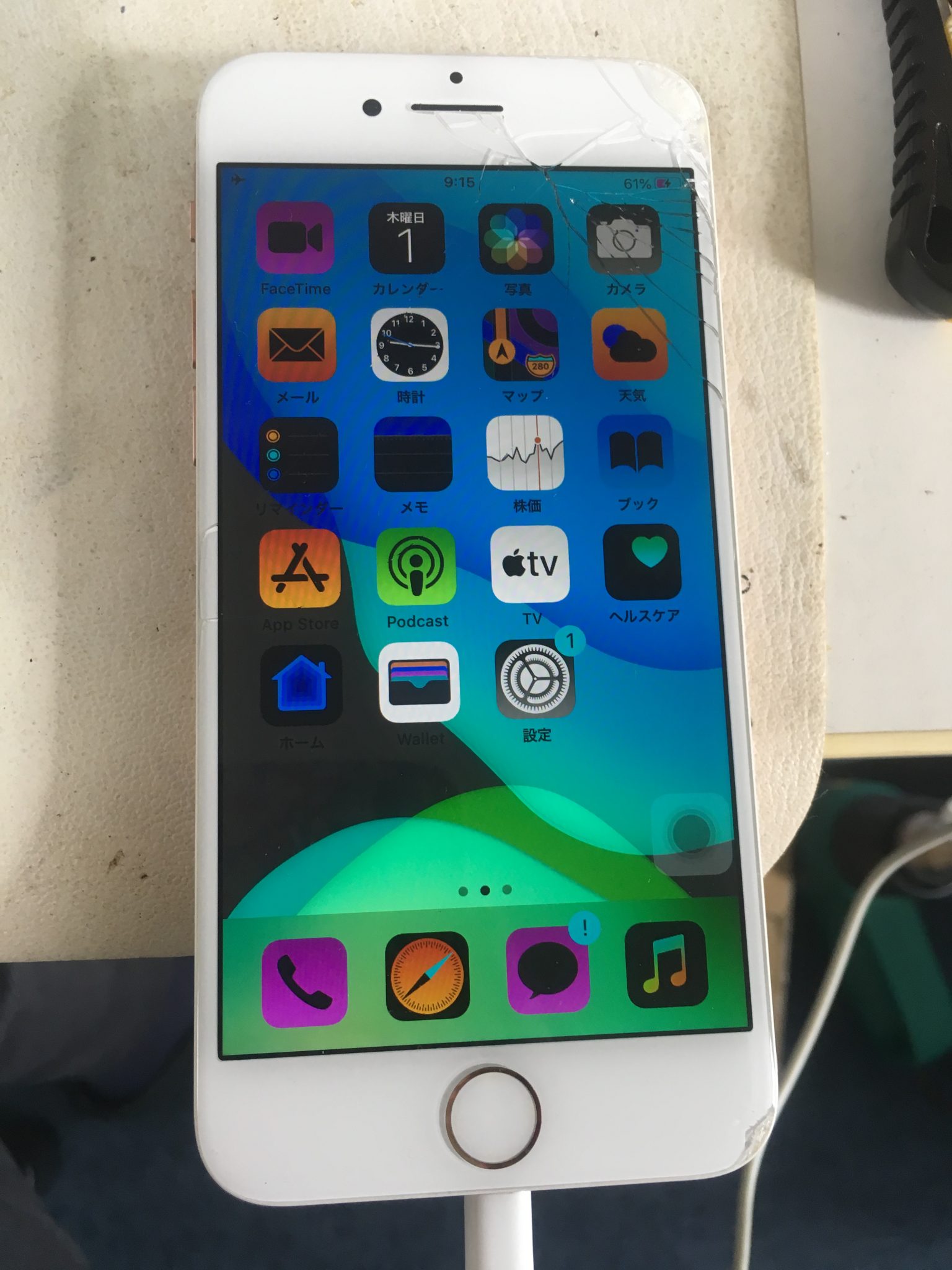
スマートフォンを操作していて突然画面が黄色っぽくなったり、写真のネガのように色が反転したり、あるいは白黒のモノクロ表示になって驚いた経験はないでしょうか。「落としてもいないのに液晶が壊れたのか」と焦って修理を考える前に、まずは端末の設定を見直してみる必要があります。
実は、画面の急な変色は端末の故障ではなく、OSのアップデートに伴う自動機能のオンや、意図しないショートカット操作による設定変更が原因であるケースが大半を占めています。手元の操作だけで数分以内に元の鮮やかな表示へ戻せるパターンが非常に多いため、まずは落ち着いて適切なトラブルシューティングを行いましょう。
📌 【この記事の重要ポイントまとめ】
- 要点1:画面の黄色化・白黒化・色反転の多くは故障ではなく、夜間モードやアクセシビリティ設定の誤作動が原因。
- 要点2:緑色のチカチカ点滅や文字の残像は有機EL特有の劣化や物理的破損の可能性が高く、設定変更では直らないケースが多い。
- 要点3:設定リセットで改善しない物理故障や水没時は、バックアップを最優先で確保した上で公式・専門修理窓口へ相談するのが鉄則。
【まずは設定を疑え】急な変色を引き起こす代表的な機能と仕組み

画面の色味がおかしくなった際、真っ先に確認したいのがディスプレイの保護機能やアクセシビリティ(視覚補助)設定です。近年のスマートフォンは目の疲れを軽減する機能や周囲の照明環境に合わせる自動調整機能が極めて高度化しており、ユーザーが無意識のうちにこれらの機能を有効化していることが少なくありません。
たとえば、就寝時間が近づくと自動でブルーライトをカットする機能が働いて画面全体が暖色系(黄色やオレンジ)に変化したり、睡眠導入を促すために画面が白黒に切り替わるスケジュール設定が組まれている場合があります。また、電源ボタンや音量ボタンのトリプルクリックに特定の視覚効果が割り当てられており、ポケットの中で誤って機能が起動してしまうケースも日常茶飯事です。
物理的な衝撃を与えた直後や水に濡らした直後でない限り、変色の9割近くは内部設定をオフにするだけで即座に解決します。まずはハードウェアの故障を疑う前に、OS側の表示コントロールを一つずつ解除していきましょう。
【黄色・白黒・反転】症状別に今すぐ元へ戻すリセット手順

画面に現れている症状ごとに、解除すべき設定項目は異なります。以下に挙げる症状別のリセット手順を試すことで、スマホ画面色がおかしい直し方として最も効果的な対処が可能です。
① 画面が黄色い・赤みがかっている場合
画面全体がセピア色や黄色っぽく見える場合、ブルーライト軽減機能が作動しています。iPhoneであれば「Night Shift」や周囲の光に色温度を合わせる「True Tone」がオンになっていないか確認してください。iPhone画面黄色い直し方としては、【設定】>【画面表示と明るさ】から「True Tone」および「Night Shift」をオフにするだけで本来の白色に戻ります。Androidでも【設定】>【ディスプレイ】内の「夜間モード」や「読書モード」を無効化することでディスプレイ色合い調整ナイトモードの干渉を解除できます。
② 画面が白黒(モノクロ)になっている場合
画面から完全に色彩が失われてグレースケールになっている時は、スマホ画面白黒モノクロ設定が有効化されています。iPhoneの場合は【設定】>【アクセシビリティ】>【画面表示とテキストサイズ】>【カラーフィルタ】を開き、スイッチをオフに切り替えてください。Androidでは「おやすみ時間モード」や「デジタルウェルビーイング」のグレースケール機能、あるいはアクセシビリティ内の色補正が原因となっているため、同項目をオフにします。
③ 色が反転して写真や文字が見づらい場合
黒と白が入れ替わり、写真が不気味なネガフィルムのように表示される場合は「色反転」機能の誤作動です。iPhoneなら【アクセシビリティ】>【画面表示とテキストサイズ】の「反転(スマート)」または「反転(クラシック)」をオフにします。Androidの場合はクイック設定パネルや【設定】>【ユーザー補助】からAndroid画面色反転解除を実行すれば一瞬で元の状態に復元されます。
④ 画面が黄色く感じられ、もっと青白いシャープな発色に戻したい場合
標準の白色が濁って見える場合は、アクセシビリティカラーフィルタ解除を見直すか、色合いの手動調整を行います。iPhoneはカラーフィルタの「色合い」から青系のフィルタを微量にかけることでスマホ画面青白い戻す設定が可能です。Android端末の多く(GalaxyやXperia、AQUOSなど)は【ディスプレイ】>【画質設定】や【ホワイトバランス】から「寒色」寄りにスライダーを動かすことで、好みのクリアな青白さに調整できます。
【緑色のチカチカ・残像】有機ELディスプレイの変色理由と焼き付き

設定をいくら変更しても改善せず、画面全体が緑色に点滅したり、過去に表示していたアプリアイコンの輪郭が薄く残り続けたりする場合は、ハードウェア側の問題が濃厚です。現在多くのスマートフォンに採用されている有機ELディスプレイ変色理由の多くは、パネル自体の素子劣化や基板の接触不良に起因しています。
特に画面の一部または全体が激しく緑色に発光・点滅する「グリーンスクリーン現象」は、スマホ画面緑色チカチカ原因として落下による微小な衝撃クラックや内部コントローラーICの不具合が挙げられます。これはソフトウェアのアップデートや初期化では修復できない物理的な故障の典型例です。
また、ナビゲーションバーやSNSのヘッダーが常に薄っすらと画面に焼き付いて残ってしまう現象には、スマホ画面焼き付き対処法として「画面の自動消灯時間を短くする」「ダークモードを活用して素子の点灯負荷を下げる」「全画面でカラーノイズ動画を一定時間再生して素子の発光バランスを慣らす」といった予防的・対症療法的なアプローチが有効です。ただし、一度重度に焼き付いた有機ELパネルを完全に新品同様へ戻すには、ディスプレイユニット全体の交換が必要となります。
【落下・水没】物理的ダメージによる液晶変色の危険サイン
端末を硬い地面に落とした後や、お風呂・雨天で使用した後に変色が発生した場合は、速やかなバックアップと修理の手配が求められます。外観のガラスが割れていなくても、内部のパネルやバックライト層に深刻なダメージが及んでいる可能性があるためです。
スマホ液晶変色水没原因としてよく見られるのは、侵入した水分が液晶の偏光板やバックライトシートの間に入り込み、光の屈折を乱して紫や黒のシミ、あるいは不規則な色ムラを作り出すパターンです。この状態を放置すると内部回路がショートし、ある日突然タッチ操作が一切効かなくなったり、画面が真っ暗になって起動不能に陥るリスクを孕んでいます。
画面に虹色の縦線が入る、黒いインクが滲み出たような斑点(液晶漏れ)が広がっているといった症状は、物理的破損が進行している明確なサインです。操作可能なうちにクラウドやパソコンへ大切なデータを直ちに退避させ、充電ケーブルを挿したまま放置しないよう厳重に注意してください。
【修理費用の相場】画面トラブル時の修理ルートと費用目安
設定をリセットしても直らず、物理的なパネル交換が必要となった場合、気になるのが修理にかかるコストです。スマホ画面色がおかしい故障修理費用は、端末のモデル(液晶か有機ELか)や依頼先、加入している保証サービスの有無によって大きく変動します。
公式修理(Apple Storeや正規サービスプロバイダ、Google・各キャリアの公式サポート)を利用する場合、AppleCare+やキャリアの月額補償に加入していれば、3,700円前後〜数千円程度の自己負担金で新品同様の純正ディスプレイへ交換が可能です。しかし、無保証状態で最新のフラッグシップ機(iPhone ProシリーズやハイエンドAndroidなど)の有機ELパネルを交換する場合、4万円〜7万円以上の高額な修理費用が発生することも珍しくありません。
一方で街の民間修理店(総務省登録修理業者など)を利用する場合、互換パネルを用いることで費用を1万円台〜3万円台程度に抑えられるケースがあります。ただし、純正品と同等の発色やタッチ感度が維持できるか、また以降の公式サポート対象外になるリスクがないかをしっかりと比較検討した上で選択することが賢明です。
【スマホの画面の色がおかしい】に関するよくある質問(FAQ)
Q1:再起動しても画面の黄色みや白黒表示が元に戻らないのはなぜですか?
A1:Night Shiftやカラーフィルタ、おやすみモードなどの表示変更は端末のシステム設定として保存されているため、再起動しても自動的に引き継がれます。前述した設定メニューから手動で各機能をオフに切り替える必要があります。
Q2:スクリーンショットを撮ってパソコンで見ると普通の色に見えるのはなぜですか?
A2:スクリーンショット画像が正常な色である場合、スマホの内部データ処理は正常であり、画面パネル自体が物理的に破損しているか、ディスプレイの出力調整(カラーフィルタ等)のみが作用している証拠です。設定を解除しても直らなければディスプレイのハード故障と判断できます。
Q3:画面の一部だけが紫色や黒色に変色して広がってきたのですが直せますか?
A3:それは液晶漏れまたは有機ELの素子破壊です。放置すると徐々に変色範囲が広がり、最終的に画面全体が見えなくなります。設定等で直すことは不可能なため、操作できるうちにデータのバックアップを取り、ディスプレイ交換修理を依頼してください。
Q4:ダークモードをオフにしても文字の背景が黒いままなのは故障ですか?
A4:故障ではなく「コントラストを上げる」または「色反転」がオンになっている可能性が高いです。アクセシビリティ内の視覚サポート設定をすべてデフォルト(オフ)に戻すことで解消されます。
まとめ:焦らず設定確認から!画面トラブルを回避する日頃の備え
スマホの画面表示が突然変色すると「高額な修理代がかかるかもしれない」と動揺してしまいがちですが、大半のトラブルは数タップの設定変更で解決します。まずは焦らず、ナイトモードやアクセシビリティのカラー設定を一つずつ見直すことが肝要です。
万が一の落下や水没による物理故障に備え、日頃から自動クラウドバックアップを有効にしておくことや、端末の購入時に適切な補償プランへ加入しておくことが、予期せぬ出費やデータ喪失を防ぐ最大の防壁となります。画面の異変を感じたら、まずは本記事の手順に従って設定のリセットを試してみてください。 (出典: スマホ の 画面 の 色 が おかしい(Yahoo!ニュース))