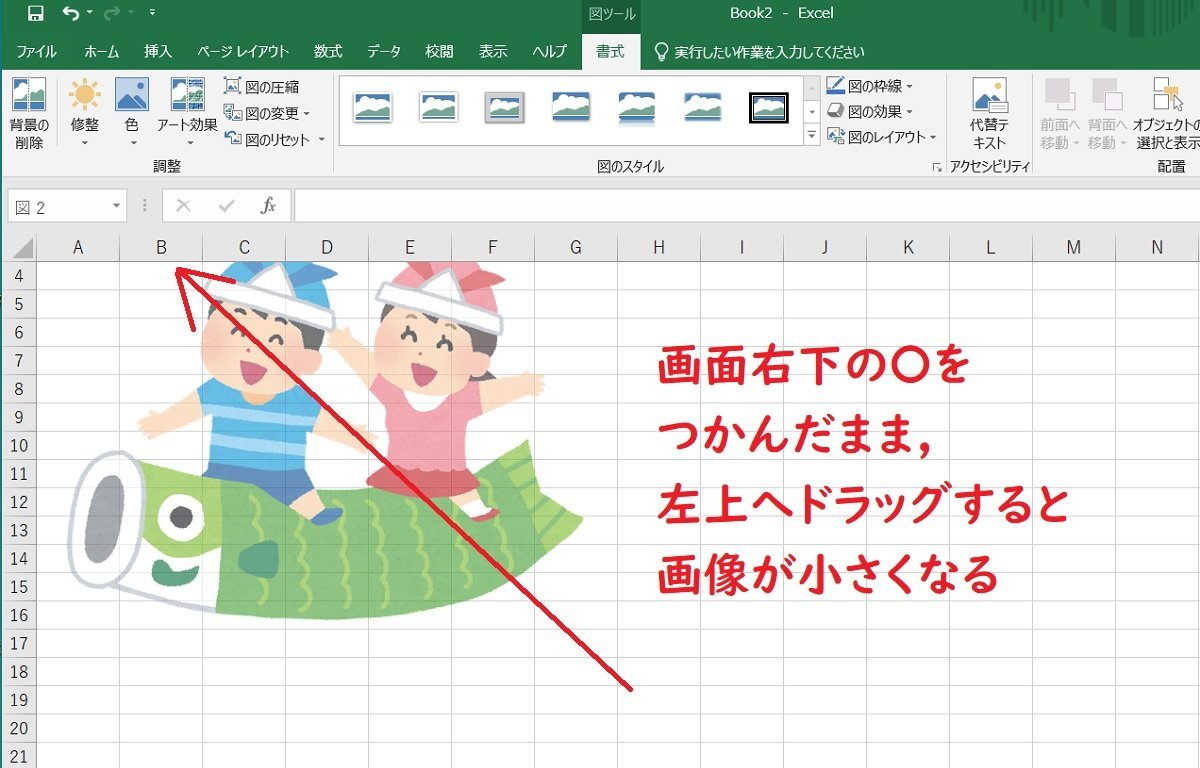
ビジネスの現場で見積書や商品カタログ、マニュアルを作成する際、エクセル(Excel)にイラストやロゴ画像を配置する機会は日常茶飯事です。しかし、「配置したはずのイラストが勝手にセルからずれる」「行を追加したら画像が重なって崩れてしまった」「印刷した瞬間にイラストが見切れる・消える」といったトラブルに頭を抱えるユーザーは後を絶ちません。
こうしたレイアウト崩れは、エクセルの仕様とプロパティ設定の仕組みを正しく理解していないことが主な要因です。実は、キーボード操作やプロパティのわずかな切り替えを知っているだけで、どんな画像も一瞬でセルの枠内に吸着させ、思い通りの資料を作成できます。本稿では、2026年現在の最新機能や実務で役立つ裏ワザを網羅し、失敗しない実践的な解決策を徹底解説します。
📌 【この記事の重要ポイントまとめ】
- 要点1:「Altキー」を押しながらドラッグするだけで、イラストをセルの枠線に一瞬でぴったり吸着・固定できる。
- 要点2:プロパティを「セルに合わせて移動やサイズ変更をする」に変更すれば、行や列の編集による位置ズレを完全防止できる。
- 要点3:最新の「セル内に配置」やIMAGE関数を活用すれば、従来のオブジェクト浮遊トラブルを根本から解消可能。
【一瞬で解決】エクセルのイラストを枠内・セルぴったりに収める基本設定

エクセルでイラストを挿入した際、マウス操作だけでセルの枠内に綺麗に収めようとすると、わずかなズレが生じてストレスの原因になります。この微調整を一瞬で解消するのが「Altキー」を使ったスナップ機能です。
画像を配置した状態で「Alt」キーを押しながらマウスでドラッグすると、イラストの四隅が最も近いセルの格子線(グリッド)へ磁石のように吸い付くように配置されます。サイズを変更する際も「Alt」キーを押しながら角のハンドルを引っ張るだけで、目的のセル幅にピタリと合致します。
さらに作業効率を上げたい場合、リボンの「挿入」タブから手動で選ぶだけでなく、Alt → N → P → D(このデバイスから挿入)というアクセスキー(ショートカット)を流れるように打鍵する習慣をつけると、マウスを持ち替える手間を省き、瞬時にイラストを配置できます。図形を組み合わせる際も「Alt → N → S → H」を活用すれば、作業時間を大幅に圧縮できます。
なぜイラストが勝手にずれる?印刷時のズレと消える原因を徹底解剖

「きれいに配置したはずなのに、取引先に送ったらレイアウトが崩れていた」「印刷プレビューを見たらイラストが消えている」というトラブルには明確な技術的理由が存在します。
初期状態のエクセルでは、挿入した画像はワークシートの上に「浮いている状態(描画オブジェクト)」として扱われます。そのため、以下の要因で簡単に位置や表示が乱れてしまいます。
① 行や列の追加・削除による位置ズレ
デフォルト設定では、行の挿入やセルの非表示化を行った際に、画像のプロパティが「セルに合わせて移動するがサイズ変更はしない」になっているケースが多く、セルの伸縮に画像が追従できずに重なってしまいます。これを防ぐには、画像を右クリックして「図の書式設定」を開き、プロパティから「セルに合わせて移動やサイズ変更をする」にチェックを入れます。この設定を行えば、列幅を変えてもイラストが自動で伸縮し、枠内に収まり続けます。
② プリンタードライバーの解釈差による印刷ズレ・消失
画面上の表示と印刷結果が異なる最大の原因は、画面表示の解像度(DPI)とプリンターの解像度の計算差です。特にエクセルの標準ビュー(通常表示)は印刷時のレイアウトと完全には一致しません。作成時にリボン右下の「ページレイアウトビュー」に切り替えて作業を行うことで、印刷時の余白や改ページ位置を正確に把握でき、端にあるイラストの欠落やズレを事前に防ぐことができます。また、「図の書式設定」内で「オブジェクトを印刷する」のチェックが外れていないかも確認必須です。
【2026年標準】セル内に画像を配置する「IMAGE関数」と最新挿入テクニック

これまでのように「セルの上に画像を浮かせて重ねる」方式は、並び替えやフィルターをかけた際に画像が取り残されるリスクを常に孕んでいました。しかし、現在のExcel環境では「セル内に配置(セル内画像)」という根本的な新基準が定着しています。
リボンの「挿入」>「画像」から「セル内に配置」を選択してイラストを読み込むと、画像そのものがセルの値(テキストや数値と同等)として直接埋め込まれます。これにより、オートフィルターで絞り込みを行ったり、行の並び替えを実行したりしても、イラストがセルから離脱して浮遊するトラブルは完全にゼロになります。
さらに、Web上の商品画像やアイコンを自動取得・一覧化したい場合は、IMAGE関数(=IMAGE("画像URL"))が威力を発揮します。数式として画像URLを指定するだけで、指定したセルの中に自動でアスペクト比を維持したままイラストがレンダリングされるため、大量のアイテムを管理するデータベース表の作成が一瞬で完了します。
背景削除から容量圧縮まで!エクセル上で完結する画像加工の時短ワザ
挿入したイラストの白い背景が邪魔をして表の罫線が隠れてしまう場合や、画像を多用しすぎてエクセルファイルの動作が極端に重くなってしまう現象も、外部の画像編集ソフトを使わずにエクセル単体で素早く処理できます。
イラストの背景を透明にしたい時は、画像を選択して「図の形式」タブにある「色」>「透明色を指定」をクリックし、消したい白い背景部分をスポイトで1回クリックするだけで透過処理が完了します。より複雑な境界線を持つイラストであれば、同タブ内の「背景の削除」機能を利用することで、残したい領域と削除する領域を直感的なマーキングで自在に切り抜くことが可能です。
また、数十枚のイラストを貼り付けたことでファイルサイズが数十MBに膨らんでしまった場合は、「図の形式」タブにある「画像の圧縮」を実行します。「解像度」を用途に合わせて「印刷(220ppi)」や「Web(150ppi)」、あるいは「電子メール用(96ppi)」に設定し、「図のトリミング部分を削除する」を有効にすることで、見た目の品質を落とさずにファイル容量を数分の一まで劇的に軽量化できます。
フリー素材の活用法と知っておくべき著作権・印刷設定の落とし穴
エクセルの資料作成でフリー素材のイラストやアイコンを活用する際は、見栄えだけでなくコンプライアンス面と出力設定の落とし穴にも配慮が求められます。
Excelに標準搭載されている「オンライン画像(ストック画像)」機能は、ライセンスが明示されている高品質なピクトグラムやイラストを安全に検索・挿入できる便利な機能です。しかし、一般的な検索エンジン経由で拾ってきたフリー素材を利用する場合は、商用利用の可否、改変の許可、クレジット表記の要否を必ず配布元の利用規約で確認しなければなりません。「社内限定の資料だから」と油断して著作権侵害に該当する画像を使い、それが外部へプレゼン資料として流出してトラブルに発展するケースは企業の現場でも厳重に警戒されています。
また、イラストの色合いについても注意が必要です。ディスプレイ上では鮮やかに見えているパステルカラーのイラストが、オフィスのモノクロ複合機で印刷した途端に潰れて真っ黒になったり、逆に薄すぎて消えてしまったりすることがあります。重要な業務資料では、グレースケール印刷での視認性を考慮したコントラストの高いイラストを選定するのが鉄則です。
【エクセル イラスト 挿入】に関するよくある質問(FAQ)
Q1:挿入したイラストが薄く半透明になって編集できません。なぜですか?
A1:ヘッダーやフッター領域に画像が挿入されているか、シートの保護がかかっている可能性が高いです。「挿入」>「ヘッダーとフッター」の編集画面を閉じるか、「校閲」タブから「シート保護の解除」を実行してください。
Q2:イラストを選択しようとしても、文字ばかり選ばれて掴めません。
A2:「ホーム」タブの右端にある「検索と選択」から「オブジェクトの選択」をクリックすると、マウスカーソルが矢印に変わり、背面に回り込んだイラストや図形だけをドラッグで確実に選択できるようになります。
Q3:複数のイラストを一度にきれいに整列させる方法はありますか?
A3:「Ctrlキー」を押しながら対象のイラストをすべて選択し、「図の形式」タブにある「配置」メニューから「左揃え」「上揃え」や「上下に整列」を選択してください。手作業で1枚ずつ合わせる必要がなく、完璧な間隔で均等配置されます。
まとめ:見やすいエクセル資料を素早く美しく仕上げるために
エクセルにおけるイラスト挿入のトラブルは、ツールの基本構造とショートカットの知識さえ押さえておけば、すべて確実に回避できます。従来のようにマウスの感覚だけで配置してズレに悩む時間は、適切なプロパティ設定と最新機能の活用によってゼロにすることが可能です。
まずは「Altキーを押しながらの枠線スナップ」と「セルに合わせて移動やサイズ変更」の設定から習慣化し、用途に応じて「セル内配置」やIMAGE関数を使い分けることで、誰が見ても崩れない洗練されたビジネス文書を手際よく完成させましょう。 (出典: エクセル イラスト 挿入(Yahoo!ニュース))