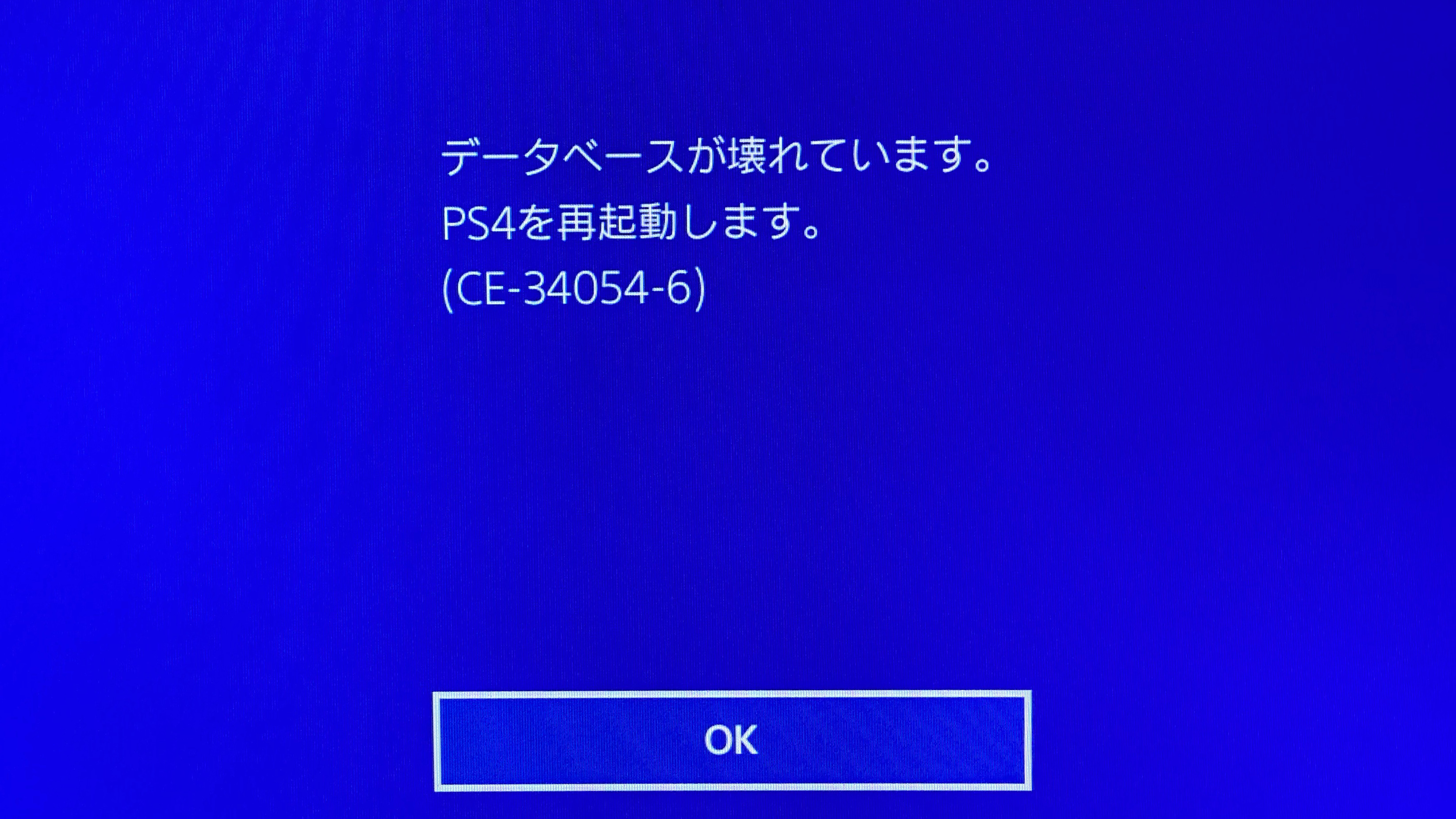
PlayStation 4(PS4)を起動した瞬間、画面に突如として現れる「データベースが壊れています。PS4を再起動してください。」という不穏なエラーメッセージ。発売から長い年月が経った2026年現在でも、現役マシンとしてPS4を愛用するプレイヤーの間で頻発しているトラブルの代表格です。
何の前触れもなく警告画面が表示されると、「長年積み上げてきたゲームのセーブデータがすべて消えてしまったのではないか」と強い不安に襲われるはずです。本記事では、このエラーが発生する根本的な原因から、セーブデータへの実質的な影響、セーフモードを活用した復旧手順、さらには再発を繰り返す場合のストレージ換装まで、記者の実機検証と取材をもとに分かりやすく解説します。
📌 【この記事の重要ポイントまとめ】
- 要点1:「データベースが壊れています」はファイル管理インデックスの破損であり、大半のケースでセーブデータ本体は無事。
- 要点2:復旧の第一歩は「セーフモード」からの「データベース再構築」であり、通常は数分から数十分で完了する。
- 要点3:再構築しても直らない・頻発する場合は内蔵HDDの寿命・物理故障の可能性が高く、SSD換装やバックアップが必須。
【原因解明】「データベースが壊れています」とエラーコードCE-34032-4の正体

PS4の画面に表示されるデータベース破損の警告は、本体内部に保存されているゲームデータ、アップデートファイル、キャプチャー画像などの「保管場所を管理するインデックス情報(目録)」に不整合が生じたことを示しています。画面上にエラーコード「CE-34032-4」が併記されるケースも少なくありません。
主なPS4のデータベース破損の原因として挙げられるのは、以下のような外的要因およびシステム的な切断です。
- ゲームプレイ中やスタンバイモード中の突然の停電・ブレーカー落ち
- 電源ランプが完全に消灯する前に電源コードを抜いてしまった
- システムソフトウェアのアップデート処理中の予期せぬ中断
- 長期間の酷使による内蔵ハードディスク(HDD)の経年劣化・セクター不良
PS4は常にバックグラウンドでキャッシュやシステムログの書き込みを行っています。アクセス集中時に強制終了がかかると、書き込み途中のデータが分断され、ファイル管理テーブルが読み込めなくなってしまうのです。
セーブデータは消える?警告が出た際のデータ消失リスクと初期対応

プレイヤーが最も恐れるのは「セーブデータの消失」ですが、結論から言えば、この警告が出た段階で直ちにセーブデータが消滅している確率はそれほど高くありません。
破損しているのはあくまで「どこに何のデータがあるかを示す案内板」であり、ゲームの進行状況を記録したセーブデータそのものは別の専用領域に隔離保護されているためです。
ただし、焦って本体の電源ボタンを長押しして強制終了を連発したり、コンセントを引き抜いたりする行為は極めて危険です。本当にセーブデータ領域まで巻き込んで物理クラッシュを引き起こす引き金になります。画面の指示に従ってコントローラーの○(または×)ボタンを押し、まずは通常の自動再起動を見守りましょう。
【安全な手順】セーフモード起動方法とデータベース再構築の実行フロー

自動再起動を行っても状況が改善しない場合、PS4の保守管理メニューである「セーフモード」からPS4のデータベース再構築を実行するのが最も有効な対処法です。この処理はパソコンでいう「ディスクのデフラグ(最適化)」に近く、散らかったファイル構造を正しく並べ直してくれます。
【ステップ1:セーフモードの起動手順】
- PS4の電源を完全に切る(ランプが消灯している状態)。
- 本体の電源ボタンを長押しし続ける。
- 「ピッ」と1回目の電子音が鳴り、そのまま押し続けて約7秒後に「ピッ」と2回目の音が鳴ったら指を離す。
- 画面に「コントローラをUSBケーブルで接続して、PSボタンを押してください」と表示されたら、有線接続で操作を有効にする。
【ステップ2:再構築の実行】
セーフモードのメニュー一覧が表示されたら、「5. データベースを再構築する」を選択します。確認画面で「OK」を選択すると、自動的に最適化処理がスタートします。
データベース再構築が終わらない?所要時間の目安とフリーズの見極め
再構築を開始すると「残り時間:数時間」といった途方もない推定時間が画面に表示されることがありますが、実際の作業時間は内蔵ストレージの容量や使用状況によって数分〜30分程度で終わるケースがほとんどです。
ただし、保存データが500GB〜1TB近くまで逼迫している場合や、細かなスクリーンショット・ビデオクリップが大量にある場合は、1〜2時間以上かかることもあります。
目安として、プログレスバー(進捗バー)が完全に停止したまま3時間以上まったく動かない場合は、システムがフリーズしているか、HDDに読み書き不能な物理的バッドセクターが存在している可能性を疑う必要があります。その場合はやむを得ず電源ボタンを長押しして電源を落とし、次のステージの対策へ進まざるを得ません。
再発を繰り返す・直らない時はHDD故障?寿命を示す典型的な症状
データベース再構築を行って一時的に復旧しても、「数日後にまた同じエラーが出る」「週に何度も再構築を求められる」という症状が続く場合、原因はソフトウェアの一時的なバグではなく内蔵HDDの寿命・物理故障です。
2026年時点において、初期型(CUH-1000系)や薄型(CUH-2000系)、PS4 Pro(CUH-7000系)に標準搭載されていたHDDは、製造からかなりの年数が経過しています。以下のようなPS4のHDD故障の兆候が出ていないかチェックしてください。
- 本体内部から「カチカチ」「キリキリ」と規則的な異音が聞こえる
- ホーム画面のアイコンスクロールやメニュー表示が極端に重い・カクつく
- ゲームプレイ中にテクスチャの読み込み落ちやBGMの途切れが頻発する
- ダウンロードやインストールの進行が99%などで異常停止する
これらの症状が併発している場合、どれだけ再構築を繰り返しても完治することはありません。ストレージの完全破損を迎える前に、速やかなデータ退避が必要です。
【2026年延命術】PS4のSSD換装やり方と初期化・データバックアップ
HDDの寿命が疑われる場合や、本体が起動できるうちに最優先で行うべきなのがPS4のセーブデータバックアップです。
PlayStation Plus(PS Plus)加入者であればクラウドストレージへの自動同期を利用するか、USBメモリをPS4本体に接続し、「設定」>「アプリケーションセーブデータ管理」>「本体ストレージのセーブデータ」から「USBストレージ機器にコピー」を選んで物理的に手元へ退避させましょう。
バックアップ完了後、根本解決として最も費用対効果が高いのが内蔵ストレージのSSD換装です。2.5インチのSATA接続SSDは手頃な価格で入手可能となっており、HDDからSSDへと載せ替えることで、エラーの根絶だけでなくロード時間の大幅な短縮という恩恵も得られます。
【SSD換装とシステム復元の大まかな流れ】
- PCを使用して、USBメモリ内にPS公式サイトから「PS4再インストール用システムソフトウェア」をダウンロードしておく。
- PS4本体のベイカバーを外し、プラスドライバーでHDDマウンターを取り出す。
- 既存のHDDを2.5インチSATA SSDに付け替えて本体に戻す。
- システムソフトウェア入りのUSBメモリを挿し、セーフモード「7. PS4を初期化する(システムソフトウェアを再インストールする)」を実行。
- セットアップ完了後、バックアップしておいたセーブデータを本体に書き戻す。
万が一、初期化後もセーブデータが手元にない状態になった場合、ローカルストレージからのPS4の初期化後のデータ復元は原則不可能です。だからこそ、日頃からのバックアップ習慣が生死を分けます。
【PS4のデータベース破損トラブル】に関するよくある質問(FAQ)
Q1:データベースを再構築すると、インストールしたゲームやセーブデータは消えますか?
A1:基本的にゲーム本編やセーブデータが消去されることはありません。ただし、フォルダ分けのカスタマイズが解除されて初期状態に戻ったり、削除したはずの通知情報が一時的に再表示されたりする軽微な変化は発生します。
Q2:セーフモードがどうしても起動せず、画面が真っ暗なままです。
A2:HDMIケーブルの接触不良や解像度不整合の可能性があります。ケーブルを挿し直すか、別のHDMIポート・ディスプレイを試してください。それでも反応がなくランプが青色点滅(通称:BLOD)のままの場合は、メイン基板や電源ユニット自体の重篤な故障が考えられます。
Q3:SSD換装ではなく、外付けSSD/HDDにゲームを移すだけでも解決しますか?
A3:一時的な負荷軽減にはなりますが、PS4のOSやシステムデータベースそのものは「内蔵ストレージ」に常駐しています。内蔵ストレージ自体にセクター不良がある場合、外付け機器を使ってもデータベース破損エラーを根本から防ぐことはできません。
まとめ:トラブル発生時の初動と大切なデータの保護に向けて
PS4の「データベースが壊れています」という警告は、ハードウェアの完全停止を告げる最終宣告ではなく、メンテナンスやストレージ交換を促すマシンからのサインです。
画面が出現してもパニックにならず、まずはセーフモードからのデータベース再構築を試みること。そして無事に起動した段階で、間髪を入れずにセーブデータのバックアップを確保することが鉄則となります。
長年親しんだ名機PS4をこれからも快適に稼働させ続けるためにも、定期的なバックアップと適切なストレージ管理を怠らないようにしましょう。 (出典: ps4 データベース が 壊れ てい ます(Yahoo!ニュース))