自由度の高いサンドボックスゲームとして圧倒的人気を誇るNintendo Switch版『マインクラフト(Minecraft)』。2026年を迎えた現在もアップデートが重なり、新要素やグラフィックの進化が続いています。しかし、ゲームを初期状態のままスタートさせてしまうと、「画面が暗くて洞窟が見えない」「キャラの動きが重くてカクつく」「迷子になって拠点に戻れない」といったトラブルに直面しがちです。
せっかくの冒険を台無しにしないためには、ゲーム開始直後の環境構築が何よりの鍵を握ります。今回は、サクサク動いて視界もクリアになる画面・操作の最適化から、マルチプレイに必須となるアカウント設定まで、最初にやっておくべき全手順を分かりやすく解説します。
📌 【この記事の重要ポイントまとめ】
- 要点1:「座標表示」「明るさ最大」「視野角(FOV)70〜80」の3項目は冒険開始前に必ず変更すべき必須設定。
- 要点2:Switch特有の処理落ち(カクつき)は「描画距離8〜10チャンク」「ビデオ設定の軽量化」で劇的に改善できる。
- 要点3:オンラインマルチや画面分割プレイには「マイクロソフトアカウント連携」と「みまもり設定の解除」の事前確認が必須。
【まず確認】ワールド作成前の重要チェック!後悔しない設定一覧

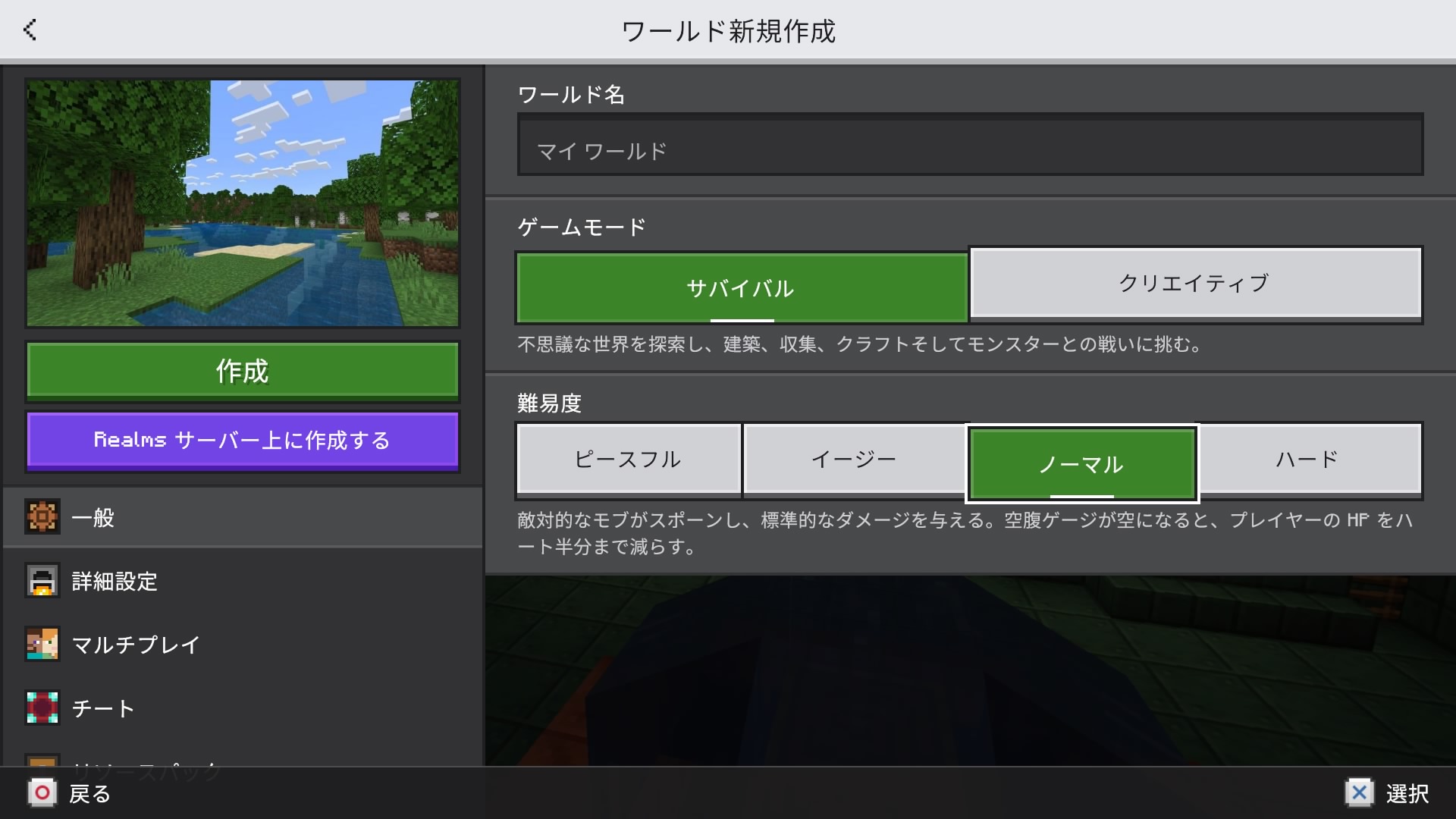
マイクラの世界に降り立つ前に、まずは新規ワールド作成画面の項目をしっかり見直しておきましょう。デフォルトのまま生成してしまうと、後から変更できない項目や、探索の難易度が不必要に上がってしまう要素が存在します。
特に重要なのがワールド作成 設定一覧における以下の項目です。初心者やストレスフリーに遊びたいプレイヤーは、最初のワールドでこれらを調整しておくと冒険のハードルがぐっと下がります。
・難易度:「ノーマル」が標準ですが、操作に慣れるまでは空腹ゲージが減らない「ピースフル」やモンスターの攻撃が緩やかな「イージー」を選ぶのが安心です。
・座標の表示:後述しますが、必ず「ON」に切り替えてください。
・火の延焼:「OFF」にしておくと、マグマや落雷による自宅の全焼事故を防げます。
・TNTの爆発:拠点の近くで誤って爆破するリスクを避けたい場合はオフ推奨です。
・スターターチェスト:ONにすると初期リスポーン地点の近くに便利な道具や食料が入った宝箱が生成されます。
【迷子・暗闇対策】座標表示と視野角(FOV)・明るさの最適チューニング

Switch版マイクラを起動したら、真っ先に調整したいのが視覚に関わる設定です。標準のグラフィック設定では洞窟内が漆黒で見通せなかったり、現在地が分からなくなったりと、探索で大きなロスが生まれます。
最優先で行うべきは座標表示 設定方法の確認です。設定メニューの「ゲーム」タブ内にある「座標を表示」のスイッチをONにするだけで、画面左上に「X(東西)・Y(高度)・Z(南北)」の3つの数字が常時表示されます。拠点を建てた場所の数値をメモしておけば、どれだけ遠出しても確実に元の場所へ帰還可能です。
続いて「ビデオ」設定を開き、明るさ(ガンマ)設定を最大値の100%まで引き上げましょう。これにより松明が届かない暗闇でも地形の輪郭がはっきりと視認できるようになります。あわせて、視野角(FOV)おすすめ設定は「70〜80」の間です。デフォルトの60では視界が狭く酔いやすい一方、広げすぎると遠近感が歪んで距離感が掴みにくくなるため、75前後に合わせると周囲のモンスターにも素早く気づけます。
【操作性を劇的に改善】コントローラーの感度設定とおすすめボタン配置

Nintendo SwitchのJoy-ConやProコントローラーは、PCのマウス操作と比べて直感的なエイム(視点移動)が難しく感じる場合があります。視点移動が遅すぎると背後からのクリーパーに対処できず、早すぎるとブロックの配置ミスが多発します。
設定内の「コントローラー」タブにある統合版スイッチの感度設定は「45〜60%」あたりを目安に微調整しましょう。素早く振り返りたい方は高め、1ブロックずつ正確に建築したい方はやや低めに合わせるのがコツです。
また、操作設定のボタン配置も使いやすさに直結します。標準設定でダッシュがスティック押し込みに割り振られている場合、操作中に指が疲れたり誤入力が起きやすいため、ZLボタンや押しやすいボタンへの配置換えを試してみてください。さらに、コントローラー設定の「自動ジャンプ」は意図しない段差の飛び越えやマグマへの落下事故を招く要因になるため、「OFF」に切り替えるのが熟練プレイヤー共通のセオリーです。
【動作軽量化】描画距離の見直しでSwitchの「重い・カクつき」を撃退する対策
Switch版で最も多い悩みが「村に入るとカクつく」「雨が降ると動作が重い」といったハードウェア負荷によるパフォーマンス低下です。長時間のプレイや大規模な建築を行うほど、処理落ちのリスクは高まります。
この描画距離 重い 対策として最も効果的なのは、「ビデオ」設定内の表示距離(シミュレーション距離)を8〜10チャンクに設定することです。描画範囲を欲張って広げすぎるとSwitch本体の発熱やフリーズの原因になります。
さらに、以下のビデオオプションをオフにするだけで、フレームレートが安定し驚くほど滑らかに動作します。
・美しい空:OFF(雲の立体描写などを簡略化)
・滑らかなライティング:OFF(光の階調表現をオフにしてGPU負荷を軽減)
・雲の表示:OFFまたは2D表示
・画面の揺れ:OFF(歩行時のカメラ揺れを抑え、酔い防止にも効果的)
【マルチプレイの壁を突破】マイクロソフトアカウント連携とみまもり設定の制限解除
友達や他機種(PS5・PC・スマホなど)のプレイヤーと一緒に冒険するなら、オンライン環境の整備が欠かせません。Switchでオンラインマルチプレイを行うには「Nintendo Switch Online」への加入に加えて、マイクロソフトアカウントの連携が必須となります。
タイトル画面の左下に表示される「Microsoftアカウントでサインイン」を選択すると、画面に認証コードとURLが表示されます。手元のスマートフォンやPCのブラウザから指定サイト(https://aka.ms/remoteconnect)へアクセスし、コードを入力すれば無料で連携が完了します。
もし連携時に「マルチプレイに参加できません」というエラーが出る場合、原因の多くは保護者によるみまもり設定の制限にあります。Nintendo Switch本体およびMicrosoftアカウントのプライバシー設定で「ほかのユーザーとのコミュニケーション」が制限されているため、専用の保護者向けアプリやブラウザ管理画面から権限を許可(制限解除)してください。
【家族・友達と遊ぶ】Switch1台で画面分割2人プレイを始める手順と注意点
Switch版マイクラの大きな魅力が、本体1台とテレビ画面を使って家族や友達と横並びで遊べる画面分割2人プレイです。追加のソフト購入なしで手軽に協力プレイが楽しめます。
画面分割プレイを始める際は、以下の点に注意してください。
・必要な周辺機器:Joy-Con横持ち(おすそわけ)には非対応のため、人数分のコントローラー(Joy-Con 2本1組、またはProコントローラー2台)が必要です。
・出力モード:テーブルモードや携帯モードでは画面分割ができないため、必ず本体をSwitchドックに接続して「TVモード(720p以上)」で起動してください。
・参加手順:プレイヤー1がワールドに入った状態で、プレイヤー2がコントローラーの「+ボタン」を押して使用するユーザーアカウントを選択すれば、即座に画面が上下2分割されてゲームへ参加できます。
【マインクラフト スイッチ 最初 設定】に関するよくある質問(FAQ)
Q1:初心者におすすめの初期設定まとめはありますか?
A1:まずは「座標の表示をON」「明るさを100%」「視野角(FOV)を75前後」「自動ジャンプをOFF」「描画距離を8〜10チャンク」に設定するのが鉄板です。これだけで迷子や落下事故、ゲームの処理落ちを大幅に軽減できます。
Q2:マルチプレイでフレンドの世界に入れない時の原因は?
A2:主に「Nintendo Switch Onlineの未加入」「マイクロソフトアカウントのサインイン切れ」「ワールド側のマルチプレイ設定がOFF」「みまもり設定による通信制限」の4つが考えられます。ワールド作成者側の設定メニューで「マルチプレイヤーゲーム」がONになっているかも確認してください。
Q3:画面がカクカクして重いのですが、どうすれば改善しますか?
A3:ビデオ設定の「表示距離」を最小(6〜8チャンク)まで落とし、「美しい空」「雲の表示」「滑らかなライティング」をすべてOFFにしてください。また、ワールド内に大量の家畜を密集させて飼育すると激しいラグの原因になるため、牧場の規模を適正に保つことも重要です。
まとめ:初期設定を済ませて無限のクラフトライフへ出発しよう
マインクラフトはプレイヤーの好みに合わせて細部までカスタマイズできるのが醍醐味です。最初に数分間を割いて設定メニューを最適化しておくだけで、視界のストレスや操作の違和感、Switch特有のフリーズやカクつきを大幅に減らすことができます。
安全な拠点づくりから未知なる洞窟探検、仲間とのオンライン冒険まで、万全のセットアップを完了させて心地よいマイクラライフをスタートさせましょう。 (出典: マインクラフト スイッチ 最初 設定(Yahoo!ニュース))