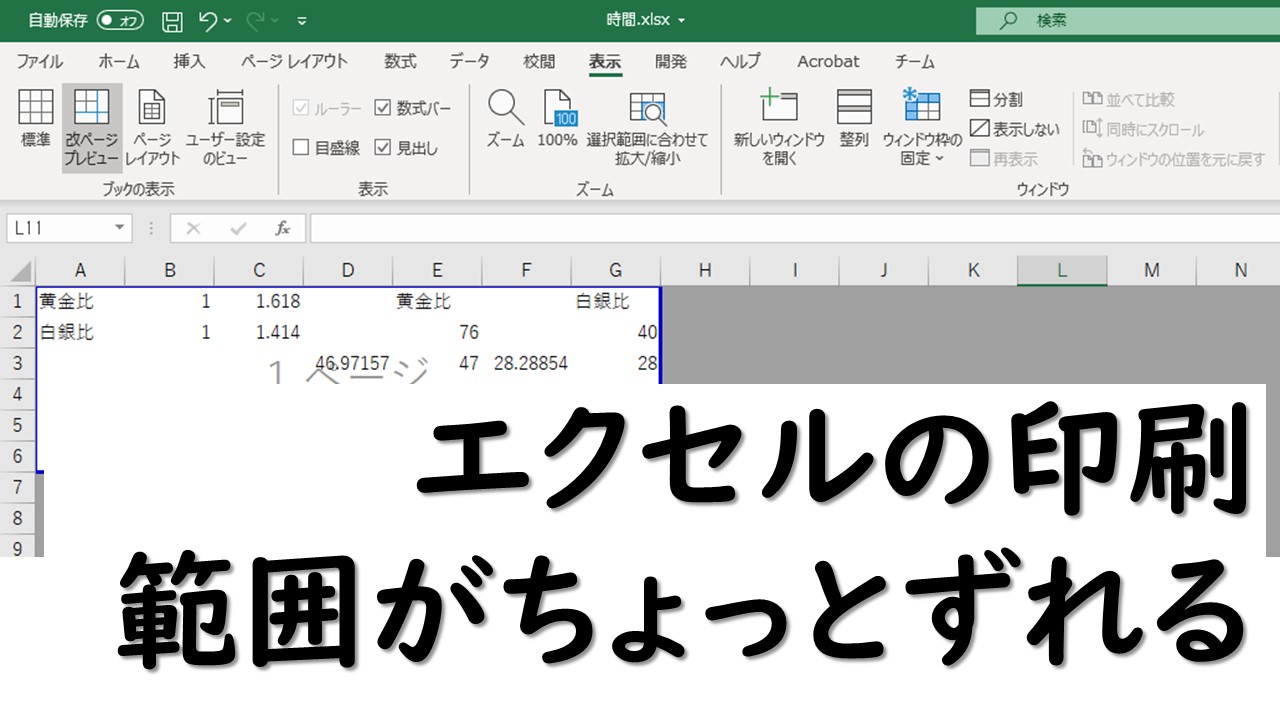
「パソコンの画面上では完璧に収まっているのに、いざ印刷ボタンを押すと右端の列だけが次のページにはみ出してしまう」「プレビュー画面と紙の出力結果が一致しない」。日々の業務でエクセル(Excel)を扱うビジネスパーソンなら、誰もが一度は経験するストレスの代表格が印刷レイアウトのズレです。
オフィス業務のデジタル化が進む現在でも、会議資料や提出書類の作成において紙やPDFでの出力機会は依然として多く存在します。なぜエクセルは画面表示と印刷結果に食い違いが生じるのか、その構造的なメカニズムを紐解きながら、思い通りに1枚に収めるための具体的なリカバリー手順を徹底解説します。
📌 【この記事の重要ポイントまとめ】
- 要点1:エクセルの表示と印刷結果がずれる根本原因は、画面描画(72〜96dpi)とプリンター解像度(300〜600dpi以上)の差異やフォント処理の仕様にある。
- 要点2:「改ページプレビュー」と「ページレイアウトビュー」を用途に応じて使い分けることで、文字切れやページ跨ぎの9割以上は未然に防げる。
- 要点3:拡大縮小印刷設定や印刷範囲の固定、PDF出力時のドライバー選択を押さえるだけで、手戻りのない美しい帳票出力が可能になる。
【画面通りにいかない謎】エクセルの印刷プレビューと実際の出力が違う決定的な理由

エクセルで作成した表が画面通りに出力されない現象は、決して操作ミスやソフトの不具合だけが原因ではありません。最大の要因は、ディスプレイの表示解像度とプリンターの印刷解像度の違いにあります。PC画面は通常、文字やセルをドット単位で大まかに配置していますが、プリンターは遥かに高精細な解像度で再計算を行ってインクを用紙に載せます。この再計算の過程で、わずかなフォント幅の誤差が積み重なり、行末の文字が欠けたり枠線が次のページへ飛び出したりするのです。
また、プリンタードライバーの互換性も大きく影響します。エクセルは接続されているプリンター固有のドライバー情報をリアルタイムで読み込み、印刷可能領域を決定しています。そのため、「オフィスの共有複合機で開いたとき」と「自宅のテレワーク用プリンターで開いたとき」で、同じファイルなのに改ページ位置が変わってしまう現象が起きるわけです。
さらに見落としがちなのがエクセル標準フォントのずれです。「MS Pゴシック」などのプロポーショナルフォント(文字ごとに幅が異なるフォント)は画面表示の伸縮に弱く、セル幅ギリギリに文字を詰めていると高確率で印刷時に文字切れを起こします。「遊ゴシック」や「BIZ UDPゴシック」など視認性の高いフォントを選び、文字の後ろに半角スペース1個分の余裕を持たせることが安全設計の基本です。
【境界線を完全掌握】改ページプレビューと印刷範囲設定の基本

印刷ずれを根本からなくすための第一歩は、標準のワークシート画面からエクセル改ページプレビュー設定へ切り替えることです。画面右下のステータスバーにあるアイコン、または上部リボンの「表示」タブから「改ページプレビュー」をクリックすると、青い実線と点線でページの境界線が明示されます。
青い点線はエクセルが自動判別したページの区切りを示しており、この青い点線をドラッグして外側の実線まで移動させるだけで、任意の範囲を強制的に1ページ内に収めることが可能です。自動計算された境界線を視覚的にコントロールできるため、意図しない2枚目への突入を確実に防止できます。
さらに、余分な計算スペースやメモ用セルが印刷に入り込まないよう、エクセル印刷範囲設定方法をマスターしておきましょう。印刷したいセル範囲をドラッグして選択した後、「ページレイアウト」タブの「印刷範囲」から「印刷範囲の設定」をクリックします。これにより、シート内にどれだけ膨大な作業データがあっても、指定したエリアだけが厳密に出力対象としてロックされます。
【1枚にきれいに収める裏ワザ】拡大縮小印刷設定と余白調整の最適解

「表が少しだけ横にはみ出して2ページになってしまう」という場面で重宝するのが、エクセル拡大縮小印刷設定の活用です。「ページレイアウト」タブの「拡大縮小印刷」グループにある「横」を「1ページ」、「縦」を「自動」に指定します。こうすることで、縦方向の長さは保ったまま、横幅だけをぴったり用紙サイズに合わせて自動縮小してくれます。
また、用紙全体のレイアウトバランスを整えるにはエクセル印刷余白調整が欠かせません。「ページレイアウト」タブの「余白」メニューから「ユーザー設定の余白」を開き、上下左右の余白数値をミリ単位で微調整します。左右の余白を標準の「1.8cm」から「1.0cm」程度に狭めるだけで、縮小倍率を落とすことなく表をすっきり収められます。
同時に「ページ中央」のチェックボックス(水平・垂直)を活用するのもプロのテクニックです。「水平」にチェックを入れると、用紙の左右中央に表が自動配置され、左側に寄って不恰好になるレイアウト崩れを一瞬で整えることができます。
【文字切れ・セルはみ出し対策】ページレイアウトビューの活用
「印刷プレビューでは見えていたのに、印刷したらセル内の文字の語尾が欠けていた」というトラブルには、エクセルページレイアウトビューでの作業が極めて有効です。「表示」タブから「ページレイアウト」を選択すると、印刷された用紙そのものの見た目でセルの編集が行えるようになります。
通常のワークシート画面では余白やヘッダー・フッターが隠れていますが、ページレイアウトビューなら実際の余白を視認しながら作業を進められます。この画面で文字がセルからはみ出していないか確認すれば、エクセル印刷文字切れ対処法として事前の目視チェックが格段に容易になります。
セルの高さや列幅を一括で最適化するには、シート全体を選択した状態で列の境界線をダブルクリックする「自動調整」が定番ですが、フォントのレンダリング差異を考慮し、自動調整された列幅からさらに数ピクセル広げておくのが現場で失敗しないための鉄則です。
【PDF出力でも崩さない】エクセルPDF印刷ずれ原因と書き出しのコツ
ペーパーレス化が進んだ環境で多発しているのが、エクセルPDF印刷ずれ原因に関するトラブルです。「エクセル上では綺麗に収めたはずなのに、PDFに書き出した瞬間にレイアウトが崩れて複数ページに分裂してしまう」というケースが後を絶ちません。
この現象の多くは、エクセルの「名前を付けて保存(PDF形式)」と、仮想プリンター経由の「印刷(Microsoft Print to PDF)」で適用されるドライバー処理が異なるために生じます。最も安定して画面通りの見た目を維持できるのは、「ファイル」メニューの「エクスポート」から「PDF/XPS ドキュメントの作成」を実行するルートです。
エクスポート画面の「オプション」を開き、「印刷対象」が「選択したシート」になっているか、また「PDFのプロパティ」で意図した用紙サイズ(A4など)に固定されているかを確認してから出力することで、PDF化に伴う予期せぬ改ページや文字ズレを確実に遮断できます。
【エクセル 印刷 ずれる】に関するよくある質問(FAQ)
Q1:エクセル印刷プレビュー通りに出ない場合、真っ先に確認すべき項目は何ですか?
A1:最初に使用するプリンターの機種設定を確認してください。通常使うプリンターが異なると、用紙の印刷可能領域が変わりプレビューと出力結果が狂います。次に「改ページプレビュー」を開き、青い境界線が表の端と一致しているかをチェックするのが最短の解決手順です。
Q2:表を必ずA4用紙1枚に収める裏ワザはありますか?
A2:「ページレイアウト」タブの「拡大縮小印刷」で、横を「1ページ」、縦も「1ページ」に設定してください。これにより表全体が縦横ともにA4サイズ1枚へ自動スケーリングされます。文字が小さくなりすぎる場合は、不要な余白を削るかフォントサイズ自体を調整してください。
Q3:特定のパソコンだけで印刷がずれるのはなぜですか?
A3:パソコンごとにインストールされているフォント環境やディスプレイのスケーリング設定(拡大率125%など)、およびプリンタードライバーのバージョンが異なることが主な理由です。共有ファイルを扱う際は、全員が共通して持つ標準フォントを使用し、ページ設定をシート側に保存しておくことが推奨されます。
まとめ:印刷設定の仕組みを理解して無駄な紙と時間をゼロにする
エクセルの印刷ずれは、ソフトの構造的な仕組みや解像度のギャップを理解し、正しい設定手順を踏むことで100%防ぐことができます。勘に頼ってセルの幅を少しずつ狭めたり、何度も試し印刷を繰り返したりする必要はありません。
「改ページプレビューでの範囲確認」「ページレイアウトビューでの文字切れチェック」「拡大縮小機能による自動フィット」という3つのステップを業務フローに組み込むだけで、資料作成の効率は劇的に向上します。無駄な印刷コストと時間を削減し、常にスマートで完成度の高い書類出力を目指しましょう。 (出典: エクセル 印刷 ずれる(Yahoo!ニュース))