薬のパッケージに書かれた細かな注意書きや、家電の背面に印字された型番が小さすぎて読めない――そんな日常のちょっとした困りごとに直面した際、手元のiPhoneが強力な「電子ルーペ」に早変わりすることをご存じでしょうか。iPhoneには標準で高性能な虫眼鏡機能(正式名称:拡大鏡)が備わっており、老眼世代からビジネスパーソンまで幅広い層の視認性を劇的に向上させています。
しかし、「標準アプリ一覧に見当たらない」「どこから起動すればいいかわからない」「以前使えたのに消えてしまった」と戸惑う声も少なくありません。本記事では、iPhoneの虫眼鏡機能の探し方から、背面を叩くだけで一瞬で立ち上げる裏技、写真編集での活用術、消えたときの対処法まで徹底解説します。
📌 【この記事の重要ポイントまとめ】
- 要点1:iPhoneの虫眼鏡機能は「拡大鏡」という標準ツールであり、Appライブラリ検索やコントロールセンター追加ですぐに起動可能。
- 要点2:「背面タップ」や「アクセシビリティショートカット(サイドボタン3回押し)」を設定すれば、使いたい瞬間に1秒で呼び出せる。
- 要点3:画面全体の拡大(ズーム機能)や標準カメラとは異なり、手ブレ補正・明るさ調整・色反転・AI検出機能に特化した専用設計。
【iPhone虫眼鏡はどこにある?】標準ツール「拡大鏡」の見つけ方と基本

iPhoneで一般的に「虫眼鏡」と呼ばれている機能は、iOS標準の「拡大鏡(Magnifier)」アプリです。初期設定のホーム画面にアイコンが並んでいないケースが多いため、まずは以下の手順で探してみましょう。
最も手軽なのは、ホーム画面を一番右までスワイプして表示される「Appライブラリ」の検索バーに「拡大鏡」と入力する方法です。また、ホーム画面の中央から下方向へスワイプして「Spotlight検索」を開き、直接「拡大鏡」や「虫眼鏡」と打ち込んでも瞬時にアプリアイコンが表示されます。
アイコンを見つけたら、長押しして「ホーム画面に追加」を選んでおけば、いつでも通常のアプリと同じようにワンタップでアクセスできるようになります。
【設定方法と一瞬起動術】コントロールセンター追加&背面タップ活用法

買い物の値札確認や薄暗い場所での読書など、虫眼鏡を使いたいシチュエーションは「今すぐ見たい」瞬間ばかりです。ホーム画面から探す手間を省くため、iPhone拡大鏡設定方法の中でも特に実用的な2つの即時起動テクニックを押さえておきましょう。
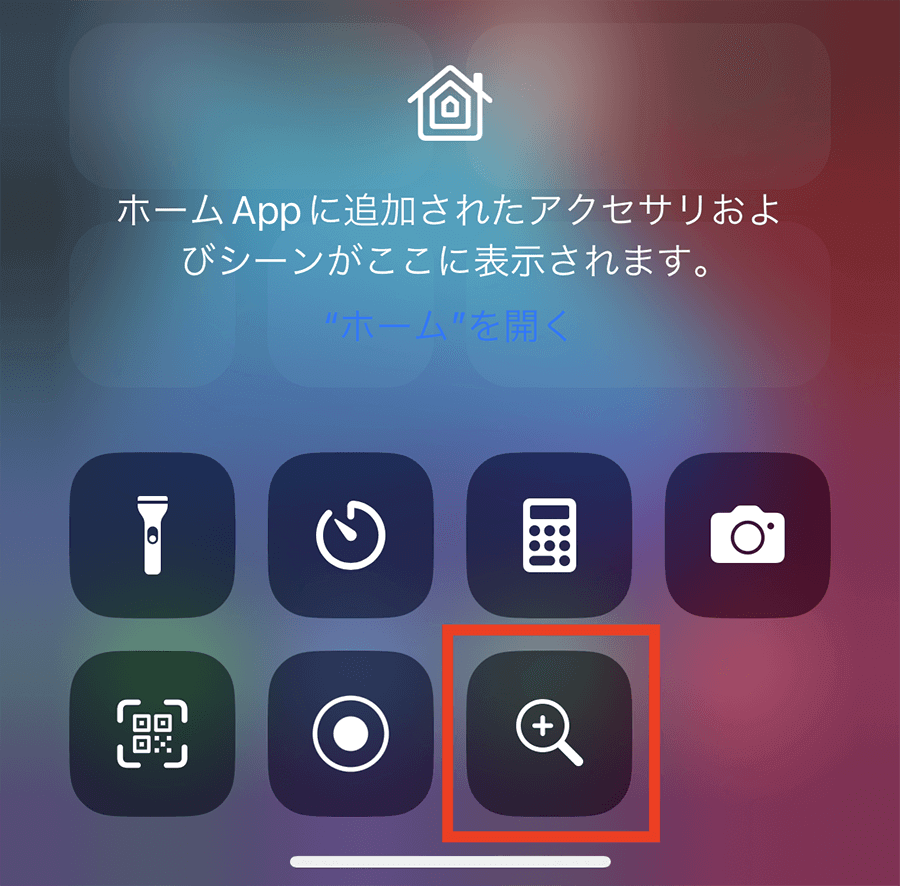
① コントロールセンターへ追加する手順:
「設定」アプリを開き、「コントロールセンター」を選択します。「コントロールを追加」一覧にある「拡大鏡」の左側にある「+」アイコンをタップするだけで設定完了です。画面右上(Face ID搭載機)または画面下部(Touch ID搭載機)からスワイプするだけで、虫眼鏡アイコンからいつでも一発起動できます。
② 最速の呼び出し術「背面タップ」と「ショートカット」:
本体背面に指先で軽く触れるだけで立ち上がる背面タップ起動方法は、一度使うと手放せない快適さです。「設定」>「アクセシビリティ」>「タッチ」>「背面タップ」と進み、「ダブルタップ」または「トリプルタップ」の割り当て先に「拡大鏡」を指定します。さらに、電源ボタンをカチカチと3回連続で押すアクセシビリティショートカットにも登録しておけば、画面が消えている状態に近い感覚からでも迷わず呼び出せます。
【使い分け解説】カメラ・拡大鏡アプリ・画面ズーム機能の違いとは?

「普通のカメラアプリでズームするのと何が違うの?」という疑問を持つ方も多いはずです。また、設定内にある「ズーム機能」との混同も見られます。それぞれの役割と違いを整理しました。
・標準カメラアプリ:
写真を綺麗に残すためのツールです。被写体を拡大するとピント合わせがシビアになり、撮影ボタンを押すまで一時停止できないなど、文字を読む目的にはやや不向きです。
・拡大鏡アプリ(虫眼鏡機能):
肉眼で見えにくい物理的な対象物を「読む・確認する」ことに特化しています。画面のフリーズ(静止画キャプチャ)機能があり、保存せずにその場で静止させてじっくり読めるほか、コントラスト調整、白黒反転、露出調整、内蔵ライトの無段階調光など、視認補助に特化したUIを備えています。
・画面ズーム機能(アクセシビリティ):
カメラを通して外を見るのではなく、iPhoneの画面自体(WebページやSNSアプリのUIなど)を3本指タップで拡大表示する機能です。手元の書類を見たいときは「拡大鏡」、スマホの操作画面そのものを大きくしたいときは「画面ズーム機能」と使い分けましょう。
【画像加工でも活躍】写真編集の虫眼鏡マークで特定部分を拡大強調する技
iPhoneの虫眼鏡は、カメラによるリアルタイム拡大だけではありません。保存されているスクリーンショットや写真の特定の一部分だけを虫眼鏡のように丸くクローズアップする写真編集機能も非常に人気があります。
使い方はシンプルです。「写真」アプリで加工したい画像を開き、画面右上の「編集」をタップ。続いてマークアップ画面(ペンのアイコン)を開き、右下の「+」ボタンを押して「ルーペ(虫眼鏡マーク)」を選択します。
写真上に円形の拡大レンズが出現し、青い点をドラッグするとレンズ全体の大きさを、緑色の点を動かすと拡大率を直感的に調整できます。地図の特定地点を目立たせたり、書類の大事な数字を強調してSNSや仕事で共有したりする際に重宝する機能です。
【消えたときの対処法】虫眼鏡アイコンが見当たらない・起動しない原因と解決策
「以前は使えていたのにアイコンが消えた」「検索しても出てこない」というトラブルに遭遇した場合は、以下のiPhone虫眼鏡消えた対処法を順番に試してみてください。
原因1:アプリを誤って削除(アンインストール)してしまった
iOSの標準拡大鏡アプリは、一般的なアプリと同様に削除が可能です。もしAppライブラリを検索しても見つからない場合は、App Storeアプリを開いて「拡大鏡」または「Apple 拡大鏡」と検索し、再インストール(雲のマークをタップ)してください。料金はかかりません。
原因2:機能制限(スクリーンタイム)がかかっている
「設定」>「スクリーンタイム」>「コンテンツとプライバシーの制限」>「許可されたアプリ」を確認し、カメラやシステム機能に制限がかかっていないかチェックしましょう。
原因3:一時的なシステム不具合
iOSのアップデート直後などにアイコンの表示がバグを起こすことがあります。iPhoneの再起動を行うことで、正常にアイコンやコントロールセンターのショートカットが復帰するケースが大半です。
【2026年最新機能】iOSの進化でさらに便利になった拡大鏡の高度な検出機能
近年のiOSアップデートにより、拡大鏡アプリは単なる拡大鏡の枠を超え、先進的なビジョンアシスタントへと進化を遂げています。特にLiDARスキャナを搭載したProシリーズでは、iOS最新拡大鏡機能として高度な検出モードが利用可能です。
・ドア検出&人物検出:
周囲にいる人との距離を測定して音声や触覚(バイブレーション)で知らせる機能や、ドアまでの距離・開閉状態・ドアノブの形状・部屋番号のテキストを自動認識して読み上げる機能が統合されています。
・ポイントして読み上げ(指差し認識):
電子レンジのボタンやインターホンの操作パネルなど、テキストが印字された物理ボタンを指差すと、カメラが指先の位置と文字を認識してリアルタイムで読み上げてくれます。小さな文字が見えにくい場面だけでなく、視覚サポートを必要とするすべての人にとって画期的な機能です。
【iphone 虫眼鏡 機能】に関するよくある質問(FAQ)
Q1:拡大鏡で見た画面をそのまま写真として保存することはできますか?
A1:可能です。拡大鏡のシャッターボタン(丸いアイコン)を押すと一時停止状態になります。その状態で画面右上の共有ボタンをタップし、「画像を保存」を選択すればカメラロールに静止画として保存されます。
Q2:拡大鏡アプリの明るさやコントラストのバーが出てこないのですが?
A2:画面左下にある「歯車アイコン(設定)」をタップすることで、操作パネルに表示するコントロール項目(拡大率、明るさ、コントラスト、カラーフィルタ、フラッシュライトなど)を自由にカスタマイズして常時表示させることができます。
Q3:虫眼鏡機能を使うとバッテリーの減りが早い気がします。
A3:拡大鏡アプリはカメラセンサーと画像処理プロセッサ、場合によってはフラッシュライトやLiDARセンサーをフル稼働させるため、通常のブラウジングよりも電力消費が大きくなります。使い終わったらアプリスイッチャーから上にスワイプして確実に終了させるのがおすすめです。
まとめ:iPhoneの虫眼鏡機能をマスターして日々の視認性を劇的に向上させよう
iPhoneに標準搭載されている虫眼鏡機能(拡大鏡)は、細かな文字に悩まされる日常のストレスをゼロにしてくれる心強いツールです。コントロールセンターへの追加や背面タップの設定を行っておけば、必要なときに一瞬で起動し、快適に文字を読み取ることができます。
さらに、写真編集での部分強調や最新の検出機能まで使いこなせば、ビジネスからプライベートまで活用の幅は大きく広がります。まだ試したことがない方は、ぜひ今すぐ設定を開き、手元のiPhoneを便利なルーペへと進化させてみてください。 (出典: iphone 虫眼鏡 機能(Yahoo!ニュース))