仕事の書類や領収書の提出、Webサイトの保存など、日々の生活でPDFを扱う機会は増えています。しかし、「専用のスキャナーアプリや有料PDF変換ツールをインストールしないと作れない」と思い込んでいませんか。実は、お手持ちのiPhoneに標準搭載されている基本機能だけで、誰でも一瞬で高品質なPDFデータを作成できます。
写真フォルダ内の画像、Safariで開いているWebページ、紙の書類まで、あらゆるデータを手軽にデジタル化するテクニックが存在します。本稿では、サードパーティ製アプリを一切使わずに完結する2026年最新のPDF作成手順から、手書き署名の追加、コンビニ印刷のノウハウまで、分かりやすく整理してお届けします。
📌 【この記事の重要ポイントまとめ】
- 要点1:App Storeで外部アプリを追加する必要はなく、iPhoneの「プリント機能」「ファイル」「メモ」アプリだけで即座にPDF化が可能。
- 要点2:複数枚の写真の一括結合や、Webサイト全体のフルページ保存など、用途に応じた最適な裏ワザ手順が存在する。
- 要点3:作成したPDFへの電子署名(サイン)入れからコンビニでの実物プリントまで、すべてiPhone1台でスムーズに完結できる。
【基本】専用アプリなし!iPhone標準機能「プリント」からPDF化する裏ワザ

iPhoneでPDF作成を完全無料・アプリなしで行う際に、最も汎用性が高く重宝するのが「プリント機能」を応用した裏ワザです。自宅やオフィスにプリンターがない環境でも、印刷プレビュー画面を経由することでデータをPDF形式に変換できます。
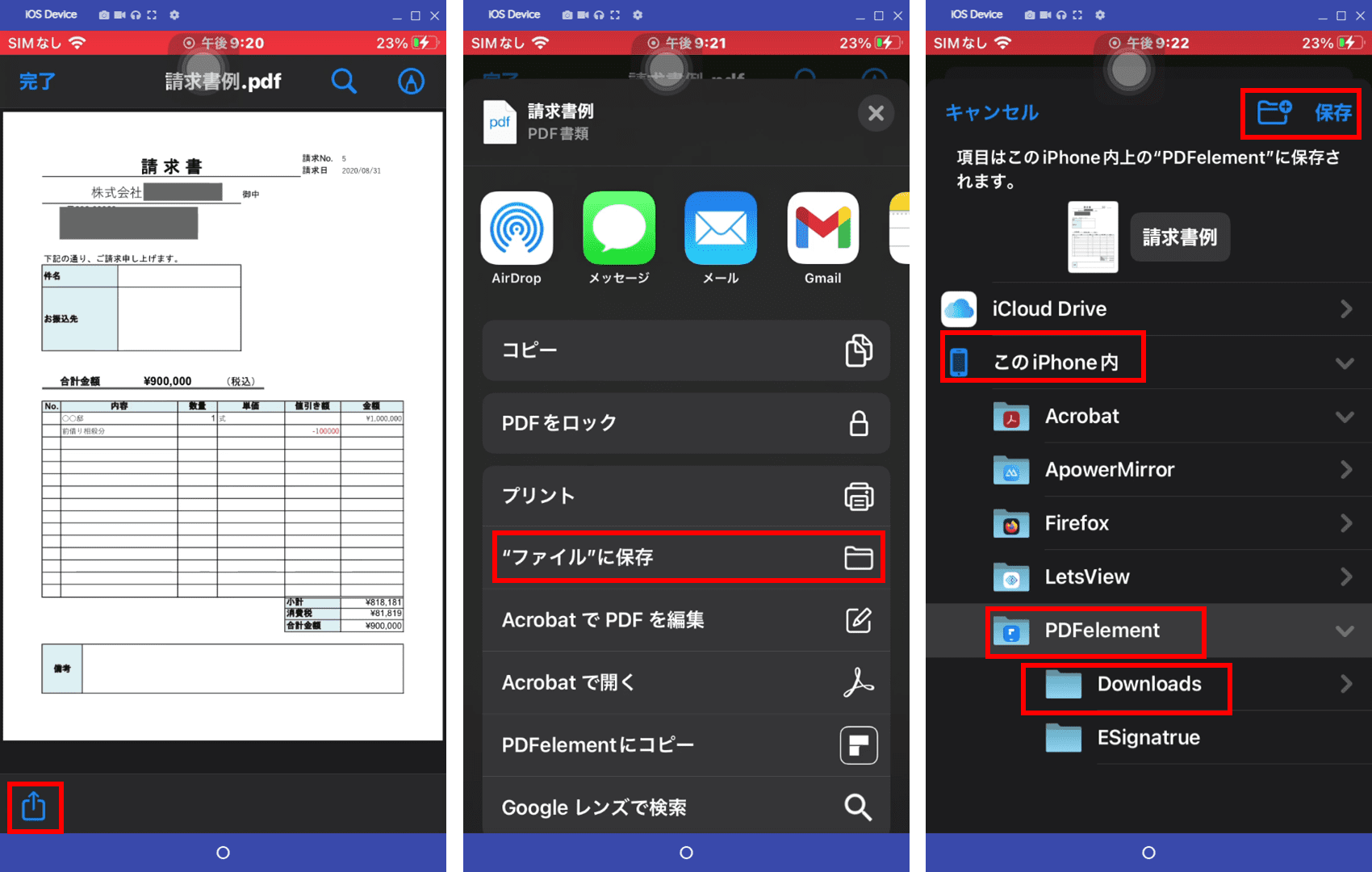
手順は極めてシンプルです。写真アプリやWebブラウザ、メールなど、PDF化したい画面で共有アイコン(四角から上向き矢印が出ているマーク)をタップし、メニュー一覧から「プリント」を選択します。次に表示される印刷プレビュー画面で、対象のページを2本指で外側に広げるようにピンチアウト(拡大)するだけで、画面全体がPDFプレビューへと切り替わります。
あとは再度共有ボタンをタップし、「ファイルに保存」を選択すれば、端末内やiCloud Drive上にPDFファイルとして保存完了です。特別なツールを介さないため、画質の劣化を防ぎつつ安全にファイルを生成できます。
【写真・画像】複数写真をまとめて1つのPDFに変換・保存する方法

レシートや複数枚の資料写真などを、1つのPDFファイルに束ねて送信したい場面も日常茶飯事です。この作業も、iPhoneの標準「写真」アプリと「ファイル」アプリの連携を使えば数タップで完了します。
まず写真アプリを開き、右上の「選択」をタップしてまとめたい複数の写真を順番に指定します。共有メニューから「ファイルに保存」を選び、端末内の任意のフォルダへ一度書き出します。続いて「ファイル」アプリを開き、先ほど保存した該当フォルダへ移動してください。
フォルダ右上にある「…」アイコンから「選択」を押し、対象の画像をすべて選択した状態で、右下の「詳細(…)」メニューをタップします。表示されるアクションから「PDFを作成」を実行するだけで、選択したすべての画像が1つの結合PDFファイルとして瞬時に生成されます。順番を整えたい場合は、ファイル名をあらかじめ番号順にしておくと並び順が綺麗に揃います。
【Web・Safari】閲覧ページを丸ごとフルページでPDF保存する技

ネット上のニュース記事や長文の資料、オンライン購入の領収書画面などを丸ごと残しておきたい場合、画面に収まらない縦長のWebページ全体を一括でPDF化する機能が役立ちます。
Safariで目的のWebページを開いた状態で、電源ボタンと音量アップボタンを同時に押して通常通りスクリーンショットを撮影します。画面左下に現れるサムネイルを素早くタップすると編集画面が開くため、画面上部にあるタブを「スクリーン」から「フルページ」に切り替えてください。
これだけでページ最上部から最下部までの全体がプレビューされ、右上の「完了」を押すことで「PDFを“ファイル”に保存」を選択できるようになります。ページの途中で途切れることなく、レイアウトを崩さずにアーカイブできるため、情報収集やエビデンス保存に最適です。
【書類スキャン】「メモ」アプリで紙の書類を一瞬でデジタルPDF化
紙の契約書や手書きのメモ、学校のプリントなどをスキャンしたいときに、複合機やスキャナーアプリを立ち上げる必要はありません。iPhone標準の「メモ」アプリには、高性能なドキュメントスキャン機能が内蔵されています。
新規メモを作成し、カメラアイコンをタップして「書類をスキャン」を選択すると、カメラが起動します。書類にレンズを向けるだけで、人工知能が紙の四隅を自動検知してシャッターを切り、台形補正や影の除去まで自動で処理してくれます。
複数ページの連続スキャンにも対応しており、取り込み完了後に「保存」を押せばメモ内にPDFデータとして貼り付けられます。そのデータを長押しして「共有」からファイルへ保存したり、メールへ直接添付したりすることで、ビジネスレベルの鮮明なPDF書類があっという間に仕上がります。
【署名・編集】作成したPDFに手書きサインや注釈を入れる方法
届いたPDF書類にサインをして返送しなければならない場合も、印刷してペンで署名し、再度スキャンするという手間は不要です。「ファイル」アプリ内のマークアップ機能を活用すれば、画面上で直接手書き署名を書き込めます。
「ファイル」アプリで対象のPDFを開き、画面右上(または下部)にあるペンの形をしたマークアップアイコンをタップします。手書き用のペンツールで直接サインを書き込めるほか、ツールバー右端の「+」ボタンから「署名」を選択すれば、あらかじめ指やタッチペンで登録しておいた自分のサインをスタンプのように呼び出して貼り付けることも可能です。
拡大・縮小や配置の微調整も自由自在で、テキストの追記や重要箇所へのマーカー引きも1画面で完結します。電子契約や各種申請書のやり取りが劇的にスピードアップします。
【トラブル解決・印刷】PDF化できない原因とコンビニ印刷のやり方
iPhoneでPDF作成がうまく進まない場合、いくつかの共通した原因が考えられます。主な要因と対処法をあらかじめ把握しておくと慌てずに済みます。
PDF作成ができない主な原因と対処法:
- iCloudまたは本体ストレージの容量不足:保存領域に空きがないと処理が中断されます。「設定」>「一般」>「iPhoneストレージ」から不要なデータを整理してください。
- 元ファイルの著作権保護・アクセス制限:一部のWebサイトや保護された電子書籍はセキュリティ設定によりキャプチャやPDF保存がブロックされている場合があります。
- iOSの一時的な不具合:長期間再起動していない端末では処理落ちが発生することがあるため、iPhoneの再起動を試してください。
完成したPDFを紙として出力したい場合は、全国のセブン-イレブン、ローソン、ファミリーマートなどのコンビニプリントを活用するのが最も手軽です。各コンビニチェーンが提供する公式プリントアプリ(「かんたんnetprint」や「ネットワークプリント」など)にiPhone内のPDFを登録し、発行された予約番号をマルチコピー機に入力するだけで、数分で鮮明な印刷物が手に入ります。
【iPhoneのPDF作成方法】に関するよくある質問(FAQ)
Q1:PDFのファイル名を変更するにはどうすればいいですか?
A1:「ファイル」アプリ内で対象のPDFを長押しし、表示されるメニューから「名称変更」をタップすれば、好きな名前に書き換えることができます。
Q2:作成したPDFのファイルサイズを小さく圧縮することはできますか?
A2:「ファイル」アプリでPDFを長押しし、「クイックアクション」>「ファイルサイズを縮小」を選択するだけで、画質を保ちながらデータ容量を軽量化できます。
Q3:PDFにパスワードを設定して保護することは可能ですか?
A3:マークアップ画面やクイックアクションメニューから「PDFをロック」を選択し、任意のパスワードを設定することで閲覧制限をかけることができます。
まとめ:iPhoneのPDF作成機能を使いこなしてペーパーレス化を加速
iPhoneには、外部の有料ツールや複雑なソフトを使わなくても、日常業務や生活に必要なPDF処理を網羅できる強力な標準機能が備わっています。写真の束ね込みからWeb全体の保存、書類スキャン、電子署名まで、一連のワークフローを指先ひとつで完結させることが可能です。
手元のiPhoneのポテンシャルを最大限に活かし、スマートで無駄のないデジタル書類管理を今日から実践してみてください。 (出典: pdf 作成 方法 iphone(Yahoo!ニュース))